
Как сохранить SMS в Dropbox или Google Drive на Android
Быстрое содержание
- Настройка SMS Backup & Restore
- Настройка расписания резервных копий
- Параметры, советы и проверки
- Когда метод не работает и альтернативы
- Мини‑SOP (пошаговый план)
- Критерии приёмки и тест-кейсы
- Примечания по безопасности и конфиденциальности
- Краткий глоссарий
Перед началом
Это руководство объясняет, как сохранить все текстовые сообщения Android‑телефона в облачное хранилище (Google Drive или Dropbox) с помощью бесплатного приложения SMS Backup & Restore. Приложение сохраняет сообщения в XML‑файл и может загружать его в облако. Подойдет для личного восстановления сообщений при смене телефона или заполнении архива.
Важно: если у вас очень большой архив сообщений, резервная копия по электронной почте может не сработать — файл будет слишком большой. В этом случае используйте Google Drive или Dropbox.
Установка и первые настройки
- Установите SMS Backup & Restore из Google Play.
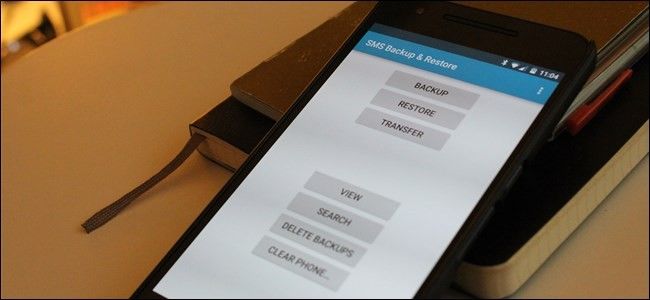
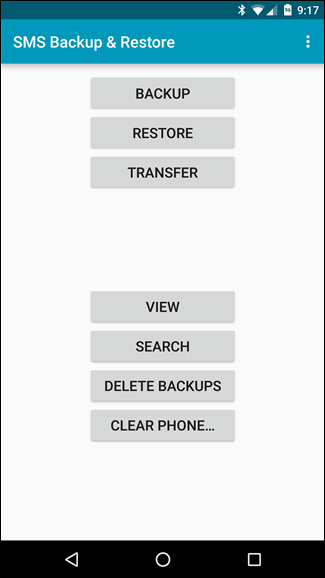
- Откройте приложение. На стартовом экране выберите «Backup».
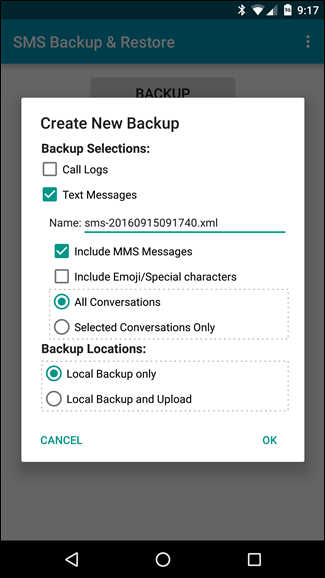
- В разделе создания резервной копии укажите, что вы хотите включить: SMS, MMS, журналы вызовов и/или только отдельные разговоры. Вы можете выбрать «всё» или отметить только нужные разговоры.
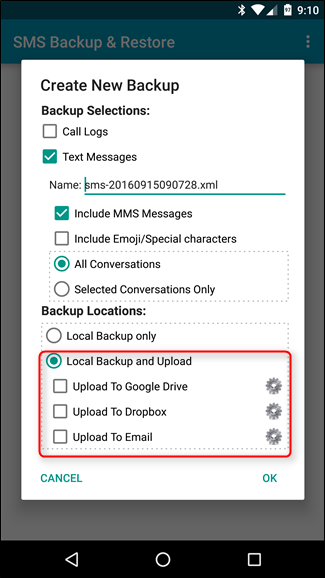
- Отметьте «Local Backup and Upload» внизу экрана. Появятся три опции загрузки: Upload to Google Drive, Upload to Dropbox и Upload to Email. Выберите нужную службу облачного хранения.
- При выборе Google Drive или Dropbox вам предложат войти в аккаунт. Нажмите «Log in» и подтвердите разрешения для приложения, чтобы оно могло загружать файлы.
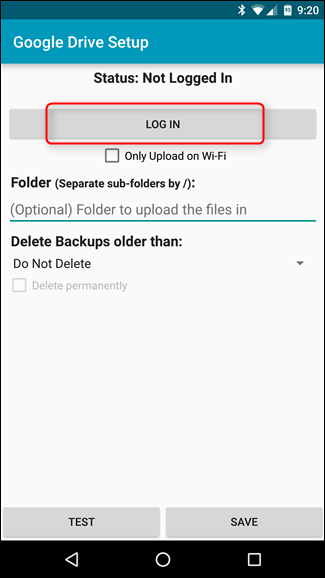
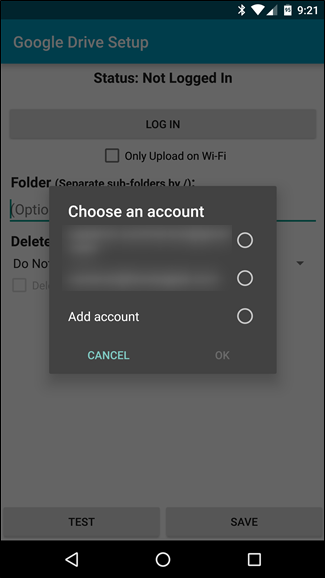
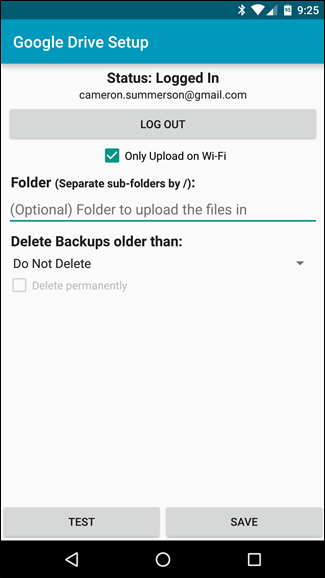
- После входа вы увидите дополнительные настройки: разрешить загрузку только по Wi‑Fi, выбрать папку для сохранения и опцию удаления старых файлов. Обратите внимание: поле «Folder» не предоставляет проводник — нужно вводить путь вручную. По умолчанию папка остаётся корневой, или приложение может создать новую папку, например «SMS Backups».
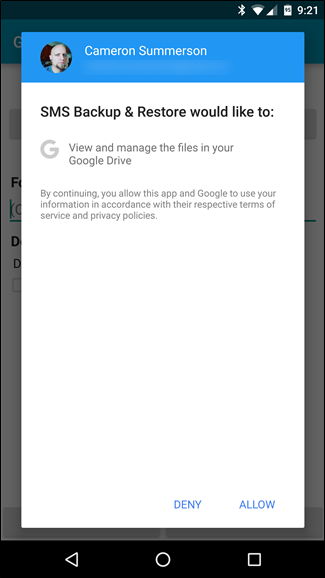
- Нажмите «Test», чтобы проверить соединение и права доступа. Если тест пройден успешно, сохраните настройки.
- На экране создания новой резервной копии нажмите «OK» для начала резервного копирования. После завершения локальной копии приложение автоматически загрузит файл в выбранное облако.
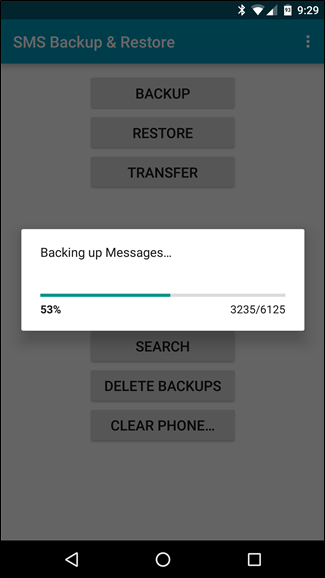
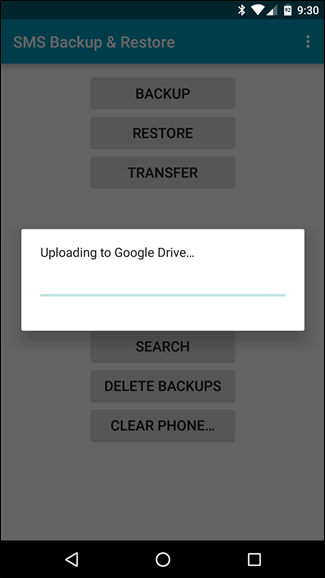
Настройка расписания резервных копий
Чтобы не запускать резервные копии вручную, включите автоматические запланированные резервные копии.
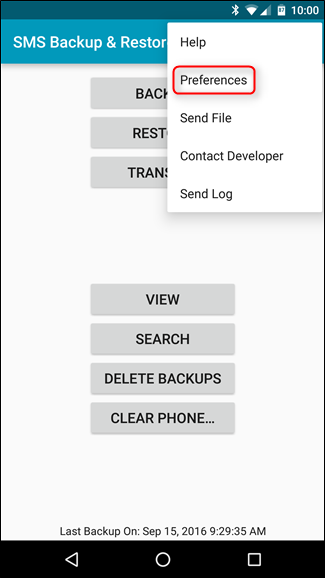
- Откройте меню с тремя точками в правом верхнем углу приложения и выберите «Preferences».
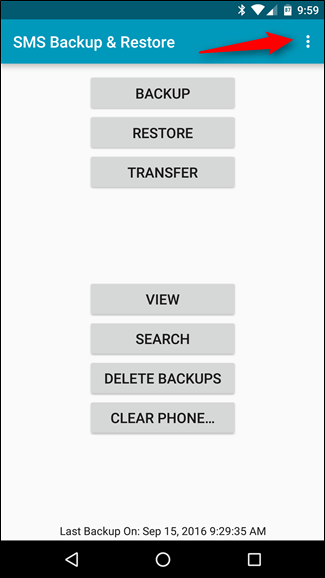
- В разделе «Scheduled Backups» включите переключатель, затем укажите частоту. Приложение может сканировать от 1 минуты до 30 дней. Рекомендуется настройка «раз в день» для большинства пользователей.
- Укажите время выполнения (например, 03:00). По желанию отключите уведомления о завершении.
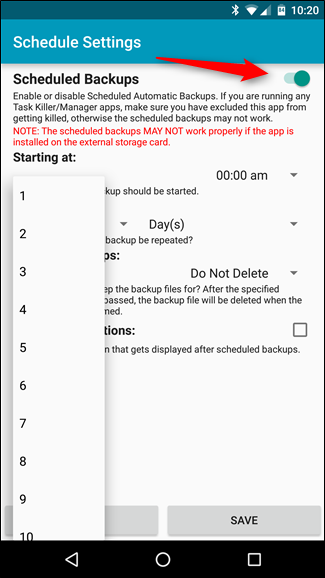
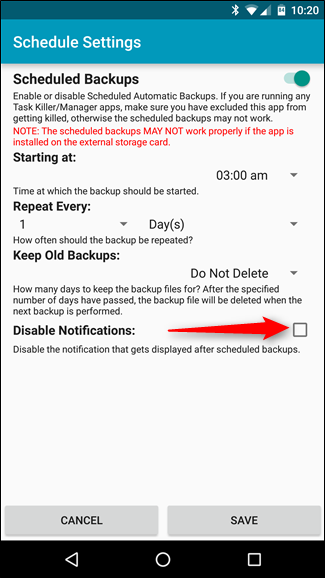
Нажмите «Save», чтобы применить расписание. Теперь приложение будет регулярно создавать и загружать резервные копии без вашего участия.
Параметры и полезные советы
- Формат: по умолчанию приложение сохраняет файл в XML. Такие файлы можно просматривать в любом браузере или текстовом редакторе.
- Archive Mode: опция, которая добавляет новые сообщения в один файл вместо создания нового при каждой копии. Найдёте в Preferences → Backup Settings → Archive Mode.
- Ограничение по объёму: электронная почта часто не подходит для больших архивов. Используйте Drive или Dropbox.
- Папка сохранения: если вы вручную указываете путь, будьте внимательны к регистру и слэшам. Ошибка в пути приведёт к тому, что файлы не попадут в нужную папку.
Важно: тестируйте доступ и загрузку перед тем, как положиться на автоматическую систему.
Когда это не сработает — типичные проблемы и их решения
Проблема: резервная копия не загружается в облако. Решение: проверьте интернет‑соединение, разрешения аккаунта, и используете ли загрузку только по Wi‑Fi. Нажмите «Test».
Проблема: файл слишком большой для отправки по email. Решение: используйте Google Drive или Dropbox; если нужно уменьшить объём, исключите мультимедиа (MMS).
Проблема: часть сообщений не сохранилась. Решение: убедитесь, что вы включили нужные разговоры и типы сообщений (SMS/MMS) в настройках резервной копии.
Проблема: автоматические задачи завершаются раньше времени из‑за оптимизации батареи. Решение: отключите агрессивную оптимизацию батареи для SMS Backup & Restore в настройках Android (Battery Optimization → не оптимизировать).
Проблема: OEM‑оболочка или политика безопасности компании блокирует доступ к SMS. Решение: обратитесь к администратору или проверьте корпоративные политики; на некоторых устройствах доступ к SMS API ограничен.
Альтернативные подходы
- Встроенные облачные сервисы производителя (Samsung Cloud, Huawei Cloud) — удобны для владельцев определённых брендов.
- Резервирование в Google через счёт Google Account (не то же самое, что загрузка XML): некоторые телефоны синхронизируют SMS через собственные сервисы Google, но это зависит от модели и версии Android.
- Перенос на локальный компьютер: используйте локальный экспорт и храните архив на ПК или NAS.
- Платные сервисы резервного копирования: если вам нужен централизованный корпоративный контроль, рассмотрите MDM‑решения.
Когда использовать альтернативу: если ваш архив включает конфиденциальные вложения, или политика безопасности запрещает хранение SMS в сторонних облаках.
Мини‑SOP: быстрая инструкция для пользователя
- Установить SMS Backup & Restore.
- Открыть приложение → Backup.
- Выбрать типы данных (SMS, MMS, Call logs).
- Включить Local Backup and Upload → выбрать Drive или Dropbox.
- Войти в облачный аккаунт и подтвердить разрешения.
- Нажать Test → подтвердить успех → OK.
- Открыть Preferences → Scheduled Backups → включить и задать время → Save.
Критерии приёмки (что должно пройти проверку)
- Резервная копия создана локально и присутствует в памяти телефона.
- Файл загружен в выбранную папку облака и открывается (XML корректен).
- Запланированная задача запускается в заданное время и создаёт новую копию.
- Восстановление тестовой копии на другом устройстве возвращает сообщения.
Тест‑кейсы и критерии проверки
TC‑01: Ручная резервная копия
- Шаги: Создать резервную копию вручную; проверить локальный файл; проверить загрузку в облако.
- Ожидание: файл присутствует локально и в облаке, XML корректен.
TC‑02: Запланированная резервная копия
- Шаги: Включить расписание на ближайшее время; дождаться запуска; проверить наличие файла.
- Ожидание: новая резервная копия создана и загружена.
TC‑03: Восстановление сообщений на другом телефоне
- Шаги: На втором устройстве установить SMS Backup & Restore, скачать файл из облака, выполнить Restore.
- Ожидание: сообщения появляются на втором устройстве.
TC‑04: Обход лимитов email
- Шаги: Попытаться отправить большую резервную копию по email.
- Ожидание: операция либо отклоняется, либо не выполняется; рекомендуется использовать Drive/Dropbox.
Чек‑лист по ролям
Конечный пользователь:
- Установить приложение и войти в облако.
- Запустить тест и проверить файл в облаке.
- Настроить расписание резервных копий.
IT‑администратор:
- Проверить политики MDM на разрешение доступа к SMS.
- При необходимости разрешить исключения по оптимизации батареи.
- Обеспечить корпоративную политику хранения данных.
Советы по миграции и совместимости
- При переходе на новый телефон используйте Restore: скачайте XML из облака и выполните восстановление через SMS Backup & Restore.
- Обратите внимание на форматы: XML универсален, но приложения чтения могут отображать данные по‑разному.
- Если вы используете архивный режим (Archive Mode), файл может расти бесконечно — периодически экспортируйте копию и сохраняйте архивы по датам.
Примечания по безопасности и конфиденциальности
- Конфиденциальность: SMS часто содержат личную информацию. Храните резервные копии в защищённых аккаунтах с двухфакторной аутентификацией.
- GDPR и локальные требования: при хранении сообщений, содержащих персональные данные других людей, учитывайте применимые регламенты и правила обработки персональных данных. Для корпоративного использования согласуйте хранение с политикой безопасности компании.
- Шифрование: SMS Backup & Restore не шифрует резервные файлы по умолчанию. Рассмотрите использование шифрованного хранилища или дополнительно зашифруйте экспортный файл перед загрузкой в облако.
Важно: если сообщения содержат чувствительные данные, используйте шифрование или корпоративные хранилища с управлением доступом.
Часто задаваемые вопросы
Можно ли восстановить резервную копию на другом телефоне с другой версией Android?
Да. XML‑файл читается приложением SMS Backup & Restore на большинстве версий Android. Некоторые системные ограничения на доступ к SMS могут влиять на восстановление на новых устройствах.
Что делает Archive Mode?
Archive Mode добавляет новые сообщения в один и тот же файл, вместо того чтобы создавать новый файл при каждой резервной копии.
Можно ли хранить резервные копии на двух облачных сервисах сразу?
Да. В интерфейсе можно добавить несколько облачных сервисов и выполнять загрузку в оба.
Глоссарий
- XML: текстовый формат обмена данными, удобен для хранения структурированных сообщений.
- Archive Mode: режим, при котором новые данные дописываются в один архивный файл.
Итог
SMS Backup & Restore — простой и надёжный способ сохранить текстовые сообщения Android в Google Drive или Dropbox. Настройка занимает несколько минут: установите приложение, выберите данные, войдите в облако, протестируйте и настройте расписание. Обязательно проверьте доступы, подумайте о шифровании для чувствительных данных и протестируйте восстановление на другом устройстве.
Дополнительные ресурсы: ищите в Google Play «SMS Backup & Restore» и официальную справку разработчика для последних версий приложения.

Похожие материалы

Несколько аккаунтов Skype: Multi Skype Launcher

Журнал для работы: повысить продуктивность

Персональные звуки уведомлений на Android

Скачивание шоу Hulu для офлайн‑просмотра

Microsoft Start: персонализированная новостная лента
