
Как сохранить и перенести скриншоты Steam: полный гид

Steam по-прежнему остаётся одной из самых популярных платформ для ПК‑игр благодаря большому каталогу, стабильности и удобству интерфейса. Одной из часто используемых функций является снятие скриншотов в играх: игроки фиксируют достижения, забавные баги, красивые виды и делятся ими в профиле.
В этом материале вы найдёте детальные инструкции по четырём основным сценариям работы со скриншотами Steam:
- резервное копирование скриншотов в Steam Cloud;
- локальное резервное копирование на жесткий диск или флешку;
- перенос всей библиотеки скриншотов на новый ПК;
- объединение скриншот‑библиотек с разных компьютеров.
Ниже — понятные шаги, предупреждения о потере метаданных, альтернативные методы и готовые чек‑листы для выполнения операций безопасно.
Что такое метаданные скриншотов
Метаданные — это информация о файле: дата и время создания, подписи, привязка к учётной записи Steam и внутренние идентификаторы. Steam хранит часть этой информации в текстовом файле screenshots.vdf, поэтому при переносе важно сохранять именно этот файл, иначе вы потеряете привязку и метки.
Important: если скриншоты загружены в облако, скачанные обратно файлы не сохраняют оригинальное время создания и другие внутренние метки — они появятся как обычные JPEG в папке «Изображения» или «Загрузки» вашей ОС.
Как сохранить скриншоты в Steam Cloud
- Откройте клиент Steam.
- В левом верхнем углу нажмите меню Steam и выберите Настройки.
- В настройках перейдите в раздел «В игре». Там указан текущий хоткей для создания скриншота и путь к папке, куда они сохраняются.
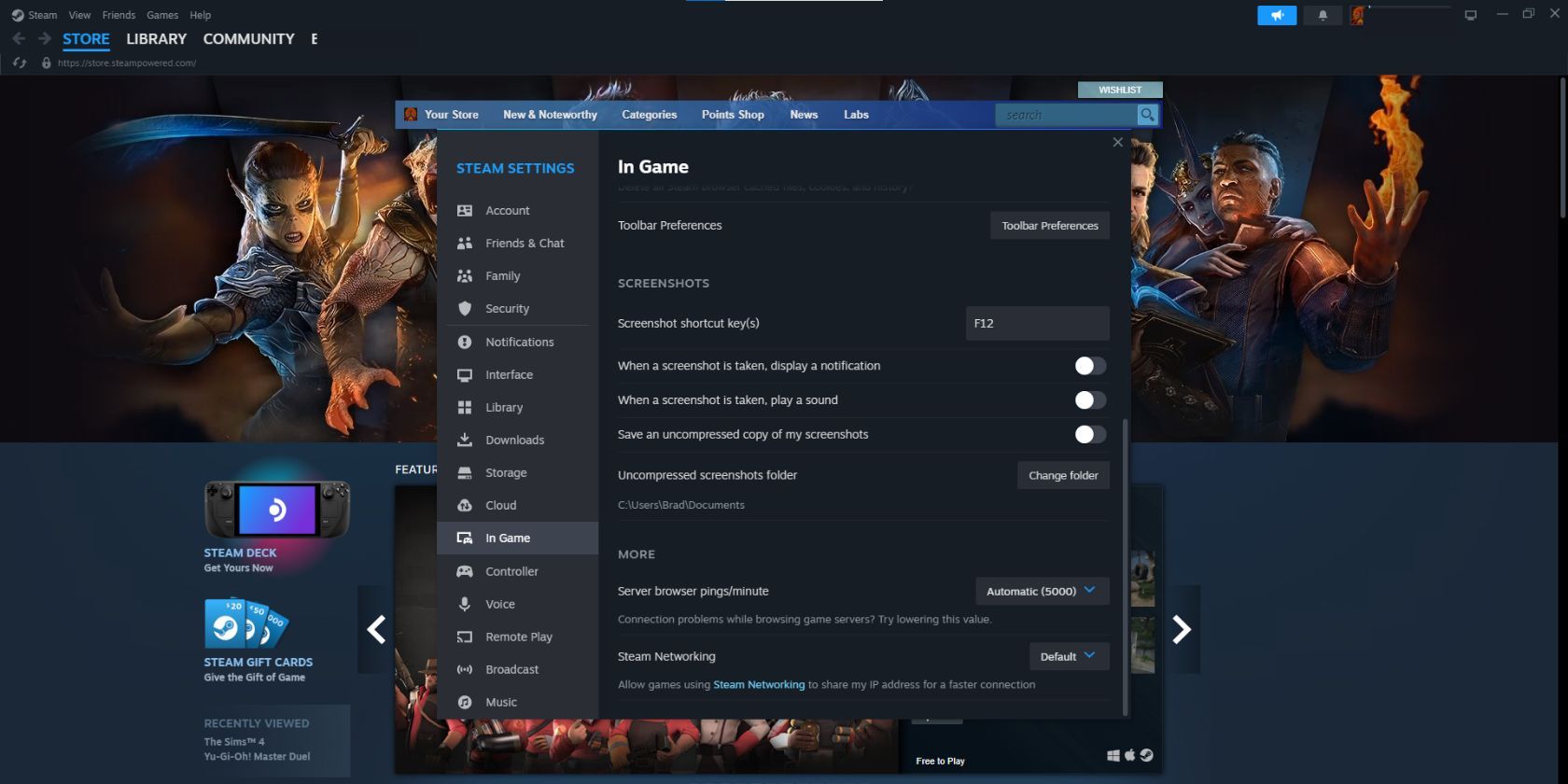
- Запустите любую игру и нажмите клавишу для скриншота (по умолчанию F12). После выхода из игры Steam покажет всплывающее окно со сделанными скриншотами.
- В этом окне выберите скриншоты для загрузки и нажмите Upload. На этом шаге вы можете добавить подписи к каждому изображению — после загрузки в облако добавить подпись будет нельзя.
- При загрузке выберите уровень приватности: приватно, только друзья или публично.
Notes: Steam Cloud ограничен квотой в 20 ГБ для скриншотов. Удалять загруженные скриншоты можно по одному через веб‑интерфейс профиля. Если вы удалите локальную копию, скачивание из облака не восстановит оригинальные метаданные.
Как просмотреть загруженные скриншоты
- В клиенте Steam нажмите на свой ник и выберите Screenshots в меню справа. Там будут видны все загруженные снимки и кнопки для управления ими.
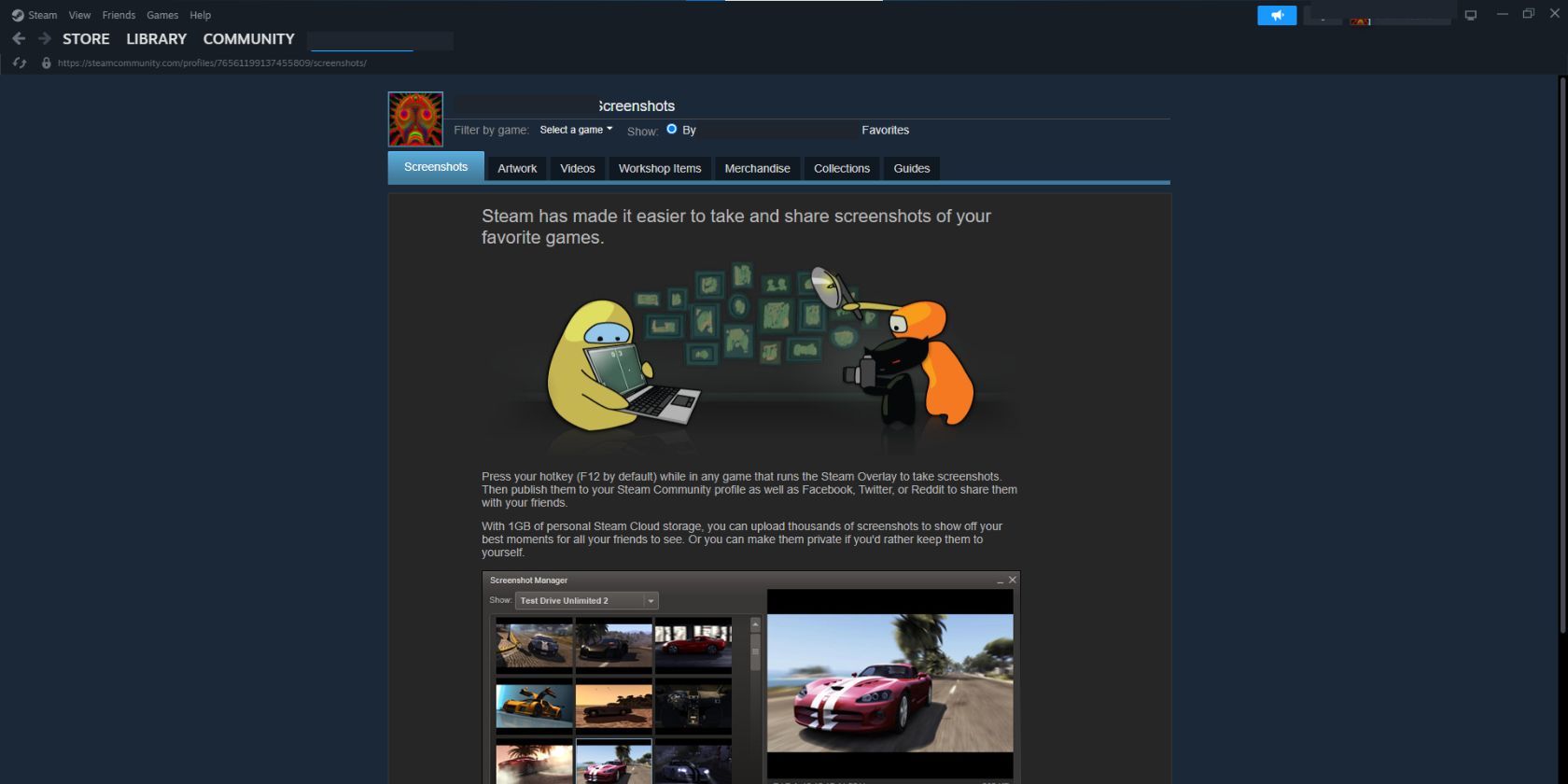
Как загружать в облако скриншоты, сделанные сторонним софтом
Steam отслеживает свои скриншоты через файл screenshots.vdf, расположенный по пути:
Steam\Userdata\[Unique User ID Number]\760\screenshots.vdfСторонние снимки нельзя просто так загрузить в облако через интерфейс Steam — их нужно «зарегистрировать» в том самом файле screenshots.vdf.
Вариант решения: использовать бесплатную утилиту SteaScree. Основные особенности:
- делает резервную копию текущего screenshots.vdf до изменений;
- регистрирует выбранные изображения в файле screenshots.vdf, после чего Steam распознаёт их как свои и позволяет загрузить в облако;
- при регистрации дата/время в метаданных будут соответствовать моменту добавления в screenshots.vdf.
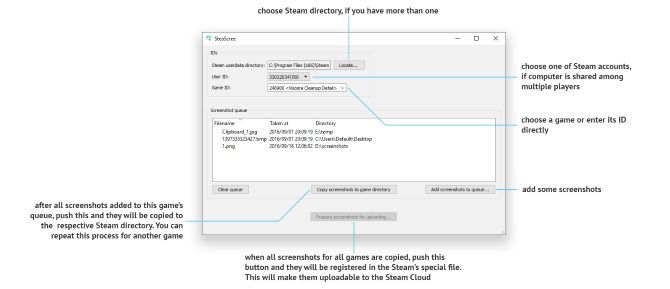
Download: SteaScree для Windows | Mac | Linux (бесплатно)
Important: SteaScree не создаёт бэкап самих изображений — только изменяет или расширяет файл screenshots.vdf. Перед использованием убедитесь, что у вас есть локальная копия изображений.
Как локально сохранить скриншоты Steam на ПК
Локальное резервное копирование даёт полный контроль и быстрый доступ. На Windows путь к вашим скриншотам обычно такой:
C:\Program Files (x86)\Steam\userdata\[Ваш ID]\760\remote\[числовая папка]\Пошагово:
- Откройте папку установки Steam (по умолчанию Program Files (x86)\Steam).
- Перейдите в папку userdata, затем в папку с вашим уникальным числовым идентификатором.
- Откройте папку 760, затем remote. Внутри — набор числовых папок: каждая отвечает за скриншоты конкретной игры. Внутри них находятся файлы изображений и миниатюры.
- Скопируйте папку 760 целиком на внешний диск или USB‑накопитель. Так вы сохраните структуру и файл screenshots.vdf.
Notes: даже при тысячах снимков папка 760 обычно занимает менее 10 ГБ. После копирования вы можете воспользоваться любым фотоменеджером для организации библиотеки.
Как перенести библиотеку скриншотов Steam на новый ПК
Самый простой и безопасный способ переноса:
- На новом ПК установите Steam и загрузите одну игру (можно любую).
- Запустите игру и сделайте один тестовый скриншот — это создаст на новом ПК папку 760.
- Скопируйте папку 760 с старого ПК на флешку и затем замените папку 760 на новом ПК (путь тот же: userdata[ID]\760).
- Запустите Steam — клиент распознает файлы screenshots.vdf и свяжет локальные файлы с учётной записью и облаком. При этом Steam увидит, какие скриншоты уже загружены в облако.
Важно: не забудьте сохранить исходный screenshots.vdf — именно он содержит информацию о том, какие файлы уже загружены и какие подписи были добавлены.
Как объединить несколько библиотек скриншотов на одном ПК
Если у вас скриншоты с нескольких компьютеров, но одна и та же учётная запись Steam, можно объединить их в одну библиотеку.
Вариант 1 — вручную:
- скопируйте папки 760 с каждого компьютера в отдельные временные каталоги;
- аккуратно объедините содержимое подпапки remote, следя за дубликатами по имени файлов и порядком;
- объедините или вручную отредактируйте screenshots.vdf, чтобы добавить новые записи. Этот способ рискован: неправильная правка vdf может привести к потере связей.
Вариант 2 — с помощью GameSave Manager:
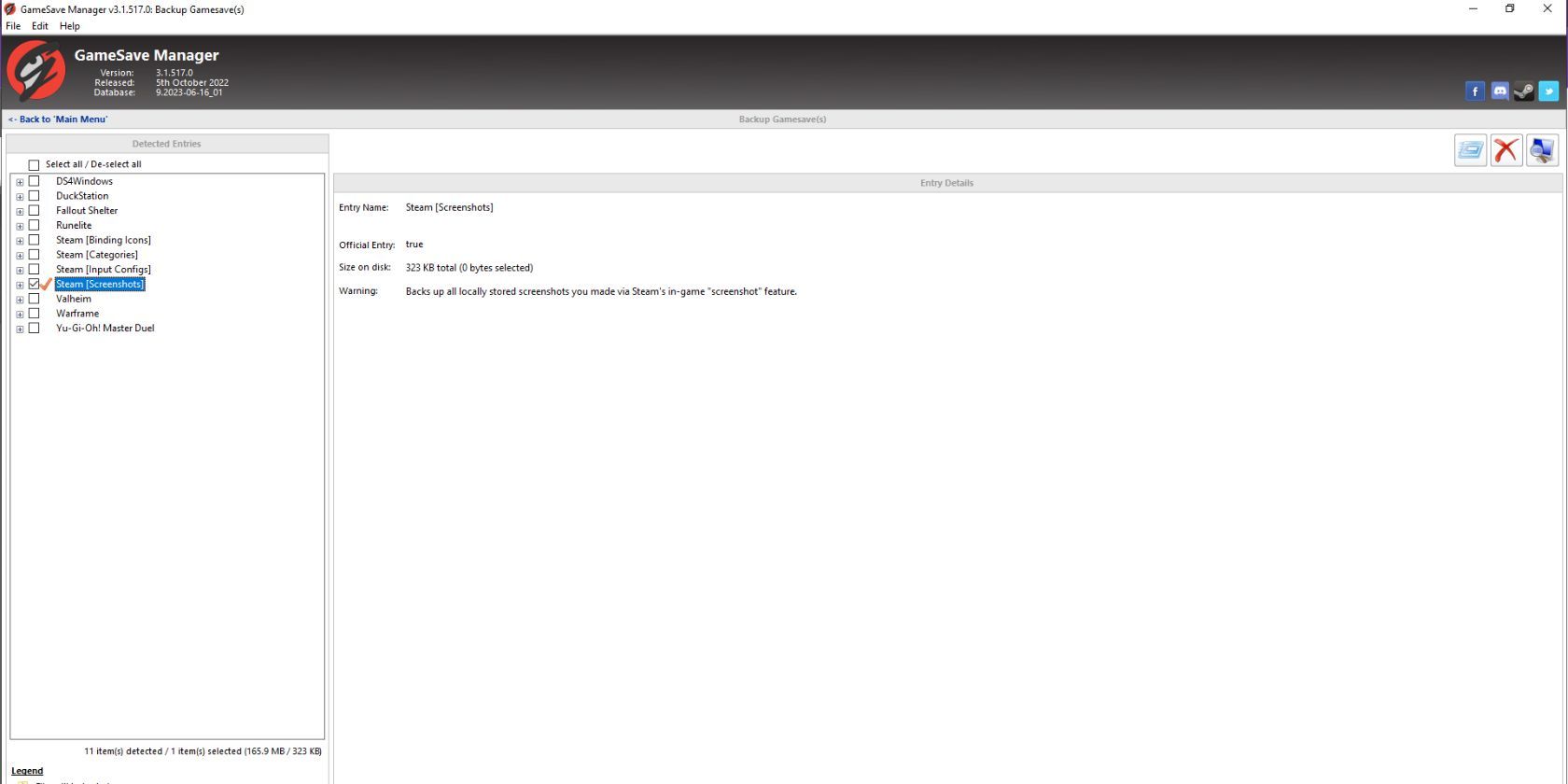
GameSave Manager — бесплатная утилита для резервного копирования игровых данных, умеет работать со скриншотами Steam. Алгоритм:
- Запустите GameSave Manager на исходном ПК (не требует установки).
- Выберите Make a Backup → Steam‑Screenshots и создайте файл бэкапа.
- Скопируйте файл бэкапа на флешку и перенесите его на целевой ПК.
- Установите GameSave Manager на целевой ПК и выберите Restore Backup, указав файл из флешки.
После восстановления GameSave Manager корректно обновит файл screenshots.vdf, что позволит Steam распознать все снимки и, при необходимости, загрузить их в облако.
Download: GameSave Manager (бесплатно)
Альтернативные подходы и инструменты
- Используйте стандартные инструменты ОС для синхронизации папки изображений: OneDrive, Google Drive или Dropbox. Однако такие сервисы не сохраняют привязку к Steam и не сохраняют внутренние метаданные screenshots.vdf.
- Для продвинутых пользователей можно писать небольшой скрипт, который перебирает папки remote, сравнивает хэши файлов и объединяет уникальные файлы в целевую папку. Учтите: без обновления screenshots.vdf такие файлы останутся «чужими» для Steam.
- Если важно сохранить дату и время оригинала, храните копии файлов в формате PNG и не открывайте их в редакторах, которые могут менять метаданные.
Когда методы не работают и контрпримеры
- Если вы использовали стороннюю программу и она записала свои файлы в другую структуру, SteaScree или ручная правка screenshots.vdf может не сработать.
- При смене учётной записи Steam объединять скриншоты из разных аккаунтов нельзя: привязка идёт к конкретному numeric ID.
- При превышении лимита облачного хранилища (20 ГБ) загрузка новых скриншотов будет невозможна до освобождения места.
Безопасность, приватность и GDPR‑заметки
- Сохраняйте приватные снимки в локальном зашифрованном хранилище, если не хотите публиковать их в облаке.
- Перед переносом на чужие устройства убедитесь, что вы удалили лёгкие копии паролей и личной информации со скриншотов.
- Steam не предоставляет автоматической опции массового удаления локальных копий после загрузки в облако; удаление следует делать вручную.
Советы по сохранению метаданных
- Всегда копируйте файл screenshots.vdf вместе с папкой 760 — он содержит нужные привязки. Пример пути:
Steam\userdata\[Ваш ID]\760\screenshots.vdf- Перед изменениями сделайте резервную копию всей папки userdata и отдельных файлов vdf.
- После восстановления проверьте доступность скриншотов из клиента Steam и тестово загрузите один скриншот, чтобы убедиться в корректности регистраций.
Пошаговый SOP для миграции библиотеки скриншотов
Чек‑лист для переноса с рабочего на домашний ПК:
- На старом ПК: закройте Steam и скопируйте папку Steam\userdata[ID]\760 на внешний носитель.
- Сделайте резервную копию папки Steam целиком, если есть место.
- На новом ПК установите Steam и войдите в ту же учётную запись.
- Запустите одну игру и сделайте один тестовый скриншот — это создаст папку 760.
- Закройте Steam на новом ПК и замените папку 760 на скопированную с внешнего носителя.
- Запустите Steam и проверьте скриншоты в меню профиля.
- При необходимости вручную загрузите недостающие снимки в облако.
Критерии приёмки:
- Все локальные файлы доступны в клиенте Steam;
- Скриншоты, ранее загруженные в облако, по-прежнему распознаются и не дублируются;
- Подписи (если были) ассоциированы с правильными изображениями.
Роль‑ориентированные чек‑листы
Для обычного пользователя:
- Подключить флешку с достаточным объёмом;
- Скопировать папку 760 и screenshots.vdf;
- Выполнить замену на новом ПК после создания тестовой папки 760.
Для администратора или модератора:
- Выполнить контроль целостности файлов (md5/sha1) перед и после копирования;
- Подготовить журнал изменений и хранить резервные копии 30 дней;
- Проверить права доступа к папке userdata и обеспечить, чтобы Steam запускался от нужного пользователя.
Ментальные модели и эвристики
- Правило трёх копий: держите исходник, локальную копию и офлайн‑резерв на внешнем носителе.
- Сохраняйте «контекст»: файл screenshots.vdf — это индекс. Без него изображения — просто набор JPEG/PNG.
- Минимизируйте ручное редактирование vdf — используйте утилиты, которые умеют работать с форматом.
Decision flowchart
flowchart TD
  A[Нужен перенос скриншотов?] --> B{С той же учётной записи Steam}
  B -- Да --> C[Создать тестовую 760 на новом ПК]
  C --> D[Копировать старую 760 и заменить]
  D --> E[Проверить скриншоты в Steam]
  B -- Нет --> F[Невозможно объединить: разные аккаунты]
  F --> G[Сохранить локальные копии и пометить]
Часто встречаемые ошибки и как их исправлять
Проблема: после замены папки 760 скриншоты не отображаются в клиенте Steam. Решение: закройте и перезапустите Steam, убедитесь, что права доступа к папке совпадают с владельцем учётной записи.
Проблема: дубликаты файлов после объединения библиотек. Решение: используйте утилиту сравнения по хешу или инструменты для удаления дубликатов, затем обновите screenshots.vdf через GameSave Manager или SteaScree.
Проблема: потеря дат создания. Решение: храните исходные файлы в формате, сохраняющем метаданные, и не открывайте файлы в редакторах, которые их модифицируют.
Галерея крайних случаев
- Игрок сохранил тысячи скриншотов, но случайно удалил файл screenshots.vdf — восстановление возможно только из резервной копии; без неё Steam «не узнает» какие изображения были загружены.
- Скриншоты сделаны на Linux-клиенте Steam и затем перенесены на Windows — структура userdata едина, но пути чувствительны к регистру; проверяйте права и кодировки имён файлов.
Короткое объявление для сообщества (100–200 слов)
Перенос скриншотов Steam стал проще: теперь вы можете безопасно сохранить всю библиотеку локально и восстановить её на новом компьютере, просто скопировав папку userdata\[ID]\760. Если нужно объединить снимки с нескольких ПК — используйте GameSave Manager или SteaScree, они корректно обновляют файл screenshots.vdf и позволяют Steam распознать изображения как собственные. Не забывайте делать резервные копии и сохранять файл screenshots.vdf — он отвечает за связь между изображениями и вашей учётной записью.
1‑строчный глоссарий
- screenshots.vdf — текстовый индекс Steam, содержащий записи о сделанных скриншотах; без него привязки теряются.
Заключение
Резервное копирование и перенос скриншотов Steam не требуют сложных операций, если следовать простым правилам: всегда сохраняйте файл screenshots.vdf, делайте резервные копии папки 760 и используйте проверенные утилиты для объединения библиотек. Облачное хранилище Steam удобно для быстрой публикации, но локальные копии дают больше контроля над метаданными и безопасностью.
Summary:
- сохраняйте файл screenshots.vdf вместе с папкой 760;
- для переноса создайте тестовую 760 на новом ПК и замените её на ту, что с бэкапа;
- для объединения библиотек используйте GameSave Manager или аккуратно объединяйте вручную;
- резервируйте данные и проверяйте целостность файлов.

Похожие материалы

Несколько аккаунтов Skype: Multi Skype Launcher

Журнал для работы: повысить продуктивность

Персональные звуки уведомлений на Android

Скачивание шоу Hulu для офлайн‑просмотра

Microsoft Start: персонализированная новостная лента
