
Как создавать резервные копии Linux с Back In Time
Быстрые ссылки
- Установка
- Резервное копирование файлов
- Восстановление файлов
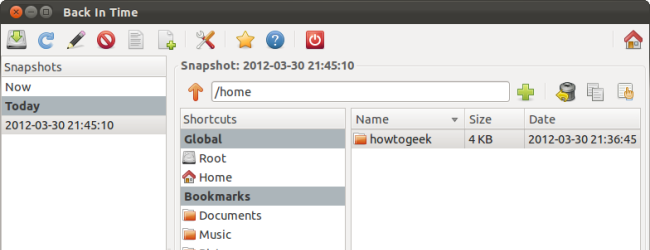
Back In Time часто выбирают вместо встроенного Déjà Dup. У Back In Time менее «прозрачный» формат резервных копий — наоборот: он хранит снимки как обычные файлы и папки, что облегчает доступ. Преимущества Back In Time: более гибкая конфигурация, встроенный браузер снимков и работа на rsync. Déjà Dup выигрывает в простоте и поддержке шифрования, но Back In Time даёт больше контроля.
Установка
Back In Time доступен в репозиториях основных дистрибутивов и обычно присутствует в Центре приложений Ubuntu. Если вы используете KDE, установите KDE-версию; для Unity или GNOME — GNOME-версию.
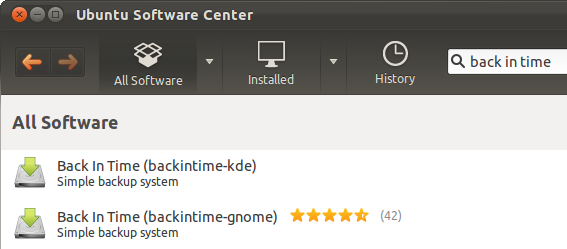
Back In Time присутствует в Fedora, Mageia/Mandriva и других репозиториях. Установка из репозитория обычно сводится к односложной команде пакетного менеджера (apt, dnf и т. п.) или двойному клику в графическом магазине.
Резервное копирование файлов
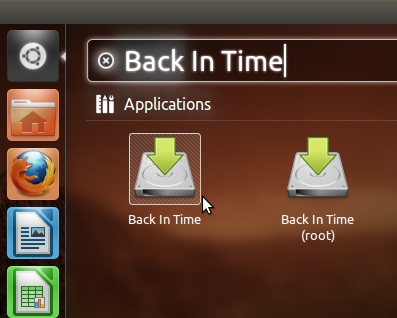
Back In Time создаёт два ярлыка: «Back In Time» и «Back In Time (root)». Версия с root-пермиссиями нужна, когда требуется бэкап системных файлов. Для копирования только личных папок запускайте обычную версию.
После запуска откроется окно настроек. Оно более детализировано, чем у Déjà Dup: можно создавать несколько профилей с разными наборами настроек и мест хранения.
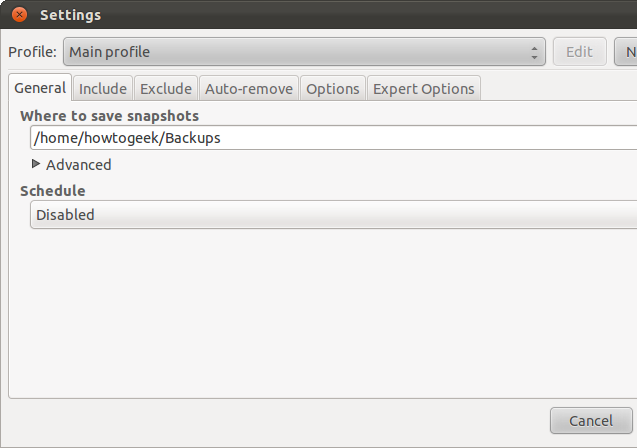
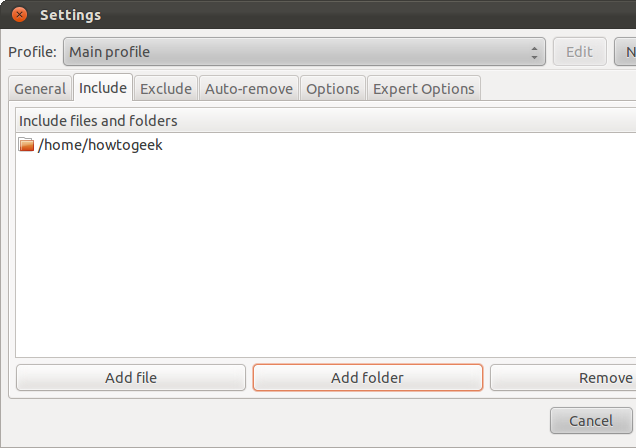
На вкладке Общие укажите поле «Where to save snapshots» — место, куда будут сохраняться снимки, а на вкладке Include — список файлов и папок, которые нужно резервировать. Остальные опции необязательны, но дают дополнительный контроль.
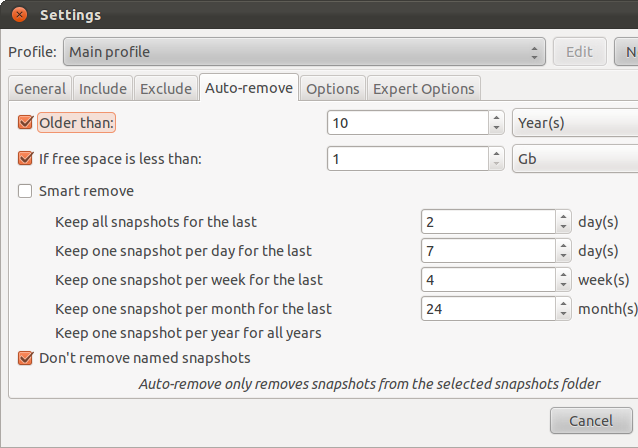
На вкладке автоудаления можно задать политику удаления старых снимков: по возрасту, по количеству или по другим правилам. Это даёт более тонкий контроль по сравнению с Déjà Dup, который обычно очищает только при заполнении хранилища.
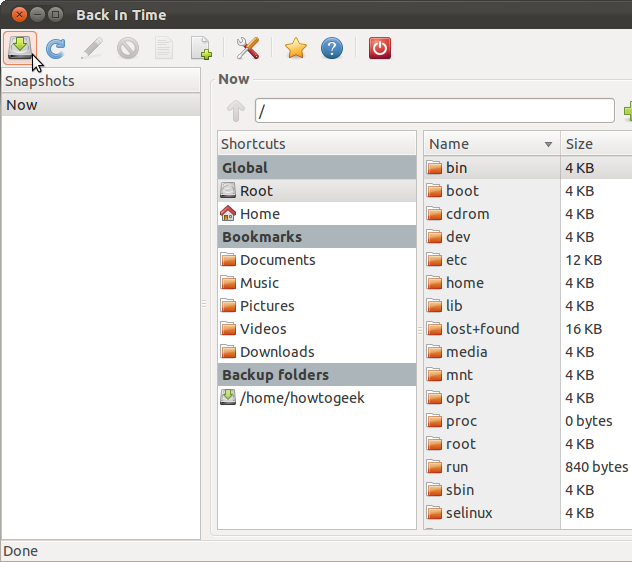
Когда всё настроено, нажмите OK, а затем «Take snapshot», чтобы сделать первый снимок. Back In Time использует rsync в качестве механизма — последующие снимки будут жёстко инкрементальными: копироваться будут только изменения, что ускоряет процесс и экономит место.
Важное: если вы используете внешний диск для хранения, регулярно проверяйте целостность носителя и подключение. Резервные копии на внешних дисках подвержены риску потери при повреждении носителя или неправильном извлечении.
Восстановление файлов
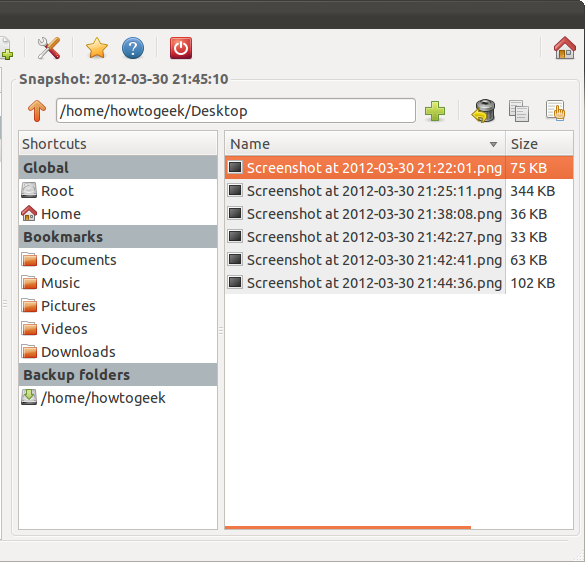
Back In Time хранит снимки как реальную иерархию папок и файлов. Это значит, что вы можете подключить диск к другой системе (включая Windows) и просмотреть файлы напрямую. Такой подход упрощает экстренный доступ, но не предоставляет встроенного шифрования, как Déjà Dup.
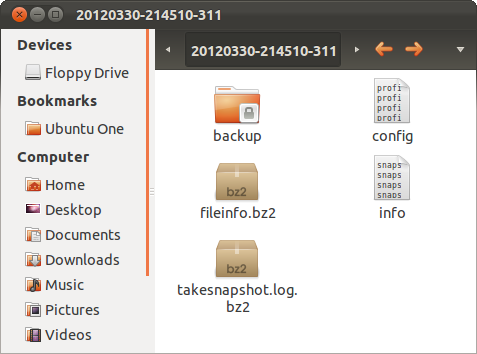
Графический обозреватель снимков позволяет быстро найти и восстановить отдельные файлы без необходимости разворачивать весь снимок. Déjà Dup не имеет аналогичного графического браузера: там восстановление чаще требует знания точной папки исходного расположения или восстановления всего снимка в отдельную папку.
Когда Back In Time не подходит
- Нужна встроенная шифрование резервных копий «из коробки». В этом случае Déjà Dup или Borg с шифрованием предпочтительнее.
- Требуется дедупликация и оптимизация хранения между множеством машин (подойдёт Borg, Restic, или rclone with backend).
- Нужна поддержка удалённых хранилищ с клиент-серверной синхронизацией и лучшей экономией места на стороне сервера.
Альтернативы и сочетания подходов
- Déjà Dup — проще, поддерживает шифрование, но формат менее прозрачен.
- BorgBackup / Restic — снабжены шифрованием, дедупликацией и эффективным хранением, но требуют командной строки.
- Простые rsync-скрипты — гибко и прозрачно, но требуют ручной настройки и тестирования.
- Timeshift — удобен для снимков системы (не для персональных данных) и восстановления ОС.
Практическая методика (мини-SOP)
- Выберите профиль: личные файлы или системные (root).
- Укажите место хранения (локально или на подключаемом диске).
- Настройте список включаемых и исключаемых путей.
- Настройте политику автоудаления.
- Сделайте тестовый снимок и проверьте, что можно восстановить небольшой файл.
- Настройте расписание и проверяйте журнал выполнения еженедельно.
Критерии приёмки
- Сделан снимок, в нём присутствует тестовый файл.
- При восстановлении тестовый файл открывается и не повреждён.
- Если используется внешний диск — диск монтируется и доступен на другой машине.
Чек-листы по ролям
Рядовой пользователь
- Установить GNOME-версию.
- Настроить профиль только для домашней папки.
- Выполнить первый снимок и восстановить один файл.
Системный администратор
- Настроить root-профиль для системных конфигураций.
- Хранить бэкапы как минимум на двух носителях.
- Автоматически проверять целостность и лог выполнения.
Точки отказа и способы смягчения
- Повреждение носителя: хранить копию на другом диске/в облаке.
- Ошибка конфигурации: тестовое восстановление после каждой критической смены настроек.
- Отсутствие шифрования: шифровать носитель на уровне контейнера (LUKS) или использовать зашифрованный том.
Небольшая матрица сравнения
- Прозрачность формата: Back In Time — высокий, Déjà Dup — низкий.
- Шифрование «из коробки»: Déjà Dup — есть, Back In Time — нет.
- Гибкость настроек: Back In Time — высокая, Déjà Dup — минимальная.
- GUI-браузер снимков: Back In Time — есть, Déjà Dup — ограниченно.
Примеры тестовых случаев
- Сделать снимок, затем восстановить один документ — ожидаемый результат: документ читается.
- Исключить папку и убедиться, что её файлы не попали в снимок.
- Удалить старые снимки и убедиться, что политика автоудаления срабатывает корректно.
Безопасность и конфиденциальность
Back In Time не шифрует данные самостоятельно. Если в резервной копии находятся чувствительные данные, храните их на зашифрованном диске (например, LUKS) или используйте зашифрованный контейнер. При хранении в облаке применяйте отдельные слои шифрования.
Краткое резюме
Back In Time — хороший выбор, если вам нужен прозрачный, гибко настраиваемый инструмент с GUI и возможностью просматривать снимки как обычные файлы. Если приоритет — шифрование и простота, рассмотрите Déjà Dup или инструменты с дедупликацией и шифрованием.
Важно: регулярно тестируйте восстановление. Резервная копия — это не гарантия восстановления, если вы её не проверяете.
К какому решению вы склоняетесь: Déjà Dup, Back In Time или что-то ещё? Оставьте комментарий и расскажите о своём опыте.

Похожие материалы

Несколько аккаунтов Skype: Multi Skype Launcher

Журнал для работы: повысить продуктивность

Персональные звуки уведомлений на Android

Скачивание шоу Hulu для офлайн‑просмотра

Microsoft Start: персонализированная новостная лента
