
Как сохранить данные приложений iPhone в Dropbox с помощью DataDeposit
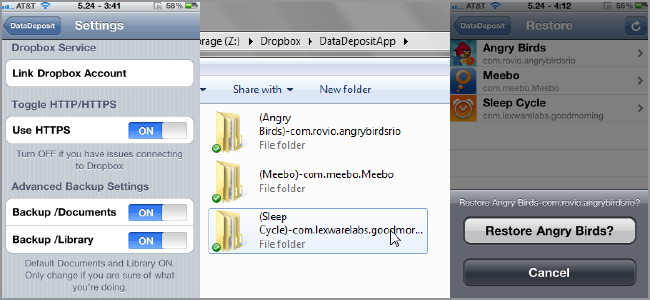
Краткие ссылки
- Резервное копирование данных приложений
- Восстановление данных
- Советы и устранение неполадок
Миграция сохранений игры (например, Angry Birds Rio) с iPhone на iPad обычно занимает много времени. Если устройства с джейлбрейком, процесс упрощается — особенно при интеграции с Dropbox через DataDeposit.
Подготовка: требования и рекомендации
- Устройство должно быть с джейлбрейком.
- На каждом устройстве, с которого или на которое вы бэкапите/восстанавливаете, должен быть установлен DataDeposit.
- Рекомендуется использовать HTTPS для соединения с Dropbox.
- Перед восстановлением закройте целевое приложение (см. раздел «Как закрыть приложение»).
Важно: DataDeposit не сможет корректно восстановить данные для приложения, если оно в данный момент запущено.
Резервное копирование данных приложений
Установка DataDeposit происходит как обычного приложения из Cydia. После установки выполните re‑spring и запустите программу. При первом запуске вы увидите предупреждение.
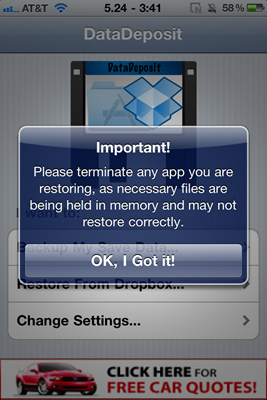
Нажмите “Понял” и перейдите в настройки.
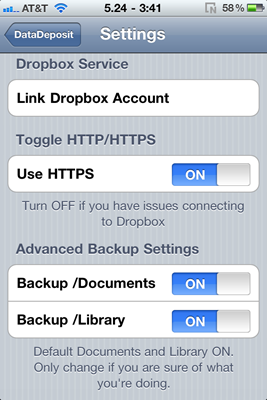
В настройках можно:
- Привязать аккаунт Dropbox (ввести логин/пароль).
- Включить или отключить использование HTTPS.
- Выбирать, бэкапить ли папки /Documents и /Library.
Я рекомендую оставить бэкап /Documents и /Library включёнными и использовать HTTPS ради безопасности. После настройки выберите “Создать резервную копию сохранений” в главном меню.
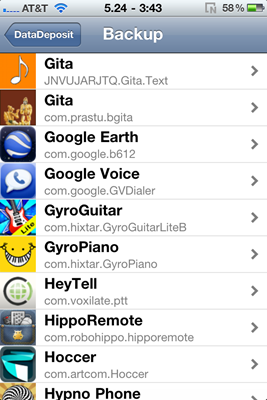
Появится список установленных приложений. Чтобы создать резервную копию — нажмите на нужный пункт и подтвердите действие.
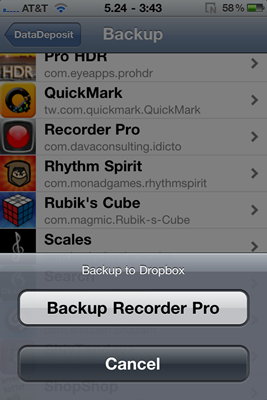
Нажмите кнопку подтверждения и дождитесь завершения операции; DataDeposit упакует данные и загрузит их в папку DataDepositApp внутри вашего Dropbox.
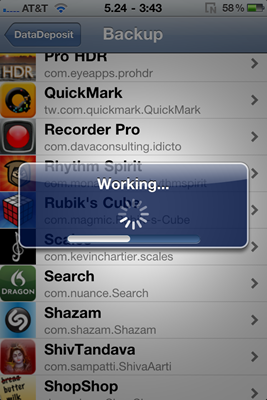
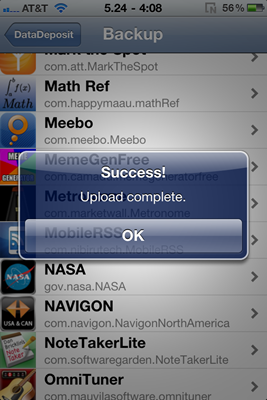
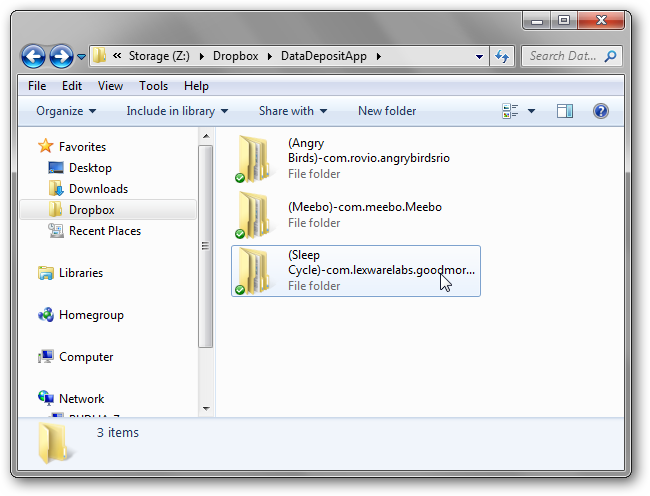
После успешной загрузки вы увидите прогресс и подтверждение. Файлы хранятся в новой папке «DataDepositApp» в вашем Dropbox.
Краткая последовательность действий при бэкапе:
- Установите и запустите DataDeposit.
- Откройте настройки и привяжите Dropbox.
- Выберите HTTPS и опции папок по необходимости.
- Нажмите “Создать резервную копию сохранений” и выберите приложение.
- Дождитесь завершения загрузки в папку DataDepositApp.
Как закрыть приложение перед восстановлением
Если приложение запущено, восстановление может не сработать. Чтобы закрыть приложение:
- Нажмите Home дважды, чтобы открыть переключатель приложений.
- Найдите приложение, удерживайте его значок.
- Нажмите красный крестик или смахните карточку (в зависимости от iOS).
Восстановление данных
Процесс восстановления почти идентичен созданию резервной копии. В главном меню выберите “Восстановить данные приложения” и тапните нужное название приложения. Убедитесь, что приложение закрыто перед началом.
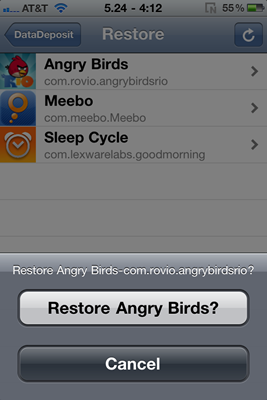
Нажмите кнопку восстановления и дождитесь, пока DataDeposit распакует и поместит файлы в нужные папки приложения. После завершения откройте приложение и проверьте сохранения.
Вы можете восстанавливать одну и ту же резервную копию на нескольких устройствах, если на них установлен DataDeposit и они привязаны к тому же аккаунту Dropbox.
Ограничения и когда метод не сработает
- DataDeposit — приложение только для джейлбрейка. На чистых iOS‑устройствах без джейлбрейка способ не будет работать.
- Приложения с большими собственными кешами или нестандартной структурой хранения данных (например, файловые менеджеры, программы для чтения книг, некоторые рекордеры) могут вызывать ошибки при бэкапе или восстановлении.
- Если приложение шифрует свои данные специфичным ключом, перенос может не привести к рабочим сохранениям.
Пример из практики: автор успешно перенёс сохранения Angry Birds Rio, Meebo и Sleep Cycle между несколькими устройствами, но столкнулся с ошибкой при бэкапе Recorder Pro. Причина — специфичные большие кеши у отдельных приложений.
Советы по устранению неполадок
- Если бэкап завершился с ошибкой, проверьте свободное место в Dropbox и стабильность сети.
- Перезапустите устройство и попробуйте снова.
- Убедитесь, что вы используете актуальные учётные данные Dropbox.
- Попробуйте отключить опцию бэкапа /Library или /Documents по отдельности, чтобы понять, где проблема.
- Если восстановление не применилось, закройте приложение и повторите операцию.
Важно: не редактируйте файлы резервной копии вручную в Dropbox — это может испортить структуру и сделать восстановление невозможным.
Альтернативные подходы
- iTunes/Finder: официальное решение от Apple для полного резервного копирования устройства, включая данные приложений (подходит без джейлбрейка).
- iCloud: резервирование данных отдельных приложений и настроек (если приложение поддерживает iCloud‑синхронизацию).
- Ручной перенос: экспорт данных приложения через доступ к файловой системе (требует знаний и дополнительных инструментов на джейлбрейке).
Чек‑лист перед переносом данных
- На обоих устройствах установлен DataDeposit.
- Оба устройства подключены к интернету и авторизованы в Dropbox.
- Целевое приложение закрыто.
- В настройках DataDeposit включён HTTPS (рекомендовано).
- Создана резервная копия в папке DataDepositApp и проверена успешность загрузки.
Критерии приёмки
- Резервная копия появилась в папке DataDepositApp в Dropbox.
- Восстановление завершилось без ошибок.
- Контент и прогресс внутри приложения совпадают с состоянием до бэкапа.
Роли и обязанности (кратко)
- Пользователь: устанавливает DataDeposit, привязывает Dropbox, инициирует бэкап/восстановление.
- Получатель (при переносе): подтверждает закрытие приложения и проверяет корректность восстановленных данных.
- Администратор Dropbox (если общий аккаунт): следит за квотой и доступом к папке DataDepositApp.
Часто задаваемые вопросы
Нужен ли джейлбрейк для работы DataDeposit?
Да. DataDeposit работает только на устройствах с джейлбрейком.
Можно ли восстановить данные на другом устройстве?
Да, если на другом устройстве установлен DataDeposit и оно привязано к тому же аккаунту Dropbox.
Какие папки бэкапятся?
Обычно /Documents и /Library, если эти опции включены в настройках DataDeposit.
Что делать, если восстановление не сработало?
Закройте приложение, проверьте соединение и квоту Dropbox, попробуйте отключить/включить опции бэкапа и повторите попытку.
Итоговое резюме
DataDeposit — удобный инструмент для пользователей джейлбрейка, позволяющий переносить сохранения приложений через Dropbox без iTunes. Метод прост: привяжите Dropbox, создайте резервную копию нужного приложения и при необходимости восстановите её на другом устройстве. Учтите ограничения: приложения с большими кешами или нестандартным хранением данных могут не поддерживаться.
Примечание: DataDeposit распространяется бесплатно в Cydia.

Похожие материалы

Несколько аккаунтов Skype: Multi Skype Launcher

Журнал для работы: повысить продуктивность

Персональные звуки уведомлений на Android

Скачивание шоу Hulu для офлайн‑просмотра

Microsoft Start: персонализированная новостная лента
