
Как создать резервную копию iPhone на Mac

Почему это важно: облачные копии (iCloud) удобны, но ограничены объёмом и сетью. Локальная копия на Mac даёт полный контроль, позволяет восстановить устройство быстрее и хранить зашифрованные данные локально.
Что нужно знать коротко
- Finder используется на macOS 10.15 Catalina и новее; iTunes на macOS 10.14 Mojave и старее или на Windows.
- Для подключения потребуется кабель USB → Lightning (или USB‑C адаптер для новых Mac) и разблокированный iPhone при первом подключении.
- Шифрованная резервная копия сохраняет пароли, настройки Wi‑Fi, историю звонков и данные здоровья. Без шифрования эти элементы не сохранятся.
Важно: Не теряйте пароль шифрования — восстановить его нельзя и без него засекреченные данные останутся недоступными.
Подготовка
- Убедитесь, что macOS и iOS обновлены до последних стабильных версий, совместимых с вашими устройствами.
- Подготовьте кабель Lightning и, при необходимости, адаптер USB‑C.
- Освободите место на Mac: локальные копии могут занимать сотни мегабайт или гигабайты в зависимости от объёма данных на iPhone.
- Определите политику сохранения: как часто делать копии и сколько архивов хранить.
Совет: используйте менеджер паролей для хранения пароля шифрования. Это снизит риск потерять доступ к важной информации.
Как сделать резервную копию iPhone на Mac
- Откройте Finder (macOS 10.15+) или iTunes (macOS 10.14 и старее / Windows).
- Подключите iPhone к Mac через USB. При первом подключении разблокируйте iPhone и нажмите «Доверять», чтобы разрешить обмен данными.
- Выберите ваш iPhone в боковой панели Finder или в верхнем левом углу окна iTunes.
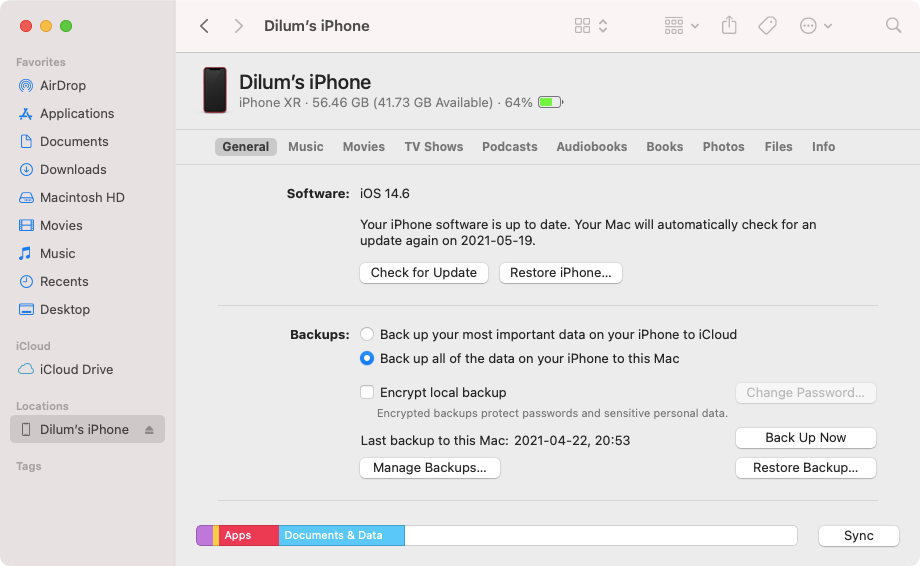
- Выберите опцию «Резервировать все данные с iPhone на этот Mac» или аналогичную.
- Нажмите «Создать резервную копию сейчас».
- При необходимости включите «Шифровать резервную копию» и задайте надёжный пароль — это позволит сохранить пароли и данные здоровья.
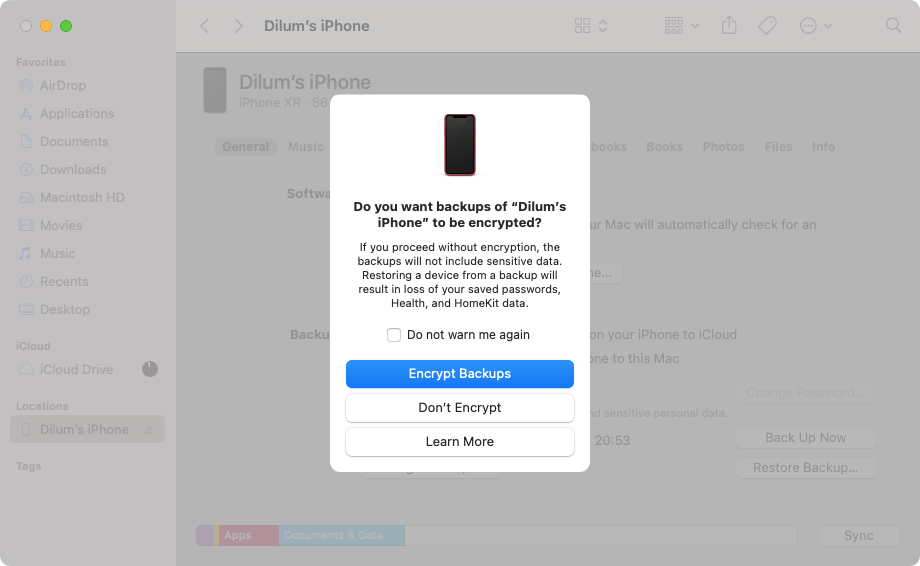
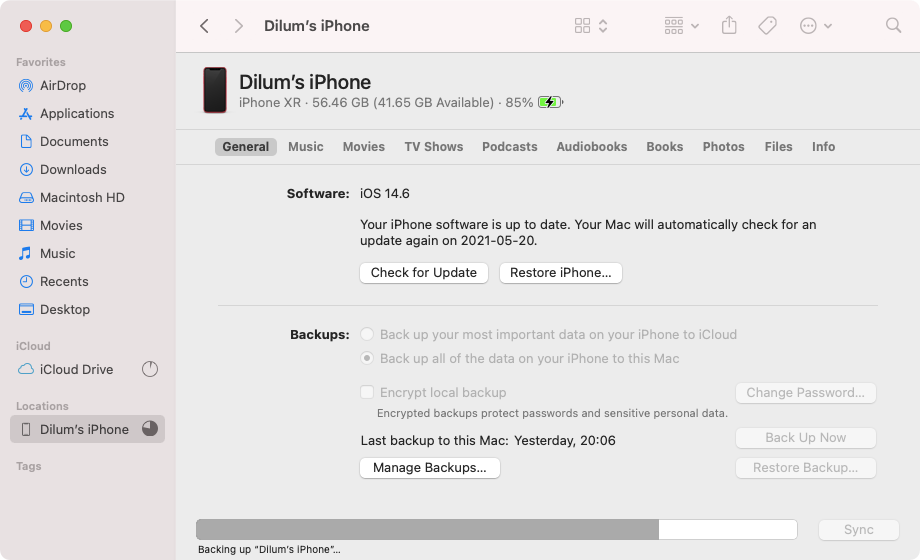
- Дождитесь завершения процесса: индикатор прогресса отобразится внизу окна Finder или iTunes.
Совет для удобства: чтобы не подключать iPhone через USB для последующих копий, включите «Показывать этот iPhone при подключении по Wi‑Fi». Оба устройства должны быть в одной сети Wi‑Fi.
Если копирование не удаётся: обновите macOS и iTunes/Finder, проверьте кабель и порты, перезагрузите iPhone и Mac.
Управление резервными копиями на Mac
Finder и iTunes выполняют инкрементальные копии — при последующих резервных копиях копируются только изменения. Это экономит место и время. Если нужно сохранить снимок состояния устройства (например перед крупным обновлением), воспользуйтесь архивацией.
Как архивировать или удалить резервные копии:
- Выберите iPhone в Finder или iTunes.
- Нажмите «Управление резервными копиями» — откроется список всех резервных копий iPhone, iPad и iPod на Mac.
- Для архивации: control‑клик по резервной копии и выберите «Архивировать». Это предотвратит её перезапись в следующий раз.
- Для удаления: выделите копию и нажмите «Удалить резервную копию».
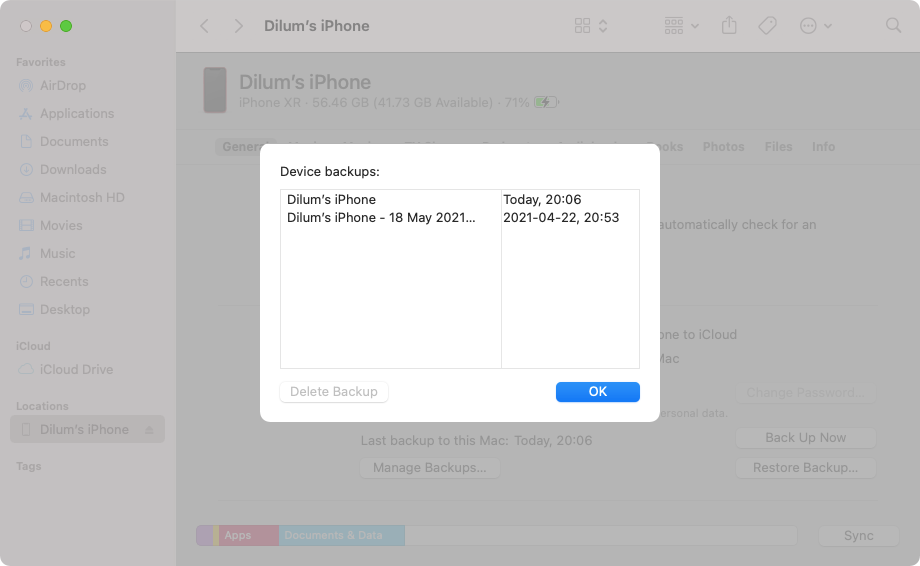
Где физически хранятся резервные копии на Mac: папка резервных копий находится в ~/Library/Application Support/MobileSync/Backup. Не меняйте файлы вручную — это может повредить резервную копию.
Как восстановить iPhone из локальной резервной копии
- Подключите iPhone к Mac и выберите его в Finder или iTunes.
- Нажмите «Восстановить из резервной копии».
- Выберите нужную резервную копию и нажмите «Восстановить». Если копия зашифрована — введите пароль шифрования.
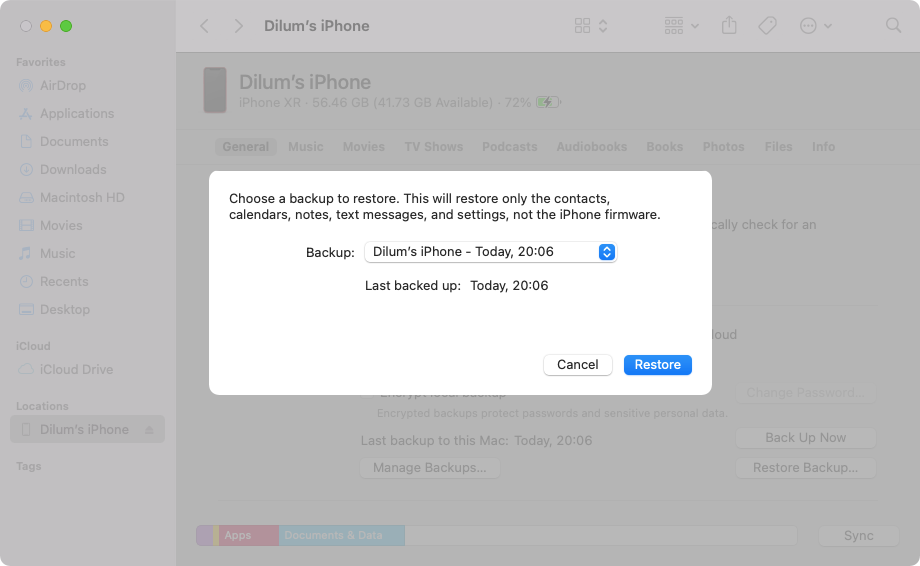
Вы также можете восстановить данные при первоначальной настройке iPhone: на экране «Программы и данные» выберите «Восстановить с Mac или ПК» и подключитесь проводом к вашему Mac.
Альтернативные подходы и когда они уместны
- iCloud: удобно для автоматических ежедневных копий и синхронизации фотографий и документов. Подходит, если вам важен доступ к данным из любого места и объёмы в iCloud достаточны.
- iTunes на Windows: если у вас ПК, используйте iTunes для локальных копий.
- Сторонние инструменты (например, приложения для локального управления бэкапами): дают дополнительные возможности (избирательное восстановление, экспорт сообщений), но требуют доверия к разработчику и часто платны.
Когда локальная копия не поможет:
- Если устройство физически повреждено до такой степени, что iPhone не может включиться и доступ к данным невозможен, локальная копия важна заранее.
- Если вы забыли пароль шифрования локальной копии — данные из этой копии восстановить нельзя.
Мини‑методология: как выстроить регулярные копии
- Частота: ежедневные автоматические копии для активных пользователей; еженедельные — для редкого использования.
- Политика хранения: храните минимум одну архивационную копию перед крупными изменениями (обновление iOS, перенос данных). Очищайте копии старше N месяцев, если место ограничено.
- Тест восстановления: периодически (раз в 3–6 месяцев) тестируйте восстановление на резервном устройстве или виртуальной среде.
Модель зрелости резервного копирования (простая)
- Уровень 1 — Нерегулярные копии: ручные, редкие.
- Уровень 2 — Регулярные локальные копии: автоматизация по Wi‑Fi или расписанию.
- Уровень 3 — Многоуровневая защита: локальные зашифрованные копии + облачные копии + архивы в другом месте.
Цель: дойти до уровня 2−3 для регулярной защиты данных.
Решающее дерево: когда выбрать локальную копию
flowchart TD
  A[Нужна ли локальная копия?] --> B{Есть достаточный объём в iCloud?}
  B -- Да --> C{Требуется ли сохранение паролей/данных здоровья?}
  B -- Нет --> D[Использовать локальную копию на Mac]
  C -- Да --> D
  C -- Нет --> E[Можно использовать только iCloud]
  D --> F[Архивировать перед обновлением]
  E --> G[Регулярно проверять объём iCloud]
Ролевые чек‑листы
Для домашнего пользователя:
- Раз в неделю проверять наличие автоматических копий.
- Включить шифрование, если хранятся пароли.
- Хранить пароль шифрования в менеджере паролей.
Для администратора IT:
- Стандартировать расписание и политику хранения.
- Мониторить доступный объём на рабочих станциях.
- Проводить тесты восстановления в контролируемой среде.
Для путешественника:
- Создавать локальные копии перед длительными поездками.
- Хранить зашифрованные архивы на внешнем диске в безопасном месте.
Критерии приёмки
- Резервная копия успешно создаётся и отображается в «Управление резервными копиями».
- Шифрованная копия при восстановлении требует заданный пароль и восстанавливает пароли/данные здоровья.
- Процесс восстановления завершает установку без ошибок и устройство загружается в ожидаемом состоянии.
Безопасность и конфиденциальность
- Шифруйте резервные копии, если на устройстве есть чувствительные данные (пароли, медицинские записи).
- Не храните пароль шифрования в незашифрованных заметках — используйте менеджер паролей.
- Архивы хранятся локально: если требуется оффсайтное хранение, копируйте архивы на внешний диск и держите его в безопасном месте.
Частые проблемы и способы их устранения
- Finder/iTunes не видит iPhone: попробуйте другой USB‑порт/кабель, обновите ПО, перезагрузите устройства.
- Резервное копирование зависает: отмените процесс, перезапустите Mac и iPhone, повторите попытку.
- Недостаточно места на Mac: удалите старые или неважные резервные копии через «Управление резервными копиями».
Глоссарий (одна строка)
- Резервная копия: полный снимок данных и настроек устройства в конкретный момент времени.
- Шифрование резервной копии: защита бэкапа паролем, при которой данные становятся недоступны без ключа.
- Архивация: перевод резервной копии в состояние, которое не будет перезаписываться автоматически.
Итог
Локальные резервные копии iPhone на Mac — простое и надёжное средство защиты данных. Используйте Finder или iTunes в зависимости от версии macOS, шифруйте копии при необходимости и архивируйте важные снимки перед крупными изменениями. Периодически тестируйте восстановление, чтобы убедиться, что ваши резервные копии действительно работают.
Примечание: если у вас ПК — установите iTunes для Windows и следуйте аналогичным шагам для создания локальных резервных копий.

Похожие материалы

Несколько аккаунтов Skype: Multi Skype Launcher

Журнал для работы: повысить продуктивность

Персональные звуки уведомлений на Android

Скачивание шоу Hulu для офлайн‑просмотра

Microsoft Start: персонализированная новостная лента
