
Как сделать резервную копию iPhone на Windows через iTunes

Кому полезно: пользователям iPhone, у которых есть Windows‑ПК, и тем, кто предпочитает локальные бэкапы вместо iCloud.
Ключевые преимущества: локальное хранение полного снимка устройства, возможность шифрования паролем, контроль версий и восстановление без ограничений облачного пространства.
Also read: How to Make Mobile Safari Save Your Passwords on iOS
О чём эта инструкция
Эта статья пошагово объясняет, как настроить и выполнить резервное копирование iPhone (или iPad) на компьютере с Windows с помощью iTunes. Я также привожу чек‑листы перед началом, рекомендации по безопасности, план действий при ошибках и краткий глоссарий терминов.
Подготовка: что нужно знать перед началом
- Убедитесь, что на компьютере установлена последняя версия iTunes для Windows (скачивайте с официального сайта Apple или со страницы поддержки Apple для Windows).
- Подготовьте оригинальный кабель USB или USB‑C для подключения устройства — нестабильные кабели могут прерывать процесс.
- Если вы планируете шифровать бэкап, придумайте надёжный пароль и сохраните его в менеджере паролей или в надёжном месте — восстановление без пароля станет невозможным.
Быстрая проверка перед подключением (чек‑лист)
- ПК обновлён и подключён к электропитанию (чтобы не выключился во время бэкапа).
- Достаточно свободного места на диске для локальной копии.
- Кабель и порт USB исправны.
- iPhone разблокирован и отображает главный экран.
Шаг 1 — Получите iTunes на ваш ПК
- Скачайте iTunes с официального сайта Apple или с раздела поддержки Apple для Windows, если Microsoft Store недоступен.
- Установите приложение и запустите его.
- В iTunes откройте меню “Account -> Sign In” и войдите под своим Apple ID, если ещё не выполнили вход.
Совет: вход под тем же Apple ID, что и на iPhone, упрощает управление покупками и синхронизацию.
Шаг 2 — Подключите устройство и подтвердите доступ
- Подключите iPhone к компьютеру кабелем USB или USB‑C.
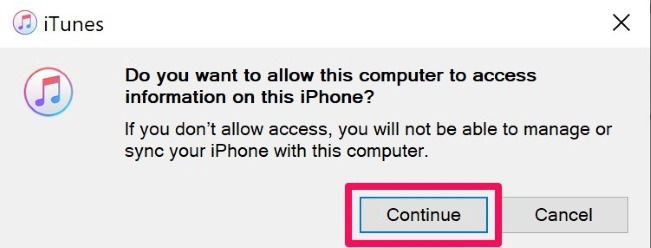
- На ПК в iTunes появится всплывающее окно с запросом доступа — нажмите «Continue». (В русской версии iTunes может отображаться «Продолжить».)
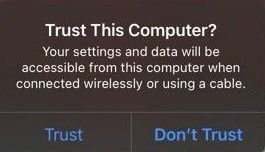
- На самом iPhone появится диалог «Доверять этому компьютеру?» — нажмите «Trust» («Доверять»), затем введите код‑пин устройства при необходимости.
- Если соединение установлено корректно, в верхней части окна iTunes слева вы увидите маленький значок смартфона — это подтверждение, что устройство распознано.
Шаг 3 — Начало резервного копирования
- Нажмите на значок смартфона в iTunes.
- В меню слева выберите раздел “Summary” (Сводка).
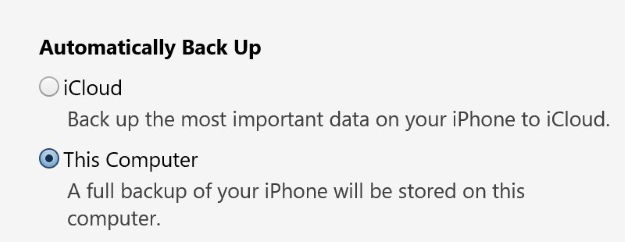
В правой части окна найдите блок «Backups» (Резервные копии). Здесь доступны варианты автосохранения и ручного бэкапа.
Выберите один из методов:
- iCloud — устройство будет автоматически сохраняться по Wi‑Fi при зарядке (удобно, но требует свободного места в iCloud).
- This computer — локальные резервные копии будут сохраняться на диске вашего ПК; доступны для полного восстановления и не зависят от облачной квоты.
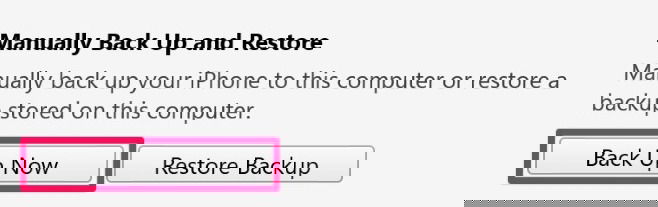
- Для немедленного создания локальной копии нажмите “Back Up Now” (Создать резервную копию сейчас). В этом режиме Wi‑Fi не нужен, но устройство должно оставаться подключённым.
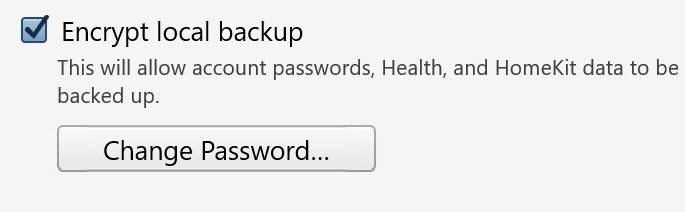
- Если вы храните чувствительные данные (пароли, ключи Health, etc.), включите шифрование локальной копии — установите флажок “Encrypt Local Backup” и задайте пароль. Без пароля восстановить шифрованную копию нельзя.
В верхней части iTunes вы увидите индикатор прогресса. Не отключайте устройство и не выключайте компьютер до завершения операции.
По завершении безопасно извлеките устройство из iTunes (Eject), чтобы убедиться, что все файлы корректно записаны. Подтвердите дату и время последней резервной копии в разделе «Latest Backup».
Проверка целостности и подтверждение успешного бэкапа (мини‑методология)
- Откройте iTunes -> Edit -> Preferences -> Devices (Правка -> Настройки -> Устройства) — здесь отображается список локальных бэкапов.
- Проверьте дату и время последней копии, убедитесь, что шифрованные бэкапы отмечены значком замка.
- Для дополнительной валидации можно временно восстановить резервную копию на тестовом устройстве или проверить отдельные экспорты (фото, контакты) через соответствующие приложения.
Что делать, если что‑то пошло не так — план действий (runbook)
Проблема: iTunes не видит устройство
- Убедитесь, что iPhone разблокирован и вы нажали «Trust». Проверяйте оригинальные кабели и другие USB‑порты.
- Перезапустите iTunes и перезагрузите iPhone.
- Обновите драйверы Apple Mobile Device USB в диспетчере устройств Windows.
Проблема: бэкап прерывается или завершается с ошибкой
- Проверьте свободное место на диске ПК.
- Попробуйте временно отключить антивирус/фаервол, которые могут блокировать запись.
- Смените кабель на оригинальный или сертифицированный MFi.
Проблема: забыли пароль шифрования
- Восстановить пароль шифрования локальной копии невозможно — без него зашифрованные бэкапы недоступны. Всегда храните пароль в надёжном менеджере паролей.
Выбор между iCloud, iTunes и сторонними решениями — простое дерево решений
flowchart TD
  A[Нужно автоматическое резервное копирование?] -->|Да| B{Достаточно места в iCloud?}
  A -->|Нет| C[Локальная копия через iTunes на ПК]
  B -->|Да| D[iCloud авто‑бэкап]
  B -->|Нет| E{Хотите локально и шифрованно?}
  E -->|Да| C
  E -->|Нет| F[Стороннее ПО для частичных бэкапов]
(Чтобы отобразить это дерево, ваш сайт должен поддерживать Mermaid.)
Роль‑ориентированные чек‑листы
Для обычного пользователя:
- Подключить кабель, разблокировать iPhone, нажать «Trust».
- Выбрать “This computer” и нажать “Back Up Now”.
- Проверить дату последнего бэкапа в настройках iTunes.
Для IT‑администратора / специалиста по поддержке:
- Проверить версию iTunes и драйверы Apple Mobile Device.
- Настроить политику хранения бэкапов и место на сервере/станции.
- Документировать пароли шифрования и процедуру восстановления.
Безопасность и конфиденциальность
- Локальные бэкапы могут содержать пароли, данные о здоровье и историю вызовов. Используйте шифрование, если сохранность данных критична.
- Шифрование локальной копии защищает данные от доступа третьих лиц, но требует сохранения пароля — потеря пароля приведёт к невозможности восстановить копию.
- Если вы обрабатываете личные данные граждан ЕС, следуйте принципам минимизации данных и хранения не дольше необходимого (соображения GDPR). Храните журналы доступа и списки контроля доступа для аудита.
Когда лучше выбрать стороннее ПО
- Если вам нужен выборочная архивация (только сообщения, только фото) или автоматические инкрементальные бэкапы с гибкой политикой хранения.
- Если у компании есть стандартные требования к резервному копированию, которых не покрывает iTunes.
Частые вопросы
Можно ли сделать резервную копию iOS без iTunes?
Да. Можно настроить автоматическое резервное копирование в iCloud. Минус — нужно свободное место в iCloud; при его отсутствии бэкапы прекратятся. Также доступны сторонние решения, которые позволяют частично резервировать данные и сохранять бэкап прямо на жёстком диске ПК.
Как купить дополнительное место в iCloud?
На iPhone откройте «Настройки» → тапните по своему имени → iCloud. Там видно текущее использование пространства. Нажмите «Управление хранилищем», затем «Обновить» или «Купить больше», чтобы перейти на iCloud+. iCloud+ предоставляет дополнительные функции (например, пользовательский домен электронной почты, Private Relay, поддержка HomeKit Secure Video).
Можно ли делать бэкапы нескольких устройств на одном компьютере?
Да. iTunes создаёт отдельные резервные копии для каждого устройства. Просмотреть все сохранённые бэкапы можно в iTunes: Edit → Preferences → Devices. Зашифрованные бэкапы отмечаются замком рядом с датой последней копии.
Дополнительные советы и рекомендации (хинты эксперта)
- Делайте бэкап перед обновлением iOS и перед продажей или передачей устройства.
- Храните хотя бы одну резервную копию в другом месте (внешний диск или облако) — правило 3‑2‑1: 3 копии, 2 разных носителя, 1 вне площадки.
- Регулярно проверяйте успешность бэкапов: просто смотрите дату/время и периодически делайте тестовое восстановление.
Критерии приёмки
- Наличие текущей резервной копии в iTunes с корректной датой и временем.
- Для зашифрованных копий — подтверждение наличия пароля в защищённом хранилище.
- Возможность безопасного извлечения устройства без ошибок ввода/вывода.
Краткий глоссарий
- iTunes — официальное приложение Apple для управления музыкой, медиаконтентом и резервными копиями iOS‑устройств на ПК.
- iCloud — облачный сервис Apple для хранения данных и автоматического резервного копирования.
- Шифрование резервной копии — защита содержимого бэкапа паролем, без которого восстановление невозможно.
Итог — основные выводы
- Локальная резервная копия через iTunes обеспечивает полный снимок устройства и независимость от облачной квоты.
- Шифрование повышает безопасность, но требует тщательного хранения пароля.
- Если вам нужно полностью автоматическое решение и вы не хотите думать о свободном месте на диске, используйте iCloud. В остальных случаях iTunes на Windows — надёжный выбор.
Also read: How to Customize Your iPhone or iPad Lock Screen
Image credit: Walling via Unsplash. All screenshots by Tayo Sogbesan.

Похожие материалы

Несколько аккаунтов Skype: Multi Skype Launcher

Журнал для работы: повысить продуктивность

Персональные звуки уведомлений на Android

Скачивание шоу Hulu для офлайн‑просмотра

Microsoft Start: персонализированная новостная лента
