
Резервное копирование iPhone: полное руководство

Почему резервное копирование важно
Ваш iPhone хранит личные данные, рабочие документы и воспоминания. Потеря устройства, повреждение, сбой в ПО или случайное удаление могут стереть всё это. Резервная копия — это точка восстановления, которая позволяет вернуть данные на новый или отремонтированный телефон.
Важно: Apple предоставляет 5 ГБ бесплатного места в iCloud для каждого Apple ID — этого часто недостаточно для полного сохранения медиатеки.
Основные варианты резервного копирования
Краткий обзор вариантов, которые подробно рассматриваются ниже:
- iCloud — облачное резервное копирование с автоматической шифровкой и доступом с любого устройства.
- Локальная копия через Finder / iTunes на компьютере — полная копия с опцией шифрования.
- Онлайн‑хранилища (Google Drive, Dropbox, OneDrive) — удобно для фото и документов; не сохраняют все системные данные и сообщения.
- Слойный подход — сочетание локальной копии и облака для максимальной надёжности.
iCloud и локальная копия (Finder / iTunes)
iCloud
- Плюсы: доступ из любой точки, автоматическое шифрование, резервирование по Wi‑Fi.
- Минусы: бесплатные 5 ГБ часто не хватает; для больших объёмов нужно докупить место у Apple.
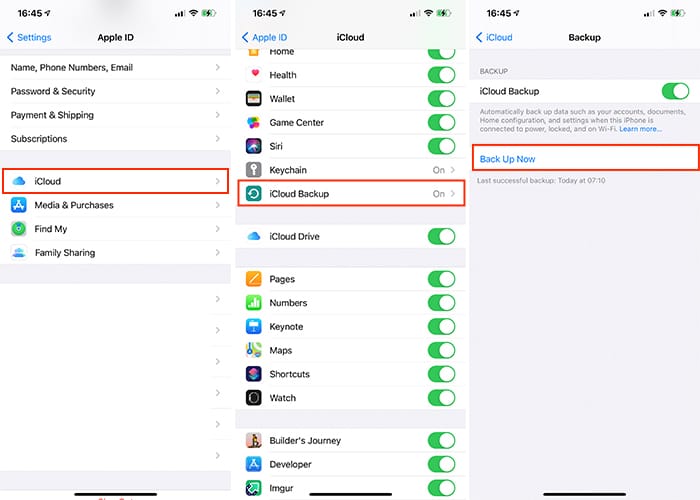
Как включить резервное копирование в iCloud:
- Откройте приложение “Настройки” на iPhone.
- Нажмите на своё имя вверху экрана.
- Выберите “iCloud” → “Резервная копия iCloud”.
- Нажмите “Создать резервную копию сейчас”, чтобы выполнить немедленную копию.
- Чтобы автоматизировать — включите переключатель рядом с “Резервная копия iCloud”.
Локальная копия (Finder на macOS / iTunes на старых системах)
- Плюсы: полная копия устройства, возможность шифрования для сохранения паролей и данных приложений.
- Минусы: привязка к конкретному компьютеру; если компьютер выйдет из строя, копия может быть утеряна.
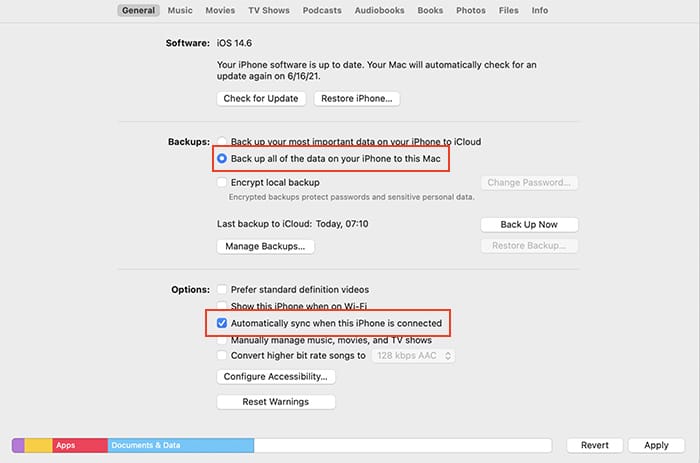
Как сделать локальную резервную копию:
- Подключите iPhone к компьютеру по кабелю.
- В macOS откройте Finder; в старых версиях — iTunes.
- Выберите устройство и отметьте “Резервировать все данные с iPhone на этот Mac/Этот компьютер“.
- При необходимости включите “Шифровать локальную резервную копию”, чтобы сохранить пароли и Health‑данные.
- Нажмите “Создать резервную копию сейчас” или установите автоматическую синхронизацию.
Резервное копирование в онлайн‑хранилища (Google Drive, Dropbox, OneDrive)
Онлайн‑сервисы удобны для дублирования фото, контактов и видео. Они чаще дешевле, чем докупка iCloud‑места, и дают доступ с разных платформ (полезно при переходе на Android).
Ограничения: большинство сервисов не сохраняет SMS/сообщения, системные настройки, голоса с голосовой почты и данные приложений. Файлы и фото часто загружаются автоматически, но часть данных нужно переносить вручную.
Плюсы: доступ с любого устройства; хороши как дополнительный уровень защиты при исчерпании iCloud или нехватке места на компьютере.
Резервное копирование в Google Drive — пошагово
- Подключитесь к Wi‑Fi.
- Установите и откройте приложение Google Drive.
- Нажмите меню (кнопка «гамбургер») в верхнем левом углу.
- Выберите “Настройки”.
- Нажмите “Резервное копирование” → “Начать резервное копирование”.
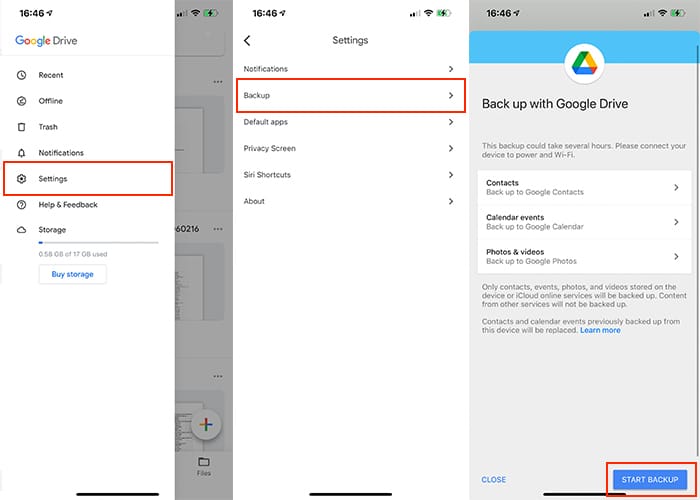
Примечание: при многократном резервном копировании Google Photos будут загружать только новые изображения; для календарей и контактов последняя копия перезаписывает предыдущую. Фото, организованные в альбомы, не всегда сохраняют структуру альбомов в Google Photos.
Слойный подход: защита по уровням
Идея: не полагаться на один инструмент. Сделайте локальную полную копию, настройте облачную синхронизацию медиатеки и храните резервную копию компьютера в облаке.
Порядок действий:
- Сделайте локальную резервную копию iPhone (Finder/iTunes) — это ваша основная полная копия.
- Включите автоматическую загрузку фото и видео в облачный сервис (Google Photos/OneDrive/Dropbox) — это дополнительный слой для мультимедиа.
- Настройте резервное копирование компьютера в облако (например, через тот же сервис или другой) — это защита копии копии.

Преимущество: если телефон и компьютер потеряны одновременно, у вас всё ещё останется копия в облаке.
Когда какой метод выбирают: краткая матрица соответствия
- Нужна простота и доступ с любого места → iCloud.
- Нужна полная копия с сохранением паролей и данных приложений → локальная шифрованная копия через Finder/iTunes.
- Нужна переносимость между платформами (iOS ↔ Android) и дешёвое хранилище для фото → Google Drive/OneDrive/Dropbox.
Шаблон SOP: быстрый план резервного копирования и восстановления
Ежедневно (или при больших изменениях):
- Убедиться, что iPhone подключён к Wi‑Fi и питание подключено — iCloud сможет сделать ежедневную автоматическую копию.
- Проверять дату последней резервной копии в “Настройки → iCloud → Резервная копия iCloud”.
Еженедельно:
- Подключать iPhone к компьютеру и делать локальную резервную копию через Finder/iTunes (шаги выше).
- Проверять, включено ли шифрование локальной копии.
Ежемесячно:
- Проверять, что облачные сервисы (Google Photos, OneDrive) синхронизируют новые фото/видео.
- Делать тестовое восстановление (см. раздел «Критерии приёмки»).
Критерии приёмки (проверка корректности резервной копии)
- Дата резервной копии не старше 7 дней.
- Восстановление проходит без ошибок на тестовом устройстве или в симуляторе.
- Защищённость: резервная копия зашифрована, если содержит пароли/Health‑данные.
- Наличие основных данных: контакты, фото, значимые документы доступны после восстановления.
Риски и когда методы не подходят
- iCloud: не подходит, если у вас большой объём данных и вы не хотите докупать место.
- Локальная копия: не спасёт при пожаре/кражe компьютера (если у вас нет удалённой копии компьютера).
- Онлайн‑хранилища: не сохраняют системные настройки и данные приложений, поэтому не заменяют полную резервную копию.
Важно: при переходе на новый Apple ID iCloud‑резервные копии, привязанные к старому аккаунту, обычно недоступны без входа в старый Apple ID.
Быстрая инструкция: восстановление на новом iPhone
- Включите новый iPhone и начните настройку.
- На этапе «Приложения и данные» выберите “Восстановить из резервной копии iCloud” или “Восстановить из резервной копии на Mac или ПК”.
- Введите Apple ID и выберите нужную резервную копию по дате.
- Ожидайте завершения восстановления; медиафайлы могут загружаться дополнительно в фоне.
Чек‑листы по ролям
Пользователь (личный):
- Включил iCloud Backup.
- Подключает устройство к Wi‑Fi и питанию ночью.
- Делает локальную копию раз в неделю.
- Использует облачные сервисы для фото.
Пользователь (профессионал/power user):
- Шифрует локальные резервные копии.
- Хранит как минимум одну копию на внешнем носителе, физически отделённом от компьютера.
- Проводит тестовое восстановление раз в квартал.
IT‑администратор:
- Документирует рабочую процедуру восстановления.
- Обеспечивает централизованный бэкап корпоративных данных (MDM, серверные решения).
- Контролирует соответствие политике безопасности и шифрования.
Простейшие тесты приёмки (Test cases)
- Сделать локальную резервную копию и восстановить её на тестовом iPhone: проверить контакты, фото и работу ключевых приложений.
- Удалить несколько фото на устройстве и восстановить из облака: проверить, что фото вернулись.
- Проверить, что зашифрованная локальная копия действительно восстанавливает пароли.
Простые эвристики и ментальные модели
- Правило 3–2–1 (адаптировано): три копии, два разных носителя (например, iPhone + локальный компьютер), одна копия вне места (облако).
- Чем ценнее данные — тем чаще делайте контрольные восстановление.
- Облако удобно, локальная копия — надёжна, комбинация даёт лучшую защиту.
Частые ошибки и как их избежать
- Пропуск автоматических копий из‑за выключенного Wi‑Fi или батареи — проверяйте настройки и состояние резервной копии.
- Доверие только одной копии — всегда храните хотя бы одну дополнительную копию вне основного устройства.
- Не шифровать локальные копии при хранении чувствительных данных — используйте шифрование.
Краткий словарь терминов
- Резервная копия: копия данных для восстановления после потери.
- Шифрование резервной копии: защита копии паролем/ключом, чтобы предотвратить доступ посторонних.
- Слойный подход: сочетание нескольких методов хранения копий для повышения надёжности.
Итог
Резервное копирование iPhone — простая и критично важная процедура. Начните с проверки текущих настроек iCloud, настройте локальные шифрованные копии на компьютере и добавьте облачную синхронизацию для медиатеки. Самая надёжная стратегия — слоёное резервирование: телефон → компьютер → облако. Применяйте регулярные проверки восстановления и документируйте процедуру, чтобы при необходимости быстро вернуть доступ к данным.
Дополнительные материалы: как настроить Time Machine на Mac и подборка бесплатных резервных приложений для macOS помогут организовать защиту копий на уровне компьютера.

Похожие материалы

Несколько аккаунтов Skype: Multi Skype Launcher

Журнал для работы: повысить продуктивность

Персональные звуки уведомлений на Android

Скачивание шоу Hulu для офлайн‑просмотра

Microsoft Start: персонализированная новостная лента
