
Как сделать резервную копию базы данных DaVinci Resolve перед обновлением

Зачем делать резервную копию базы данных DaVinci Resolve
Резервное копирование — не рутинная формальность, а страховой полис против потери работы и простоев. Основные причины:
- Защита проектов: сохранность таймлайнов, медиаклипов, таймкодов, отметок и метаданных. Без бэкапа вы рискуете потерять часы работы.
- Сохранение настроек: пользовательские пресеты цветокоррекции, Power Bins, пользовательские макеты и LUT — всё это хранится в базе и может быть перезаписано при обновлении.
- Возможность отката: некоторые версии Resolve обновляют структуру базы данных и становятся несовместимы обратно. Бэкап позволяет вернуться к предыдущей, рабочей версии ПО.
- Психологический комфорт: уверенность в том, что можно безопасно тестировать обновления и плагины.
Важно: даже небольшое промежуточное обновление может изменить структуру файлов базы. В истории были релизы, после которых базы нельзя было вернуть назад без резервной копии.
Краткая методика резервного копирования
- Откройте DaVinci Resolve — откроется Project Manager.
- В Project Manager выберите вкладку Projects (Проекты) и нужную базу: Local Database или Cloud.
- Нажмите Details (Детали) рядом с локальной базой и выберите Back Up.
- Дайте имя резервной копии, выберите папку (лучше внешний диск) и подтвердите Backup.
Пошаговая инструкция с пояснениями
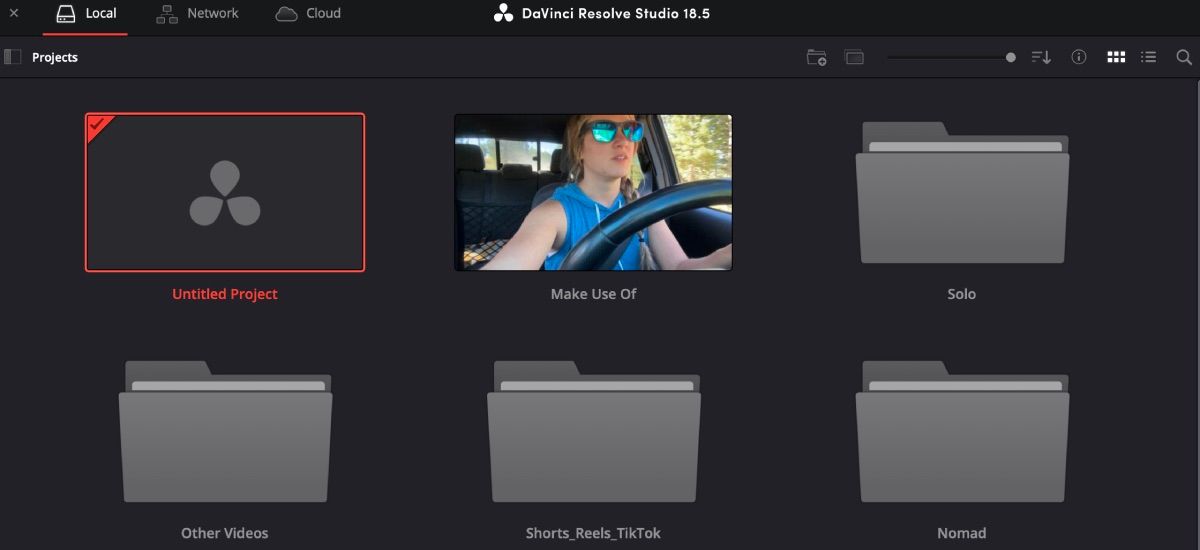
- Запустите DaVinci Resolve. По умолчанию откроется Project Manager.
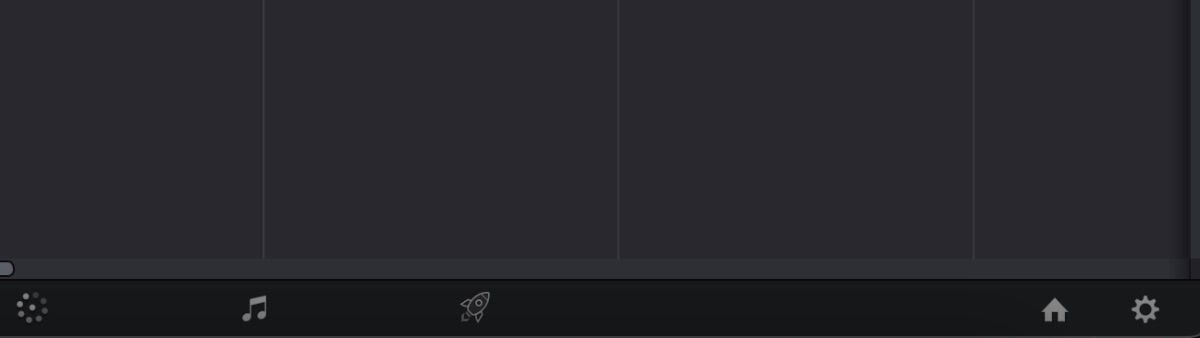
- Если вы в проекте, кликните значок домика в правой нижней панели, чтобы вернуться в Project Manager.
- В левом верхнем углу нажмите Projects, чтобы увидеть список библиотек баз данных. Убедитесь, что выбрана «Local Database» (или вкладка Cloud, если вы используете облачную библиотеку).
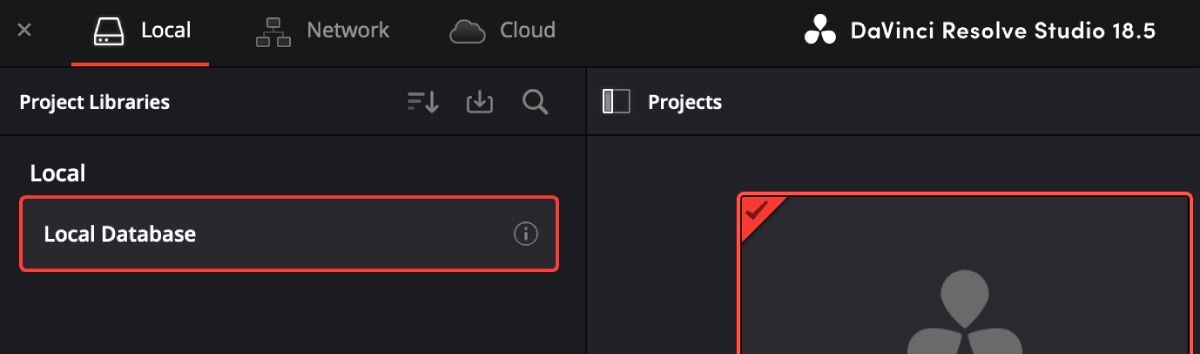
- Рядом с нужной базой нажмите Details. В открывшемся меню выберите Back Up.
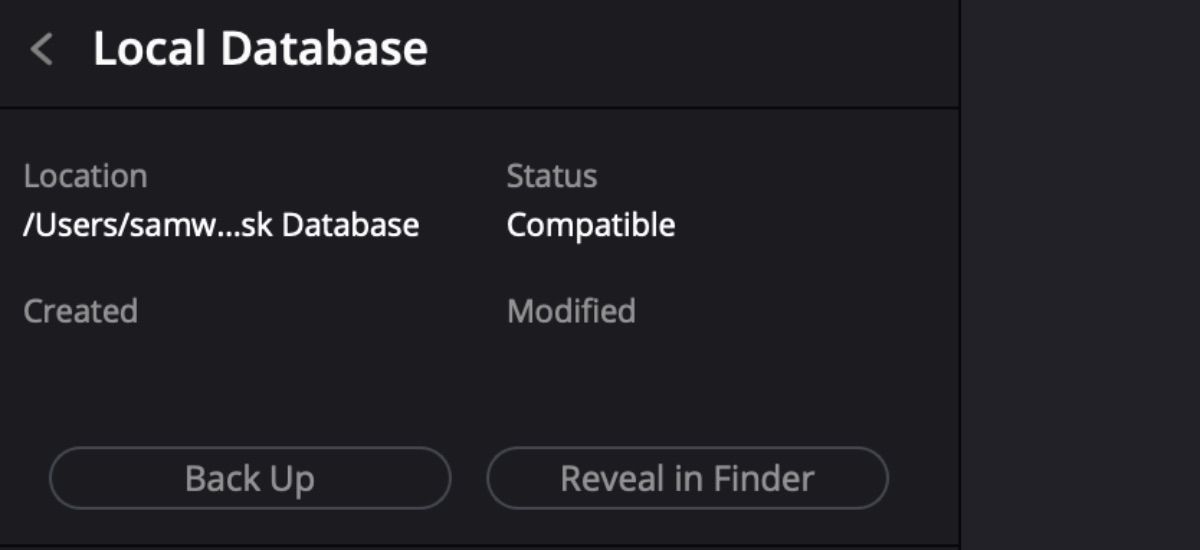
- В окне сохранения укажите понятное имя (например: resolve_backup_2026-04-06) и место хранения. Рекомендуется внешний SSD/HDD или надёжное облачное хранилище.

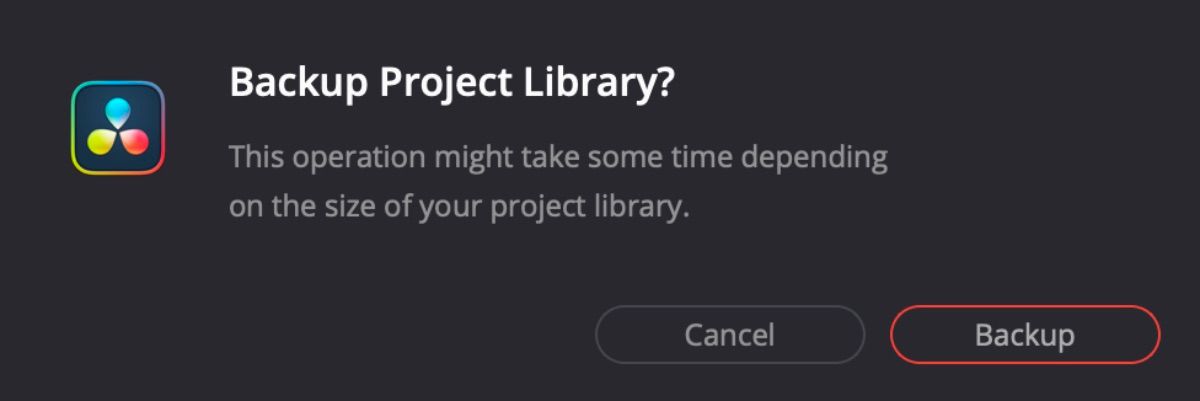
- Подтвердите финальное окно и нажмите Backup. Resolve создаст файл архива базы и поместит его в указанную папку.
Восстановление из резервной копии
Если обновление вызвало проблему или вы хотите откатиться:
- В Project Manager выберите Local Database, нажмите Details и выберите Restore.
- Укажите файл резервной копии, который вы ранее сохранили, и подтвердите восстановление.
- После восстановления перезапустите DaVinci Resolve и проверьте доступность проектов и настроек.
Критерии приёмки
- Все ожидаемые проекты отображаются в Project Manager.
- Основные таймлайны открываются без ошибок.
- Кастомные пресеты, Power Bins и медиа-пути доступны и корректны.
- Если что-то не так, повторите процедуру восстановления из другой копии.
Должен ли я делать бэкап перед каждым обновлением
Да. Рекомендуется делать резервную копию перед каждым апдейтом, особенно при переходе на новую мажорную версию. Исторически некоторые релизы (например, переход на крупные версии) включали миграцию структуры базы, после которой откат без бэкапа невозможен.
Когда можно не создавать бэкап: если вы проводите тестовое обновление на отдельном компьютере или в изолированной виртуальной среде, где потеря данных не критична. Но в рабочем окружении всегда делайте бэкап.
Альтернативные подходы к защите проектов
- Экспорт проектов: используйте функцию File → Export Project Archive для экспорта проекта с медиаконтентом. Этот архив можно хранить отдельно от базы.
- Копирование каталога базы вручную: найдите папку базы Resolve (локальный каталог) и сделайте её побайтовую копию или образ диска.
- Создание образа диска/снэпшота системы: быстро вернуть состояние целой машины вместе с ПО.
- Репликация в облако: настройте автоматическое копирование архива бэкапов в S3/Google Drive/OneDrive.
Плюс и минус: экспорт проекта индивидуален для каждого проекта, но не сохраняет общие настройки базы (например, Power Bins). Резерв базы сохраняет все проекты и общие элементы.
Психология и эвристика принятия решения
Правило 80/20 для бэкапа: если проект стоит более одного рабочего дня или вы используете кастомные настройки — делайте бэкап. Для быстрых тестов на ненадёжных машинах делайте хотя бы локальный экспорт проекта.
Модель зрелости защиты данных (микро-уровни):
- Уровень 1 — Нет бэкапов. Риск потери — высокий.
- Уровень 2 — Ручные регулярные бэкапы локально. Риск — умеренный.
- Уровень 3 — Автоматические бэкапы на внешний диск + облако. Риск — низкий.
Стремитесь к уровню 3 для коммерческих проектов.
Проверки и тесты после бэкапа
Тестовые шаги:
- Создайте бэкап и проверьте, что файл архива создан в указанной папке.
- Попробуйте восстановить бэкап в тестовой среде (не в рабочей базе) и убедитесь, что проекты открываются.
- Проверьте, что идентификаторы клипов и медиапути корректны.
Критерии приёмки: бэкап успешен, если тестовое восстановление прошло без ошибок и проекты доступны.
Чек-лист перед обновлением
- Сделать бэкап базы (Back Up) и поместить копию на внешний накопитель.
- Экспортировать критичные проекты как Project Archive.
- Сохранить список используемых плагинов и их версий.
- Зафризить активные рендеры и остановить фоновые процессы.
- Сделать образ системы при необходимости.
Ролевые рекомендации
- Редактор: обязательно экспорт рабочих проектов и сделать бэкап базы перед началом крупного апгрейда.
- Колорист: дополнительно сохранить пользовательские LUT и пресеты Grades/Nodes отдельно.
- Системный администратор: автоматизировать копирование бэкапов на удалённый сервер и проверять целостность архива.
Частые проблемы и способы их решения
Проблема: резервная копия не восстанавливается
- Проверьте целостность архива (необрезанный файл при переносе).
- Убедитесь, что версия DaVinci Resolve, в которую вы пытаетесь восстановить, совместима с форматом архива. В некоторых случаях требуется та же или более новая версия.
Проблема: после восстановления отсутствуют медиа
- Проверьте пути к папкам: если медиа были перемещены, Resolve не найдёт файлы. Используйте функцию Relink Media.
Проблема: база обновилась автоматически и не откатывается
- Если автоматическое обновление изменило структуру базы, восстановите из бэкапа, созданного перед апгрейдом.
Примечания по безопасности и конфиденциальности
- Храните резервные копии в зашифрованном виде, если в проектах есть персональные данные или коммерческая конфиденциальная информация.
- При использовании облачных сервисов проверьте местные требования по защите данных (GDPR/локальные нормы) и политику провайдера.
Важно: резервная копия базы содержит метаданные проектов; при передаче архивов третьим лицам заранее удаляйте или анонимизируйте чувствительные данные.
Факто-бокс
- Что сохраняет бэкап базы: проекты, таймлайны, метаданные, Power Bins, пресеты, пользовательские метки.
- Что лучше экспортировать отдельно: большие медиа-файлы, LUT, плагины и сторонние ресурсы.
- Где хранить: внешний SSD, NAS, облако. Комбинация локально + облако — оптимальна.
Глоссарий в одну строку
- База данных (Database): хранилище проектов и метаданных Resolve.
- Project Archive: экспорт отдельного проекта вместе с медиаконтентом.
- Power Bin: глобальное хранилище клипов, доступное во всех проектах.
Итог
Резервное копирование базы данных DaVinci Resolve — простая операция, которая защищает месяцы работы и упрощает тестирование обновлений. Делайте бэкап перед каждым значимым обновлением, храните копии на внешних носителях и в облаке, тестируйте восстановление. Привычка регулярно сохранять базы существенно снижает риск потери данных и простоев.

Похожие материалы

Несколько аккаунтов Skype: Multi Skype Launcher

Журнал для работы: повысить продуктивность

Персональные звуки уведомлений на Android

Скачивание шоу Hulu для офлайн‑просмотра

Microsoft Start: персонализированная новостная лента
