
Как создать резервную копию с помощью File History в Windows
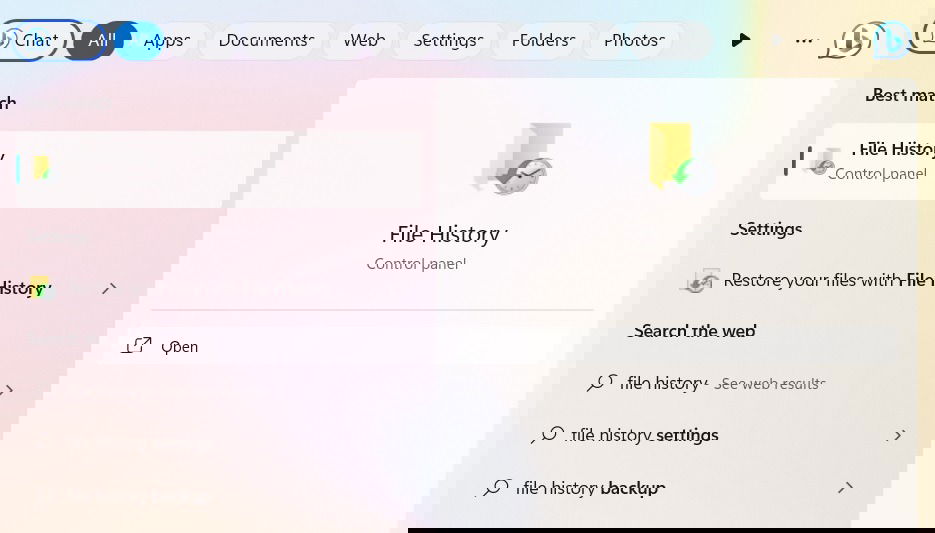
Обзор File History
File History (в русской локали Windows — «История файлов») — это инструмент резервного копирования, появившийся в Windows 8 и присутствующий в Windows 10 и 11. Он автоматически копирует выбранные пользовательские папки (Рабочий стол, Загрузки, Документы, Музыка, Видео, Изображения, библиотеки, Контакты, Избранное, локальные папки OneDrive и AppData) на внешний накопитель или сетевой ресурс.
Определение в одну строку: История файлов — это непрерывный файловый бэкап, который хранит версии файлов и позволяет откатиться к предыдущим состояниям.
Почему это удобно:
- Простая настройка и интеграция с Windows.
- Хранение множества версий одного файла — полезно при ошибочных правках.
- Быстрое восстановление на любом компьютере с Windows.
Важно: История файлов не заменяет снимки системы (System Restore) и не делает «полный образ» диска. Для полного бэкапа системных настроек используйте отдельные решения или точку восстановления системы.
1. Включение «Истории файлов» (быстрое руководство)
- Подключите внешний USB-диск или убедитесь, что доступно сетевое расположение.
- Откройте Поиск Windows и введите «История файлов», затем выберите «История файлов».
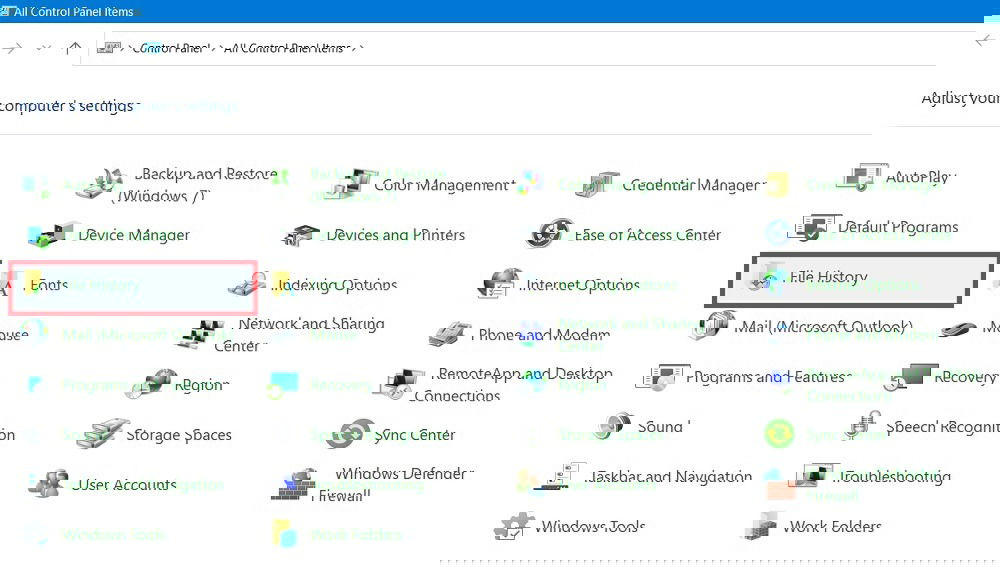
Или откройте Панель управления -> Просмотр: Крупные/Мелкие значки -> выберите «История файлов».
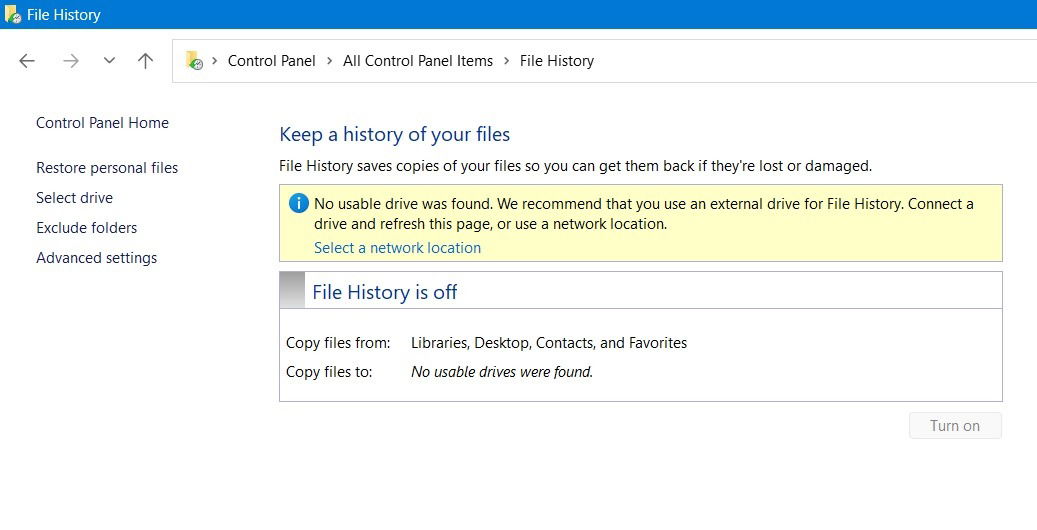
Если диск не подключён, вы увидите состояние «История файлов отключена» и кнопка включения будет недоступна.
Подключите внешний накопитель. Нажмите кнопку «Включить».
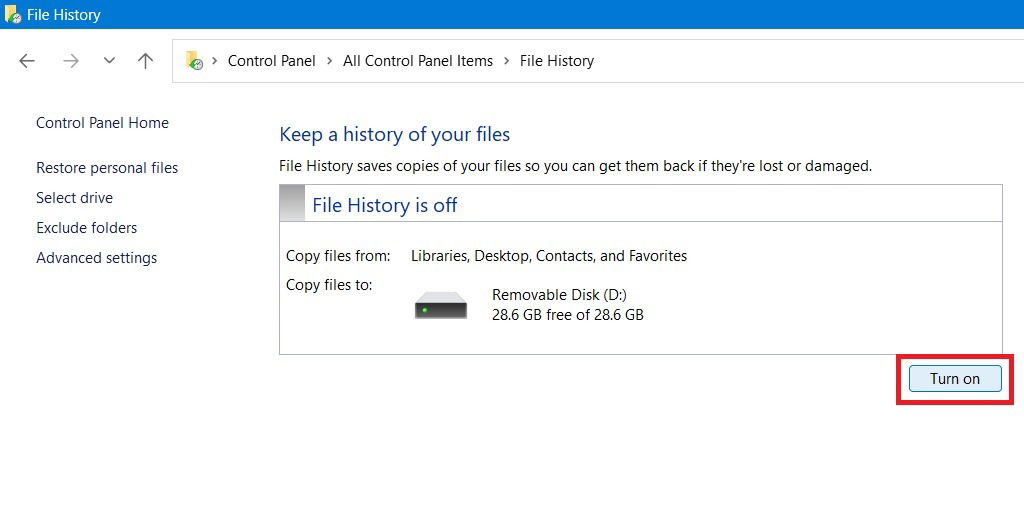
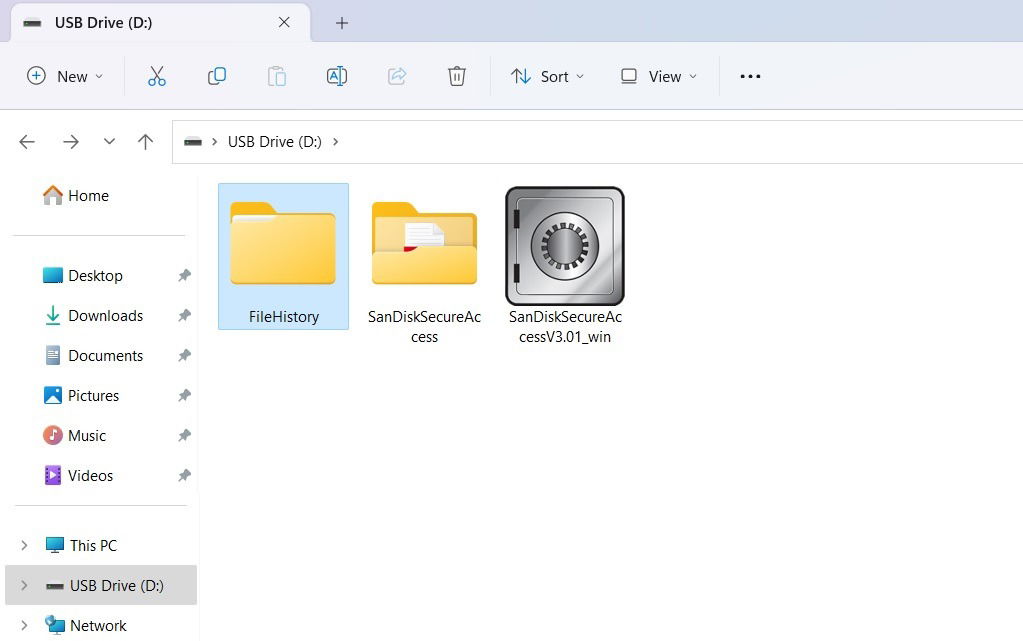
После этого Windows создаст папку FileHistory в корне подключённого диска и начнёт автоматическое резервирование.
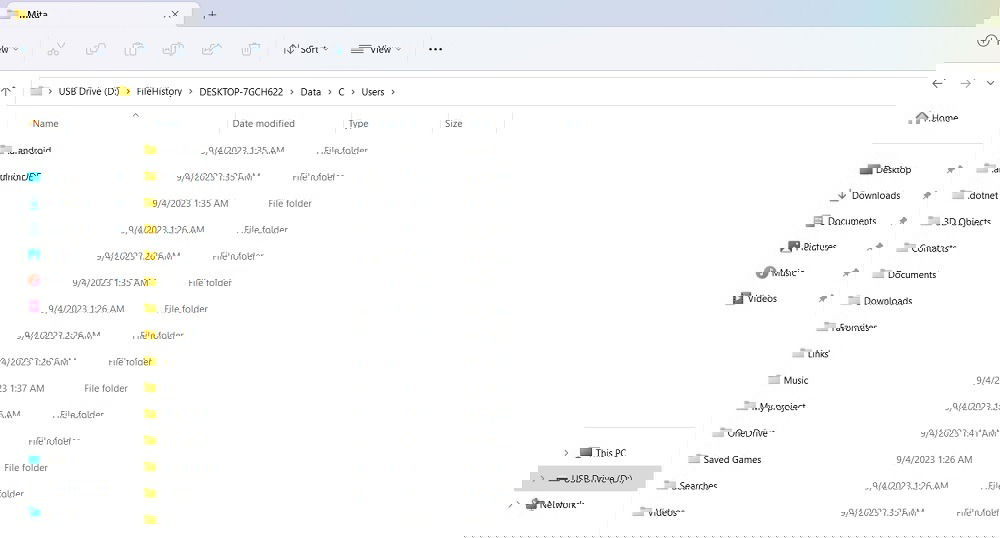
По умолчанию резервируются все папки в C:\Users\Имя_пользователя.
Совет: если нужно перенести Wi‑Fi пароли, их надо экспортировать отдельно — История файлов не сохраняет ключи сети.
2. Настройка параметров Истории файлов
После первоначальной настройки рекомендуется проверить и при необходимости скорректировать параметры резервного копирования.
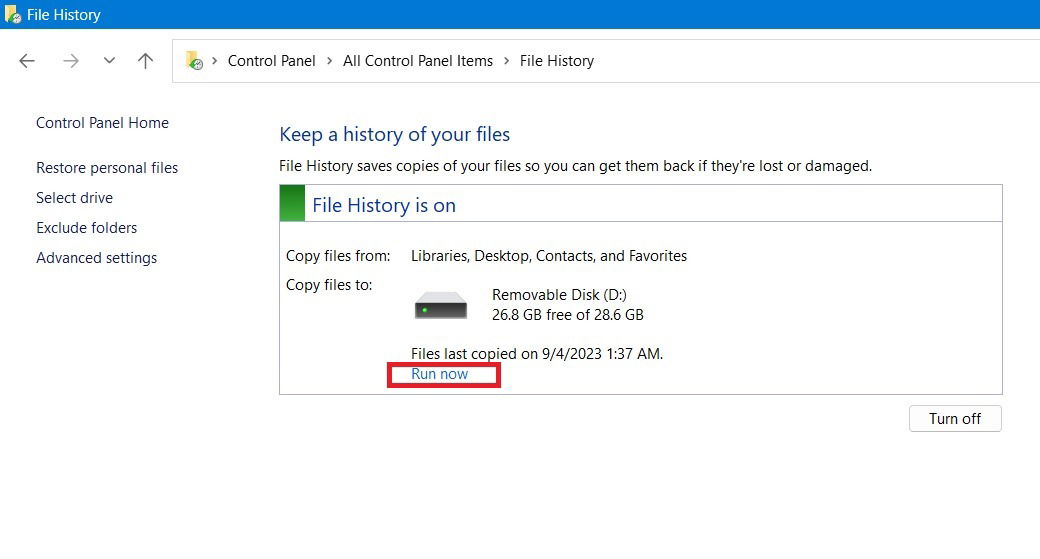
- Ручной запуск: на экране «История файлов» нажмите «Запустить сейчас», чтобы форсировать немедленную копию.
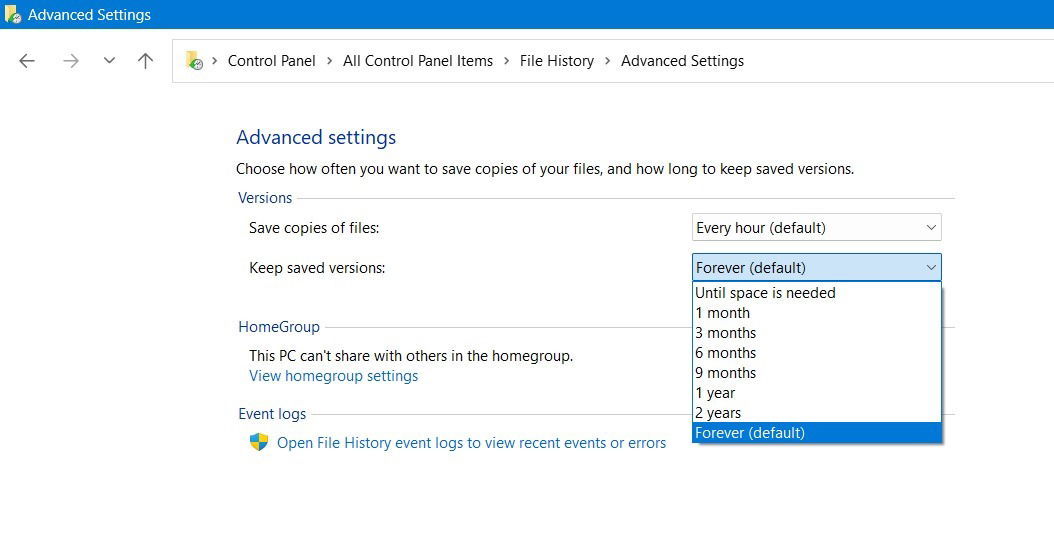
- Частота копий: по умолчанию — каждую час. Откройте «Дополнительные параметры» и выберите интервал от 10 минут до 1 дня или 12 часов, в зависимости от ваших нужд.
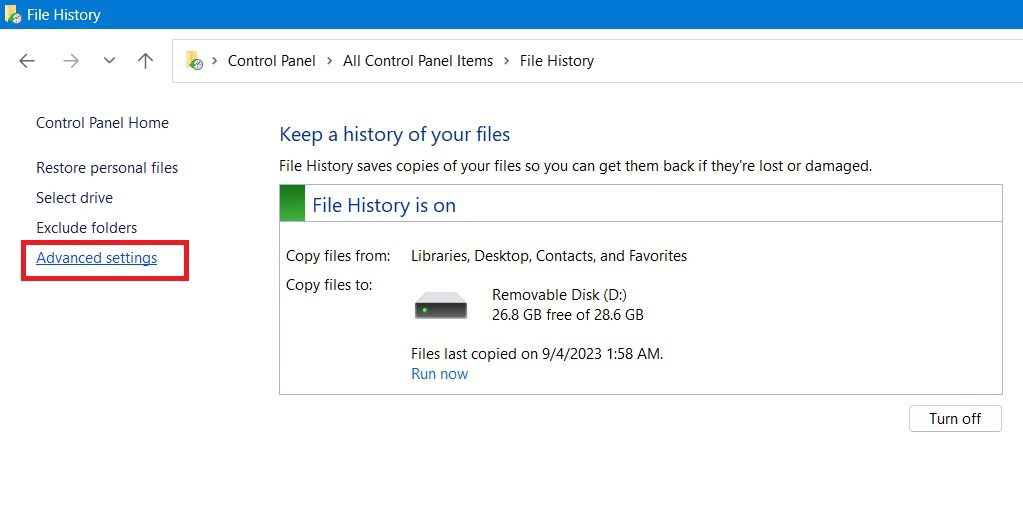
- Срок хранения версий: по умолчанию — «Навсегда». Можно установить хранилище от одного месяца до двух лет.
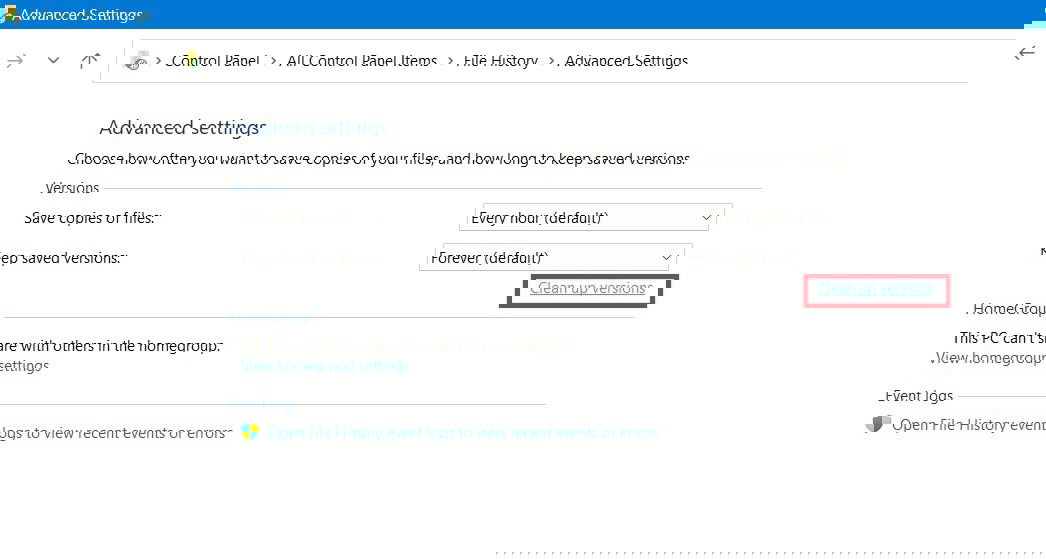
- Очистка старых версий: нажмите «Очистить версии», чтобы удалить версии старше выбранного промежутка.
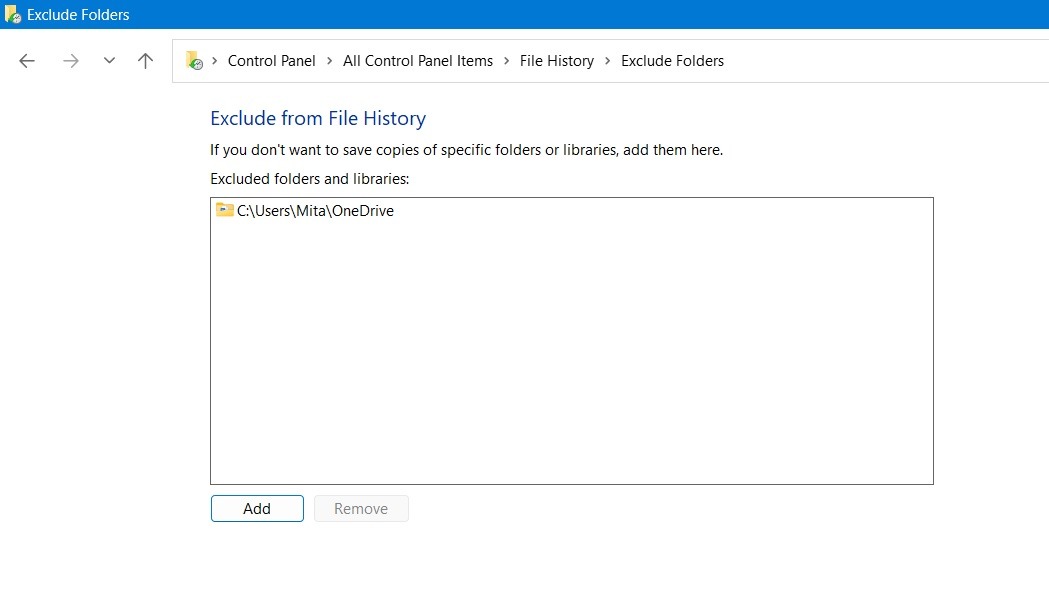
- Исключения: раздел «Исключить папки» позволяет убрать ненужные папки из бэкапа (например, большие временные каталоги).
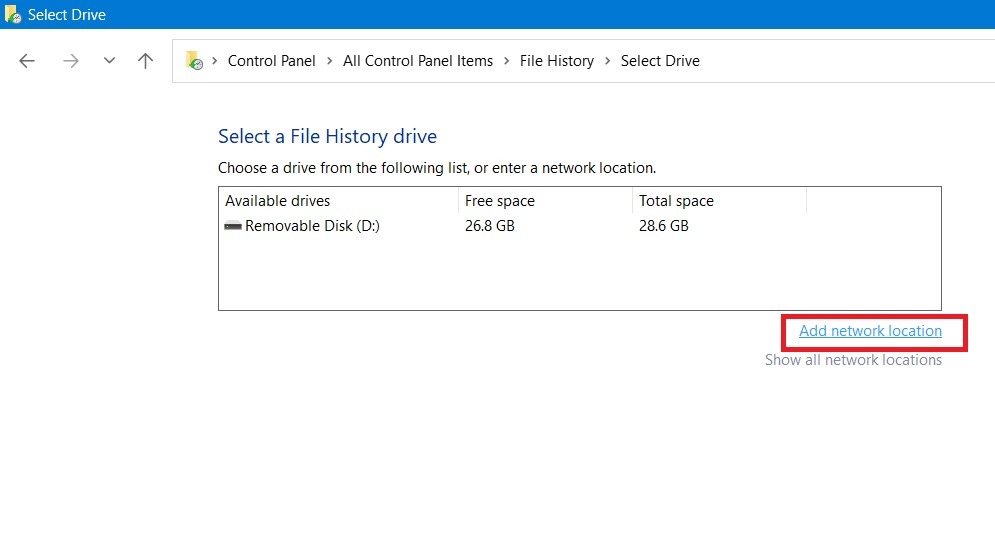
- Сетевые резервные копии: на экране «История файлов» нажмите «Выбрать диск», затем — «Добавить сетевое расположение», чтобы указать NAS или общую папку по сети.
Не забудьте нажать «Сохранить изменения», если редактировали параметры.
Совет: использовать внешние диски с быстрым интерфейсом (USB 3.0/USB-C) и достаточным объёмом, чтобы хранить несколько версий.
3. Восстановление файлов из резервной копии
Перед восстановлением подключите диск с резервными копиями. Откройте «Восстановить файлы с помощью Истории файлов» через Поиск или используйте кнопку «Восстановить личные файлы» на главном экране Истории файлов.
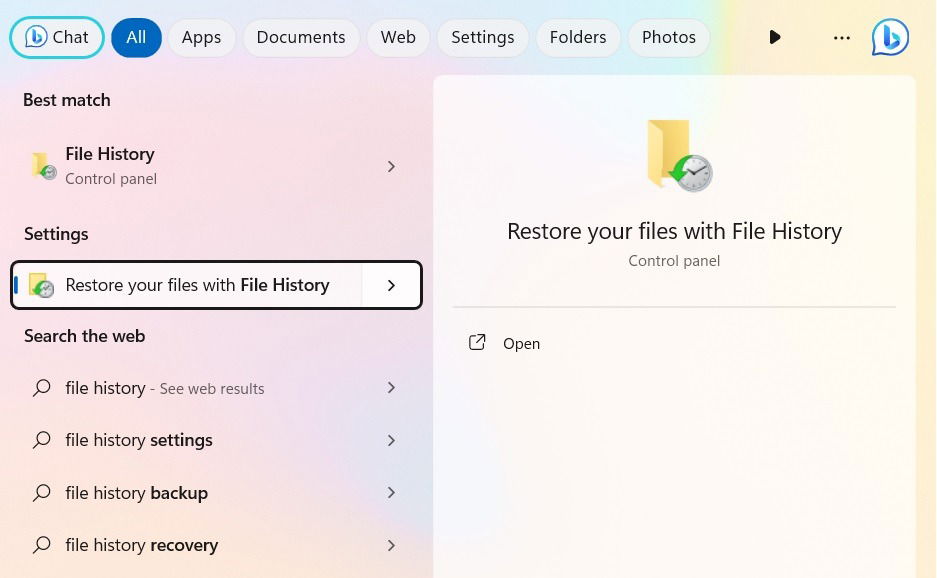
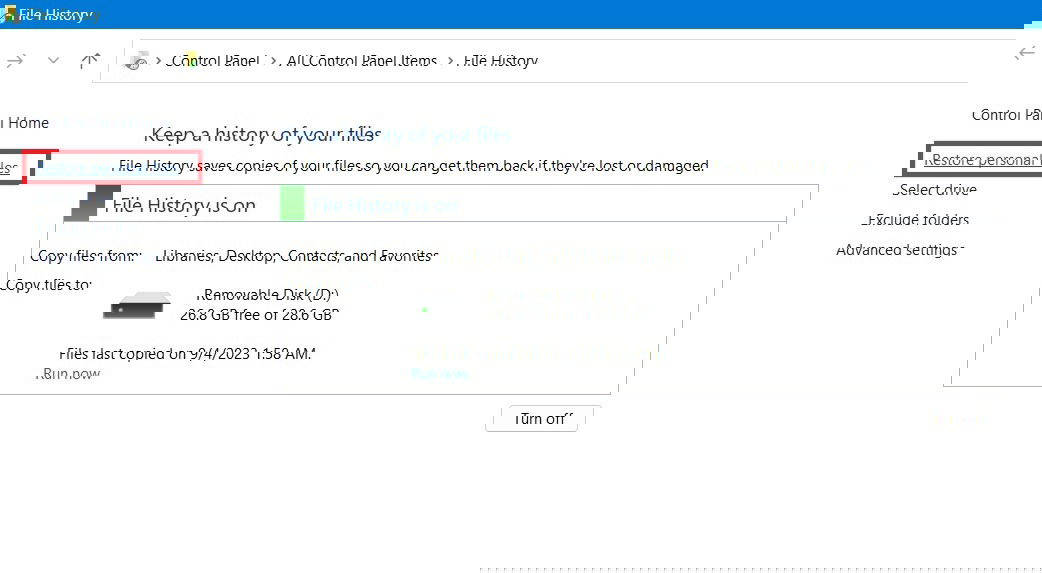
Окно восстановления показывает доступные версии. Передвиньте ползунок внизу, чтобы выбрать нужную датированную версию.
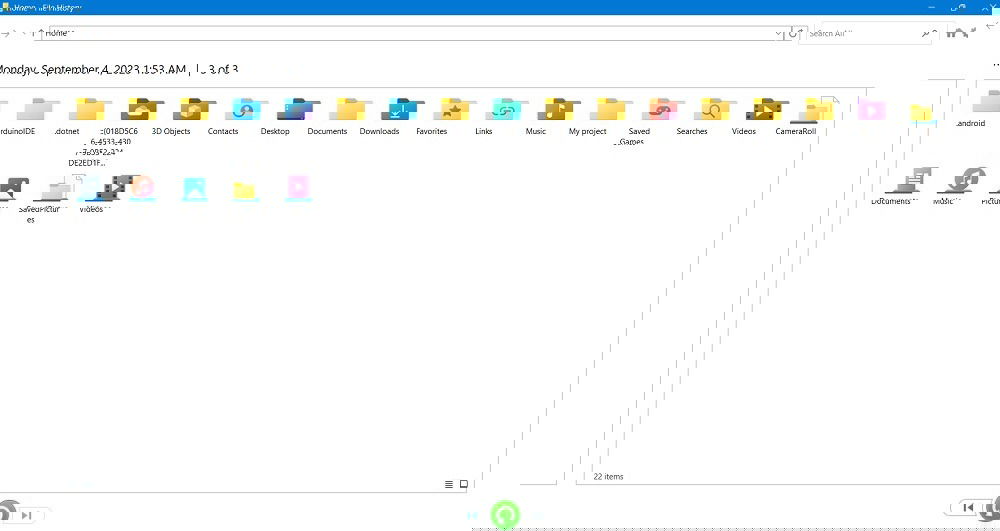
Отметьте нужные файлы и папки и нажмите «Восстановить в исходное расположение» (или выберите другой путь, удерживая правую кнопку для «Восстановить в…»).
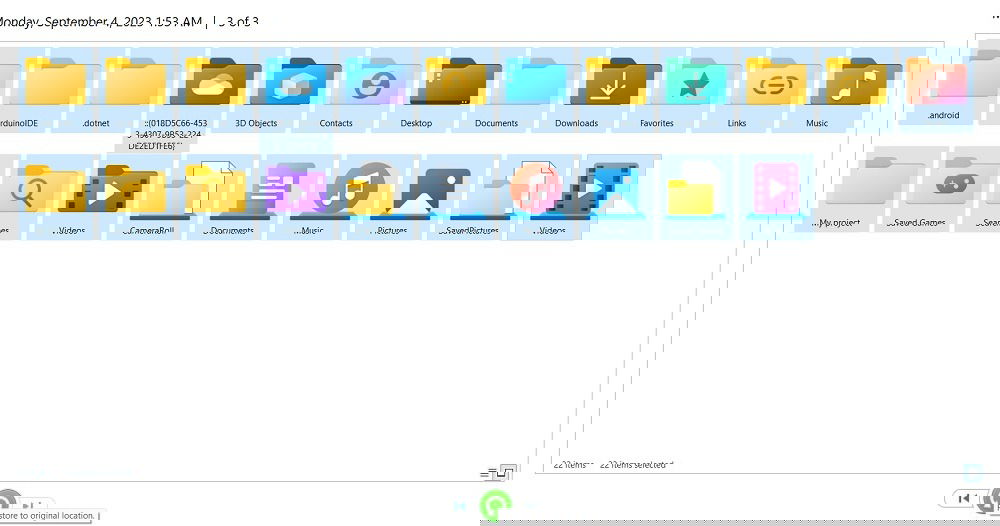
Файлы вернутся в их оригинальные папки. Если в целевой папке уже есть файл с тем же именем, Windows предложит варианты (заменить, восстановить в другую папку и т. п.).
Чек-лист: быстрая проверка перед бэкапом
- Подключён внешний диск или доступен сетевой ресурс
- Достаточно места на диске для хранения нескольких версий
- Настроен желаемый интервал (10 мин — 1 день)
- Установлен период хранения версий
- Исключены ненужные папки
- Выполнено тестовое восстановление одного файла
Когда История файлов не подойдёт (ограничения и типичные ошибки)
- Не делает образ системы: она не восстановит саму Windows или разделы диска.
- Не хранит некоторые системные секреты (например, пароли Wi‑Fi, учётные данные Credential Manager) — их нужно резервировать отдельно.
- Если диск подключён нерегулярно, интервалы копирования будут пропущены; это снижает актуальность бэкапов.
- При повреждении внешнего носителя все версии могут быть утрачены — используйте ротацию дисков или сетевое хранилище.
Альтернативы и когда их выбирать
- Backup and Restore (Windows 7): полезно для создания образа системы и бэкапа настроек, но устарело и не хранит версии так гибко.
- OneDrive/Облачные сервисы: хороши для синхронизации и хранения важных документов, обеспечивают доступ с других устройств, но не заменяют локальные версии и могут подлежать ограничениям объёма и конфиденциальности.
- Полноценные решения для бэкапа (Acronis, Veeam, Macrium): подходят для бизнес‑среды и создания образов дисков.
Выбор: если вам важны версии файлов и простота — История файлов. Если нужно восстановить систему целиком — используйте образ диска.
Мини‑методология: стандартная процедура настройки (SOP)
- Выберите внешний диск или сетевой ресурс с запасом места (х2–х3 от текущего объёма данных).
- Подключите диск, включите «Историю файлов» и выполните первый полный цикл (Run now/Запустить сейчас).
- Проверьте, что в корне диска появилась папка FileHistory и видны файлы.
- Настройте частоту и срок хранения версий под вашу частоту изменений.
- Исключите большие временные папки и системные каталоги, не нужные в бэкапе.
- Проведите тестовое восстановление (1–5 файлов) и проверьте целостность.
- Документируйте диск/путь и сохраняйте пометку о дате первой и последней успешной проверки.
Ролевые чек-листы (кратко)
Домашний пользователь
- Подключить USB-диск, включить Историю файлов
- Настроить интервал 1 час или чаще
- Записать местоположение диска и дату теста
IT‑инженер / администратор
- Настроить сетевой ресурс с правами доступа
- Настроить ротацию дисков и полиcу резервирования
- Документировать процедуру восстановления и SLA с пользователями
Критерии приёмки (как проверить, что восстановление прошло успешно)
- Восстанавливаемый файл открывается без ошибок
- Метаданные (дата изменения, расширения) совпадают с ожидаемыми
- Восстановление не повредило другие файлы в каталоге
- Журнал операций показывает успешное завершение процедуры
Быстрые сценарии восстановления и отката (runbook)
- Если файл по ошибке удалён — подключите диск, откройте «Восстановить личные файлы», выберите последнюю версию и восстановите.
- Если нужна более ранняя версия — используйте ползунок и выберите нужную дату.
- Если восстановление в исходную папку конфликтует — восстановите в новую папку и вручную перенесите файлы.
- Если диск повреждён — попытайтесь смонтировать копию на другом компьютере или используйте инструменты восстановления NTFS.
Важно: если вы производите массовое восстановление, сначала протестируйте процесс на тестовой машине.
Тестовые случаи (примерные) — что проверить после настройки
- TC-01: После включения «Истории файлов» появляется папка FileHistory на внешнем носителе.
- TC-02: При создании новой версии файла «История файлов» сохраняет её в течение выбранного интервала.
- TC-03: При восстановлении случайно удалённого файла он открывается и его содержимое корректно.
- TC-04: При очистке старых версий уменьшение занимаемого места соответствует ожиданиям.
Безопасность и конфиденциальность
- Данные на внешнем диске не шифруются автоматически Историей файлов. При хранении чувствительных данных используйте шифрование диска (BitLocker в Windows Pro) или храните бэкапы на зашифрованном NAS.
- При резервировании на сетевые ресурсы проверьте права доступа: только доверенные пользователи и сервисы должны иметь доступ.
- Если в организации действует GDPR/Закон о защите персональных данных, документируйте места хранения резервных копий и сроки хранения.
Решение задач: как выбрать между локальным и сетевым бэкапом
flowchart TD
  A[Нужна быстрая настройка?] -->|Да| B[Локальный USB-диск]
  A -->|Нет| C[Требуется доступ с нескольких машин?]
  C -->|Да| D[Сетевой ресурс / NAS]
  C -->|Нет| B
  D --> E{Требуется шифрование?}
  E -->|Да| F[Использовать NAS с шифрованием или BitLocker]
  E -->|Нет| G[Обычный NAS с правами доступа]
Часто задаваемые вопросы
Что делает «История файлов»?
История файлов сохраняет версии файлов и копирует содержимое пользовательских папок на внешний или сетевой диск. Это позволяет восстановить файлы после удаления или отката изменений.
Можно ли бэкапить на сетевой диск?
Да. В настройках выберите «Выбрать диск» и затем «Добавить сетевое расположение», чтобы указать путь к NAS или общей папке.
Чем История файлов отличается от Backup and Restore (Windows 7)?
История файлов ориентирована на версионирование пользовательских файлов. Backup and Restore умеет создавать образы системы и резервировать настройки, но менее гибок в части хранения версий.
Итог и рекомендации
- История файлов — простой и надёжный способ защитить пользовательские файлы.
- Используйте внешние диски с запасом места и регулярную проверку восстановления.
- Для дополнительной безопасности сочетайте локальные бэкапы с облачными копиями или образами системы.
Image credit: Unsplash. All screenshots by Sayak Boral.

Похожие материалы

Несколько аккаунтов Skype: Multi Skype Launcher

Журнал для работы: повысить продуктивность

Персональные звуки уведомлений на Android

Скачивание шоу Hulu для офлайн‑просмотра

Microsoft Start: персонализированная новостная лента
