
Резервные копии и восстановление пакетов Ubuntu — APTonCD
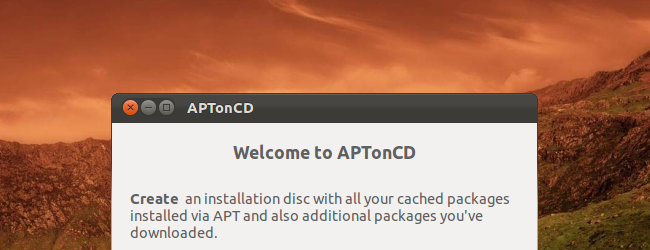
Important: APTonCD работает с пакетами той же архитектуры — 64-битные пакеты нельзя установить на 32-битную систему.
Ключевые варианты использования
- Резервное копирование кэша APT в ISO или на CD/DVD
- Создание мета-пакета, который устанавливает все пакеты с диска одной командой
- Использование диска/ISO как локального репозитория APT
- Восстановление пакетов в кэш для последующей установки
Установка
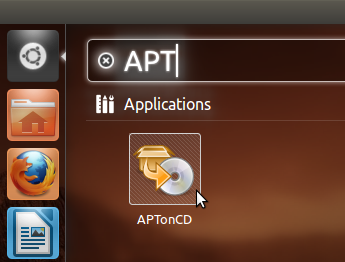
APTonCD доступен в стандартных репозиториях Ubuntu и Debian. Найдите «APTonCD» в Ubuntu Software Center или установите через терминал:
sudo apt-get install aptoncdПосле установки запустите приложение через Dash (меню приложений).
Резервное копирование пакетов
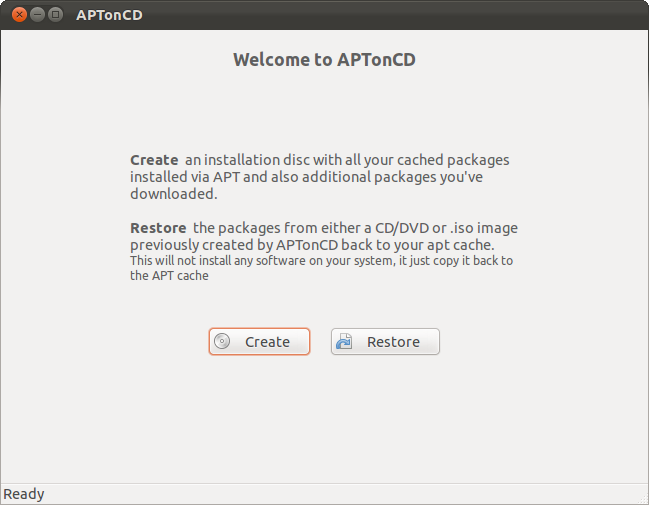
Кнопка Create создаёт образ диска с загруженными .deb-пакетами из кэша APT (обычно /var/cache/apt/archives/). Если вы очищали кэш утилитой очистки, нужные файлы могут отсутствовать.
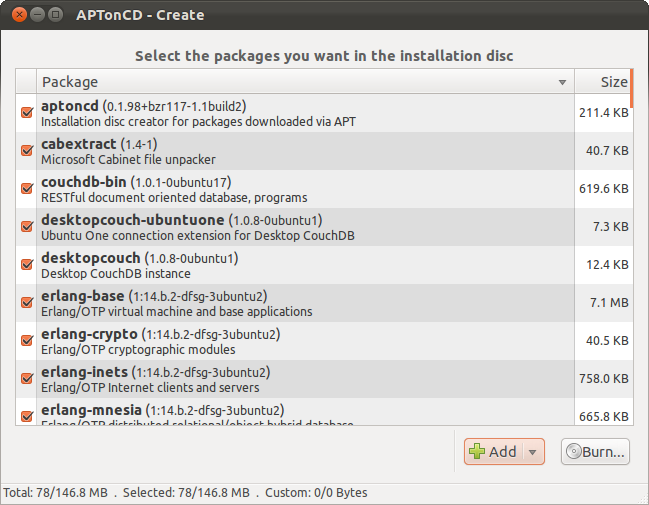
APTonCD автоматически выделяет найденные пакеты. Вы можете снять выделение, добавить дополнительные .deb через кнопку Add или перетянуть файлы из файлового менеджера.
После выбора пакетов нажмите Burn. В появившемся окне укажите CD/DVD или путь и имя ISO-файла. Опция создания мета-пакета генерирует один пакет, который зависит от всех пакетов на носителе — это упрощает установку всех пакетов одной командой.
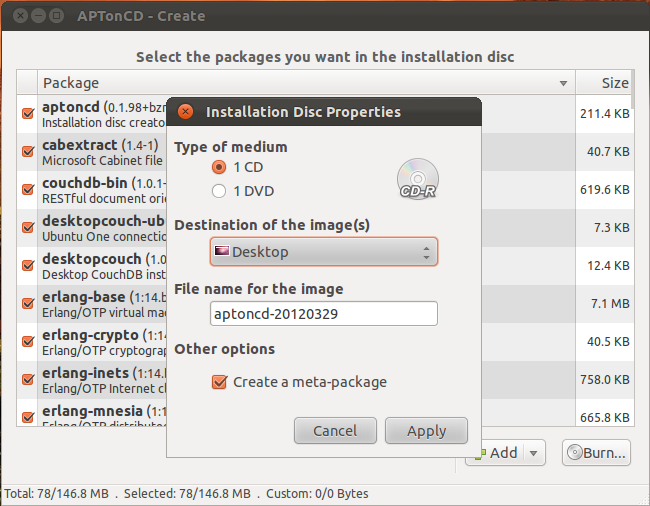
Нажмите Apply — APTonCD создаст ISO в указанной папке.
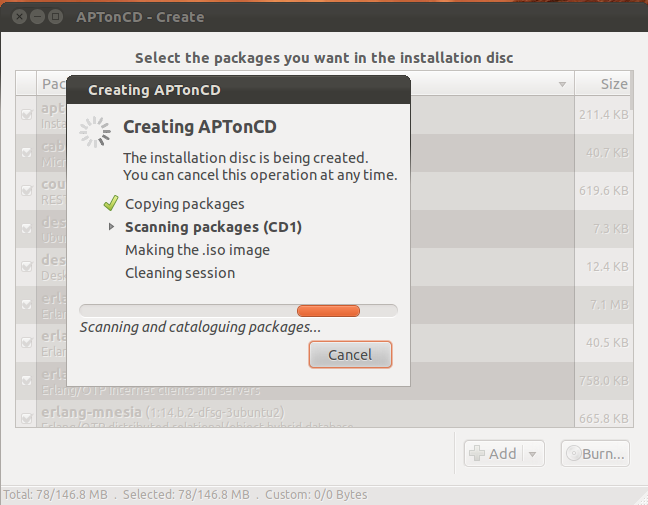
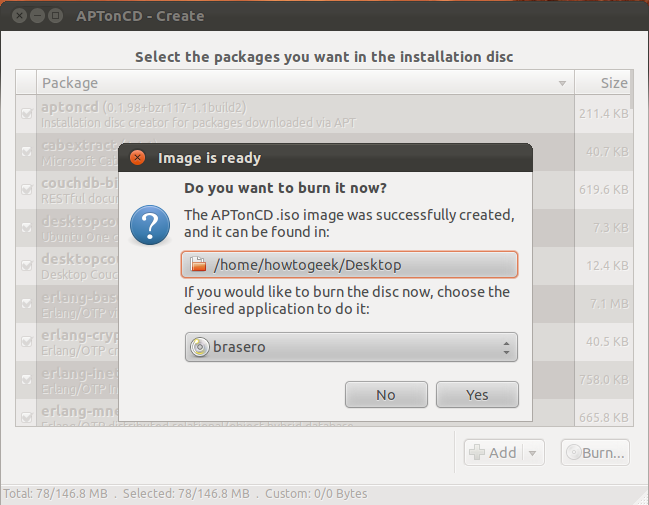
Готовый ISO можно сразу записать с помощью Brasero или другой программы записи, либо сохранить как файл и перенести на USB-накопителе.
Установка всех пакетов с диска или ISO
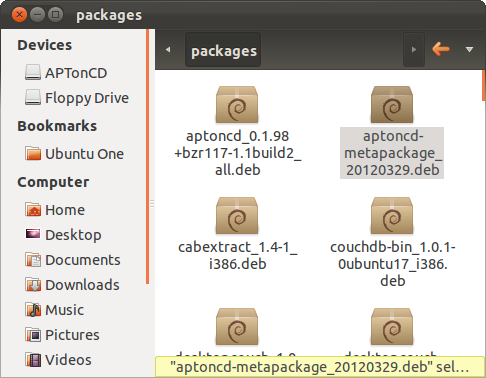
Если вы записали образ на диск, вставьте его, откройте в файловом менеджере и дважды щёлкните пакет aptoncd-metapackage — это установит все пакеты с диска. Если вы не создавали мета-пакет, установите пакеты вручную.
Если есть только ISO, смонтируйте его как образ и устанавливайте пакеты оттуда.
Добавление диска как репозитория APT
В меню File → Add CD/DVD APTonCD добавляет носитель в списки источников APT. После этого пакеты доступны через apt-get, Synaptic и другие инструменты управления пакетами, даже при отсутствии интернета.
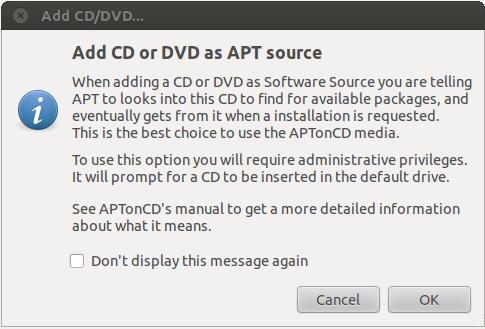
Восстановление пакетов в кэш APT
На экране восстановления кнопка Load не будет работать, пока не установлен пакет hal. Установите его командой:
sudo apt-get install hal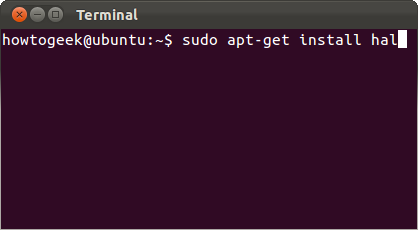
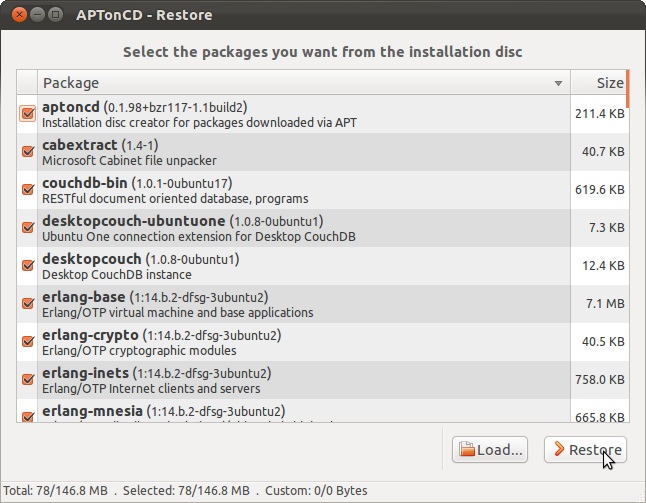
Перезапустите APTonCD и используйте Restore, чтобы восстановить пакеты в кэш APT. Это позволит APT использовать локальные .deb-файлы вместо загрузки их из интернета.
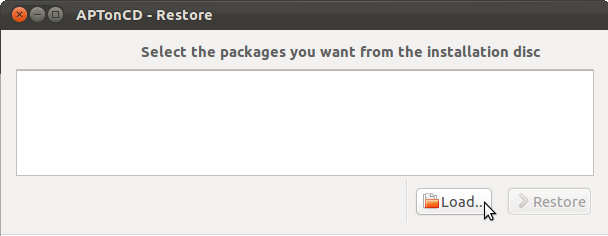
Кнопка Load на экране восстановления позволяет указать дисковод или ISO-файл.
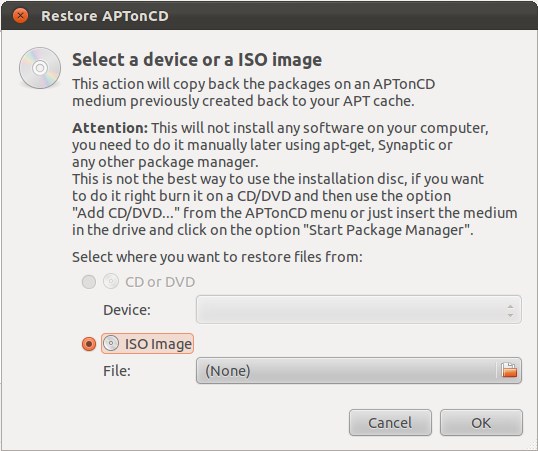
После загрузки образа нажмите Restore — пакеты будут скопированы в кэш и затем доступны для установки.
Когда APTonCD не подходит или можно улучшить работу
- Очистка кэша: если /var/cache/apt/archives пуст, APTonCD не найдёт пакеты. В этом случае заранее создайте резервные копии .deb-файлов.
- Архитектура: пакеты должны соответствовать архитектуре системы (i386, amd64). Нельзя установить 64-битные пакеты на 32-битную систему.
- Зависимости: мета-пакет упрощает установку, но не решает ситуацию, когда пакеты зависят от онлайн-репозиториев для дополнительных библиотек.
- Устаревшие версии: если с момента создания образа версии в репозиториях обновились, мета-пакет установит именно те версии, что находятся на диске — это может быть преимуществом или проблемой.
Альтернативные подходы
- dpkg –get-selections и dpkg –set-selections для списка установленных пакетов, затем apt-get dselect-upgrade для массовой установки.
- apt-clone для создания образа состояния APT с возможностью переноса на другой компьютер.
- apt-offline для подготовки и применения обновлений и установок без прямого доступа в Интернет.
- Ручное копирование /var/cache/apt/archives/ на другой компьютер и добавление его как локального репозитория.
Быстрая методология резервного копирования пакетов (mini-метод)
- Проверьте кэш: ls /var/cache/apt/archives/
- Запустите APTonCD и нажмите Create.
- При необходимости добавьте вручную .deb-файлы.
- Создайте ISO и сохраните на USB или запишите на диск.
- При восстановлении убедитесь в соответствии архитектуры и установите hal, если требуется.
Пошаговая проверка для ролей
Для домашнего пользователя
- Убедиться, что важные программы присутствуют в списке APTonCD
- Создать ISO и сохранить на USB
- Протестировать монтирование ISO на другом компьютере
Для системного администратора
- План резервного копирования при обновлениях
- Тестирование установки с ISO в тестовом окружении
- Документирование версий и зависимостей
Для оффлайн-инсталлятора
- Собрать все .deb, включая сторонние, в одном ISO
- Создать мета-пакет для быстрой массовой установки
- Хранить контрольную сумму ISO
Ментальные модели и эвристики
- «Кэш как корзина»: представьте /var/cache/apt/archives как корзину скачанных пакетов — сохраните корзину целиком, если хотите восстановить набор программ.
- «Мета-пакет = ярлык»: мета-пакет — это ярлык, который приводит к установке всех указанных пакетов.
- «ISO как переносной репозиторий»: ISO — это статичный репозиторий, который APT может использовать офлайн.
Диагностика и устранение проблем
- Если кнопка Load не активна — установите hal и перезапустите APTonCD.
- Если пакеты не устанавливаются — проверьте архитектуру, зависимые библиотеки и наличие конфликтующих версий.
- При ошибке зависимостей используйте apt-get -f install после копирования .deb в кэш.
Краткое резюме
APTonCD — простой инструмент для создания резервных копий установленных пакетов Ubuntu и их последующего восстановления. Он экономит трафик и время при переносе программ между машинами или при работе в офлайн-среде. Альтернативы подходят для других сценариев (список пакетов, перенос состояния, офлайн-обновления).
Notes: Всегда тестируйте восстановление на тестовой машине прежде чем применять в производственной среде.
APTonCD особенно полезен для компьютеров без постоянного доступа к Интернету и для быстрого восстановления любимых программ после переустановки системы. Поделитесь опытом использования APTonCD в комментариях.

Похожие материалы

Несколько аккаунтов Skype: Multi Skype Launcher

Журнал для работы: повысить продуктивность

Персональные звуки уведомлений на Android

Скачивание шоу Hulu для офлайн‑просмотра

Microsoft Start: персонализированная новостная лента
