
Как сохранить и восстановить сохранения более 1000 ПК-игр с помощью GameSave Manager
Быстрые ссылки
- Скачивание
- Начало работы
- Резервное копирование сохранений
- Поддержка Dropbox
- Плановые резервные копии
- Пользовательские игры
- Восстановление сохранений
Введение
Если вы играете во множество ПК-игр, перенос на новый компьютер или переформатирование диска может занять много времени из-за разброса папок с сохранениями по системе. GameSave Manager автоматически собирает эти файлы и ключи реестра, упаковывает их в единый файл и позволяет быстро перенести прогресс на другой ПК или хранить в облаке.
Важно: GameSave Manager — бесплатная программа с поддержкой донатов. На официальном сайте доступен список более 1000 официально поддерживаемых игр; при отсутствии вашей игры её можно добавить вручную.
Скачивание
GameSave Manager распространяется бесплатно и поддерживается пожертвованиями. На сайте проекта можно посмотреть список поддерживаемых игр и ссылку для скачивания. Если ваша игра отсутствует в базе, её можно добавить как “пользовательскую” игру.
Начало работы
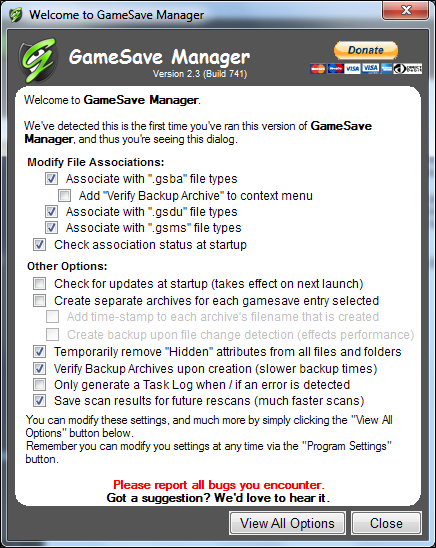
После установки и запуска приложения откроется окно приветствия. Большинство стандартных настроек подходят для обычного пользователя, но их можно настроить в любой момент.
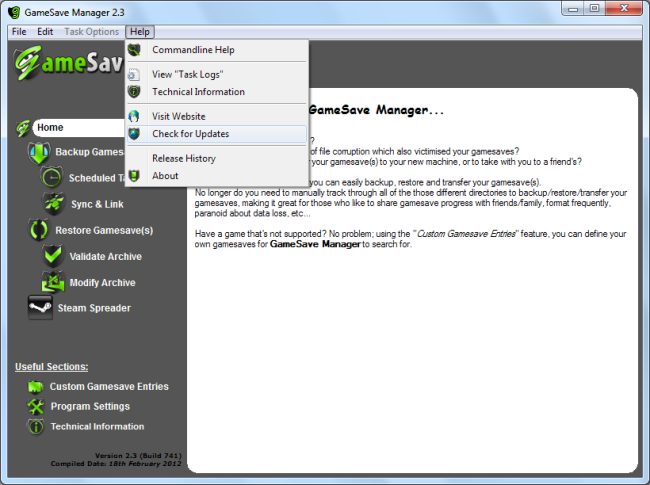
В меню Help выберите “Check for Updates”, чтобы загрузить обновлённую базу поддерживаемых игр.
Если доступно обновление базы, нажмите “Apply Update”. После обновления программа просканирует систему и найдёт установленные игры.
Резервное копирование сохранений
Самый простой способ — использовать раздел “Backup Gamesave(s)”. По умолчанию GameSave Manager выбирает все обнаруженные установленные игры; снимите отметку с тех, которые не хотите сохранять. Затем нажмите кнопку “Backup Now” внизу окна.
Задайте имя и расположение файла резервной копии. Программа создаст единый файл с расширением .gsba, который можно перенести на USB, записать на диск, загрузить в облако или отправить знакомому.
Примечание: .gsba — это контейнер, в котором хранятся пути к файлам и сопутствующие ключи реестра; сам формат упрощает импорт при восстановлении.
Поддержка Dropbox и облака
Если на компьютере установлен Dropbox, вы можете привязать сохранения игр к папке Dropbox. GameSave Manager переместит реальные файлы в папку Dropbox и создаст символические ссылки в их исходных местах. Dropbox будет синхронизировать сохранения каждый раз, как они обновляются.
Чтобы включить синхронизацию и привязку, откройте панель “Sync & Link” и нажмите кнопку “Start Now”.
Если вы не хотите использовать символические ссылки, можно просто указывать папку Dropbox как место сохранения резервных файлов. В “Program Settings” перейдите в раздел Cloud Options → Dropbox и включите поддержку. Также доступна загрузка резервов на FTP-сервер.
Плановые резервные копии
Раздел “Scheduled Tasks” позволяет автоматически создавать резервные копии с заданной периодичностью. Программа добавляет задачу в системный Планировщик заданий Windows, поэтому не нужна постоянная работа клиента в фоне.
Совет: назначьте регулярные резервные копии перед ожидаемыми крупными игровыми сессиями (например, перед длительным квестом или апдейтом игры).
Пользовательские игры
Если GameSave Manager не поддерживает вашу игру, используйте раздел “Custom Gamesave Entries”. Нажмите «Add» и введите имя игры, путь к папке с сохранениями и при необходимости пути к ключам реестра. После добавления можно нажать “Submit” — разработчики рассмотрят включение записи в следующую базу.
Хорошая практика: добавляйте короткое пояснение с примером расположения сохранений, чтобы при проверке другими пользователями было проще верифицировать запись.
Восстановление сохранений
Чтобы восстановить сохранения, откройте вкладку “Restore Gamesave(s)” и нажмите кнопку “Open”, затем выберите файл .gsba. После загрузки архива нажмите “Restore Now” — программа восстановит файлы в их исходные местоположения и восстановит нужные ключи реестра.
Важно: при восстановлении сохраняйте резервные копии текущих конфигураций — если что-то пойдет не так, всегда можно откатиться.
Когда это не работает: ограничения и типичные ошибки
- Игры, которые используют облачные сохранения (Steam Cloud, Epic Cloud) и не хранят локальные файлы — их поведение может конфликтовать с локальным восстановлением.
- Антивирусы или политики безопасности могут блокировать создание символических ссылок или запись в защищённые папки.
- Нестандартные места хранения (зашифрованные контейнеры, профили в облачных сервисах) требуют ручной настройки.
Совет: перед массовым восстановлением протестируйте восстановление для одной игры на отдельной машине или учётной записи.
Альтернативные подходы
- Ручное копирование: просто копируйте папки с сохранениями и экспортируйте ключи реестра (долго и подвержено ошибкам).
- Облачные сервисы разработчика: некоторые игры предлагают собственные облачные решения (надежно, но не универсально).
- Инструменты Steam/Origin/Epic: если игра поддерживается платформой, используйте встроенный облак платформы.
Каждый подход имеет свои преимущества: GameSave Manager удобен при множестве разных игр и нестандартных расположений.
Мини‑методика проверки резервной копии (шаги)
- Сделайте резервную копию выбранной игры в .gsba.
- Скопируйте .gsba на второй профиль или ПК.
- На втором устройстве откройте .gsba и выполните восстановление.
- Запустите игру и убедитесь, что прогресс совпадает.
- Если что-то не восстановилось — проверьте журналы GameSave Manager и права доступа.
План действий при переносе на новый компьютер
- Создайте полную .gsba резервную копию всех нужных игр.
- Скопируйте файл на внешний носитель или в облако.
- Установите GameSave Manager на новом ПК и обновите базу игр (Help → “Check for Updates”).
- Откройте .gsba и выполните восстановление.
- Тестируйте каждую игру и держите запасную копию.
Роли и чек-листы
Пользователь (игрок):
- Создать резервную копию перед крупными обновлениями.
- Настроить Dropbox синхронизацию при необходимости.
- Проверить восстановление на тестовой машине.
Системный администратор:
- Проверить политику безопасности на предмет создания символических ссылок.
- Настроить плановые задания централизованно, если нужно.
Разработчик/помощник сообщества:
- Добавить пользовательские игры в базу с корректными путями и описанием.
- Проверять отчёты о неудачных восстановлений и править шаблоны игры.
Тест‑кейсы и критерии приёмки
- Критерий 1: .gsba успешно создан и содержит записи для всех выбранных игр.
- Критерий 2: Восстановление из .gsba возвращает файлы в исходные места и игра запускается с правильным прогрессом.
- Критерий 3: При включённой Dropbox интеграции файлы синхронизируются в облако и доступны с другого устройства.
Совместимость и миграционные заметки
- GameSave Manager работает на Windows; для других ОС потребуется альтернативный подход или эмуляция.
- При переносе между разными версиями ОС проверяйте изменения в путях (например, различия между %AppData% и %LocalAppData%).
- Для игр, использующих старые 32‑битные редиректы, обращайте внимание на UAC и права администратора.
Безопасность и приватность
- Файлы сохранений иногда содержат пользовательские данные (настройки, статистику). Храните .gsba в безопасном месте.
- При использовании Dropbox убедитесь, что доступ к аккаунту защищён двухфакторной аутентификацией.
- Не отправляйте .gsba публично без удаления чувствительной информации.
Глоссарий (1 строка)
- .gsba — собственный архивный формат GameSave Manager, содержащий файлы сохранений и запись реестра; предназначен для переноса и восстановления прогресса.
Заключение
GameSave Manager — удобный инструмент для игроков, которые хотят сохранить прогресс множества игр с минимальными усилиями. При правильной настройке и регулярном тестировании резервных копий перенос на новый компьютер или откат после проблем становится быстрым и предсказуемым.
Ключевые рекомендации: регулярно делайте резервные копии, проверяйте процесс восстановления и используйте облачную синхронизацию с защитой аккаунта.
Сводка
- GameSave Manager упаковывает сохранения и реестр в .gsba для простого переноса.
- Поддерживает Dropbox, FTP и плановые задания.
- Можно добавлять пользовательские записи для неподдерживаемых игр.
- Всегда тестируйте восстановление на отдельной машине или профиле.

Похожие материалы

Несколько аккаунтов Skype: Multi Skype Launcher

Журнал для работы: повысить продуктивность

Персональные звуки уведомлений на Android

Скачивание шоу Hulu для офлайн‑просмотра

Microsoft Start: персонализированная новостная лента
