
Как создать резервную копию и восстановить данные PS4
Создавать резервные копии данных PS4 важно независимо от причины — продажа консоли, переход на другую систему или подготовка к сбою жёсткого диска. В этой статье подробно объяснено, как синхронизировать трофеи, подготовить внешний диск, выполнить резервное копирование и при необходимости восстановить данные.
Кого это касается
- Владельцы PS4, которые хотят сохранить игровые прогрессы и настройки.
- Покупающие новый PS4 или заменяющие жёсткий диск.
- Те, кто хочет обезопасить себя от потери данных при сбоях.
Краткое содержание
- Синхронизируйте трофеи с PSN — трофеи не попадают в резервную копию.
- Подготовьте внешний USB‑накопитель и отформатируйте его в exFAT или FAT32.
- Создайте резервную копию через «Настройки > Система > Резервное копирование и восстановление».
- Для восстановления используйте опцию «Восстановить PS4».
Как синхронизировать коллекцию трофеев
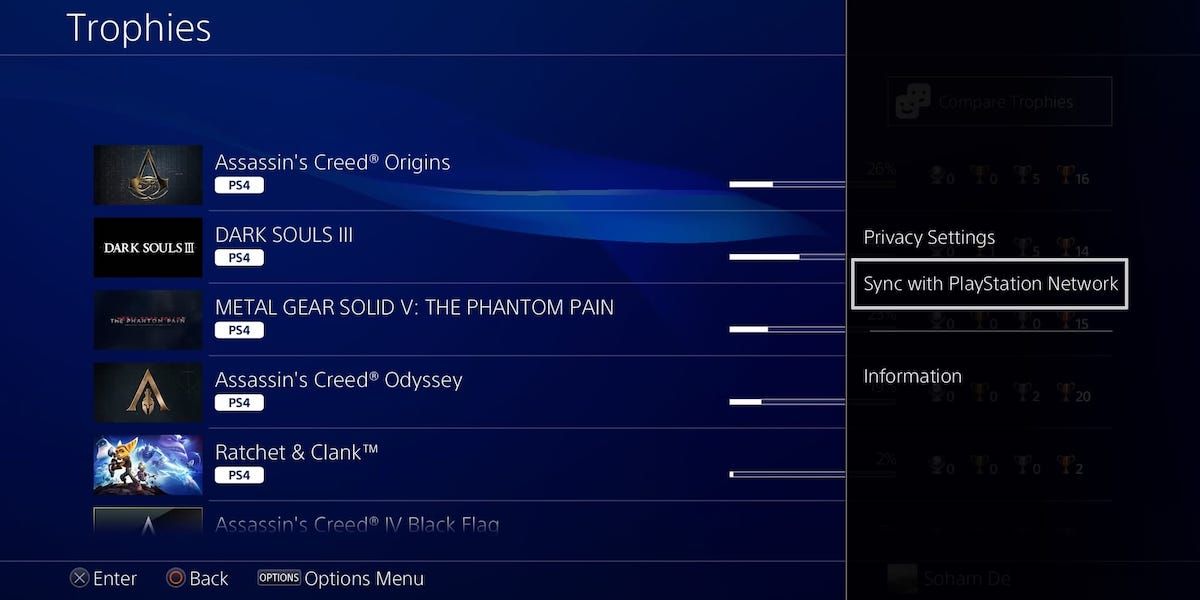
Трофеи нельзя включить в резервную копию. Их нужно синхронизировать с PlayStation Network отдельно, иначе часть коллекции может быть потеряна при восстановлении системы.
Шаги:
- Откройте раздел Трофеи на вашей PS4.
- Нажмите кнопку Options на контроллере.
- Выберите Sync with PlayStation Network.
Важно: синхронизация требует входа в ваш PSN‑аккаунт. После синхронизации трофеи будут храниться в облаке PSN и под контролем Sony.
Что нужно подготовить перед резервным копированием
- Внешний USB‑жёсткий диск или SSD достаточной ёмкости. Практическое правило: накопитель должен вмещать все данные, которые вы хотите сохранить.
- Доступ к вашему PSN‑аккаунту для синхронизации трофеев и последующего входа после восстановления.
- Время: процесс подготовки, форматирования и копирования может занять значительное время.
Примечание: PS4 позволяет использовать внешний накопитель как расширенную память и как устройство для резервных копий, но одно и то же устройство нельзя использовать одновременно в обеих ролях. Для расширения памяти и для резервных копий используйте разные носители.
Как отформатировать USB‑накопитель и создать резервную копию
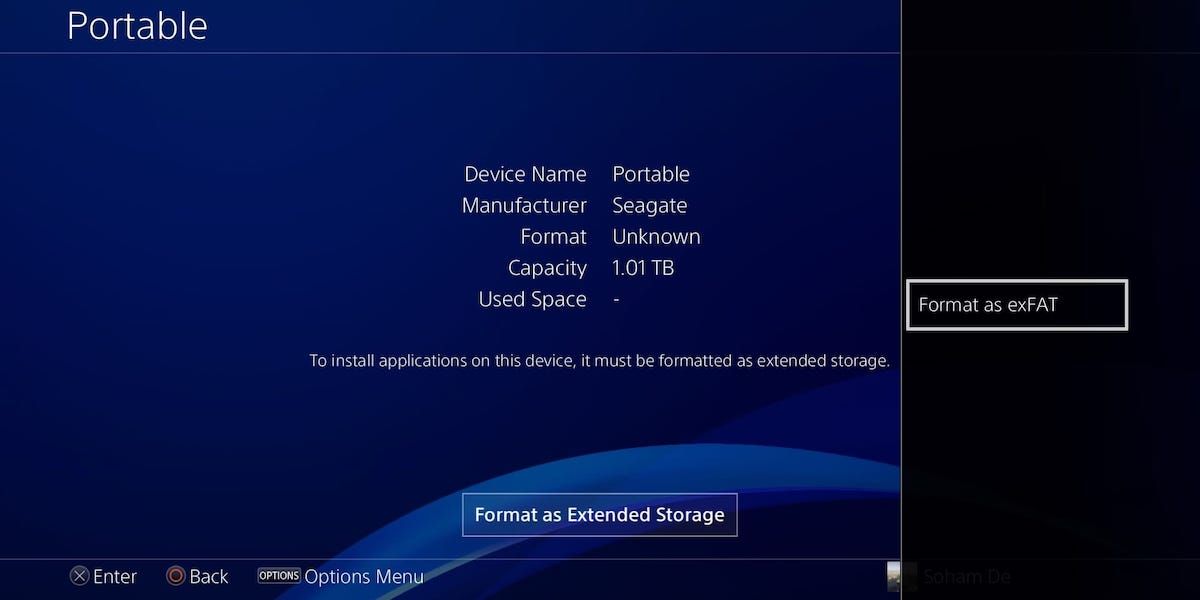
- Подключите внешний USB‑накопитель к PS4.
- Перейдите в Настройки > Устройства > USB‑устройства хранения и выберите ваш накопитель.
- Если требуется, отформатируйте накопитель. На PS4 доступна опция Format as Extended Storage или форматирование в exFAT/FAT32. На практике рекомендуется использовать exFAT для поддержки больших файлов и совместимости с Windows и macOS.
Важно: форматирование удалит все данные на накопителе. Используйте новый или чистый диск, либо предварительно сохраните важные файлы.
- После форматирования перейдите в Настройки > Система > Резервное копирование и восстановление > Резервное копирование PS4.
- Выберите, включать ли данные об установленных приложениях. Приложения можно всегда переустановить из диска или загрузок, поэтому при желании можно исключить их из резервной копии, чтобы сэкономить время и место.
- Дайте имя резервной копии (по желанию) и начните процесс резервного копирования.
PS4 выполнит подготовку, перезагрузится и начнёт копирование. Процесс может занять от десятков минут до нескольких часов в зависимости от объёма данных.
Как восстановить данные PS4
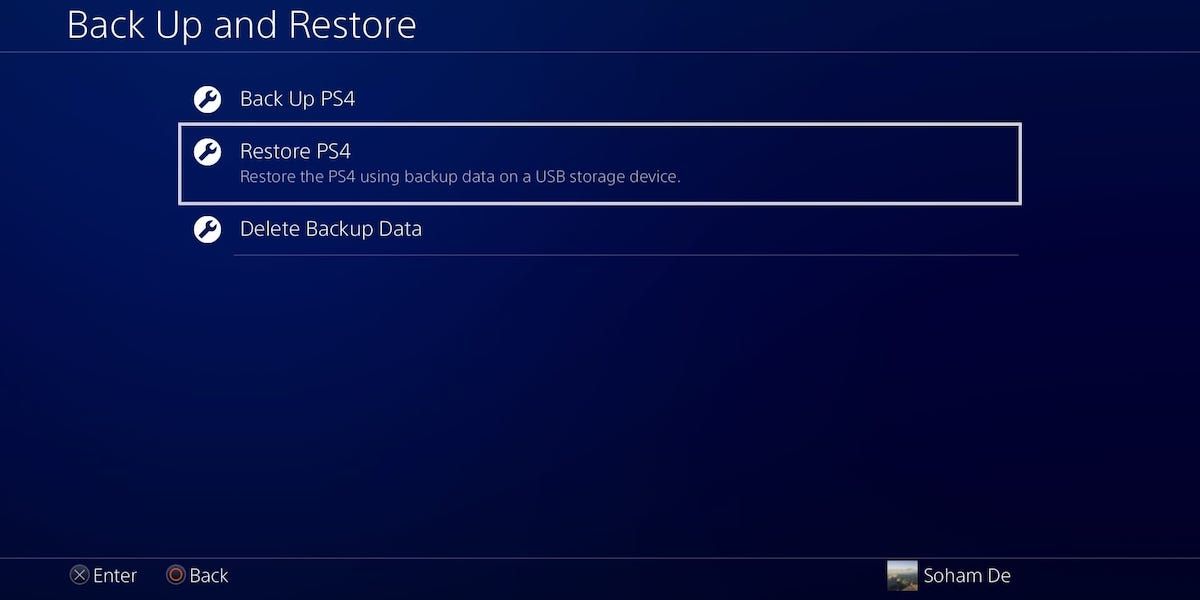
- Подключите USB‑накопитель с резервной копией к PS4.
- Перейдите в Настройки > Система > Резервное копирование и восстановление > Восстановить PS4.
- Выберите файл резервной копии и нажмите Восстановить.
После завершения восстановления в системе появятся сохранения, настройки, галерея захватов и, если вы включили их в резервную копию, данные об установленных приложениях.
Совет: после восстановления войдите в PSN, чтобы подтвердить лицензии и синхронизировать трофеи.
Альтернативные подходы и когда резервное копирование через USB не подходит
- Облачные сохранения PS Plus. Если у вас подписка PS Plus, сохранения можно хранить в облаке автоматически. Это удобнее для регулярных бэкапов, но не включает все данные системы и галерею захватов. Облачный сервис может быть лучшим вариантом для постоянной синхронизации прогресса.
- Копирование вручную отдельных сохранений. Можно переносить файлы сохранений вручную на USB, но это требует повторяющихся действий и не гарантирует сохранение настроек и галереи.
Когда резервная копия может не сработать:
- Накопитель повреждён или файлы на нём повреждены.
- Процесс прерывается из‑за отключения питания.
- Неправильный формат USB‑накопителя.
Проверка и критерии успеха
Критерии приёмки
- На USB‑диске присутствует папка или файл резервной копии и он ненулевого размера.
- При восстановлении отсутствуют ошибки и система загружается в ожидаемом состоянии.
- После восстановления сохранения открываются в играх, а настройки применены.
Проверочные тесты
- Перед полным восстановлением попробуйте восстановить часть данных или проверьте доступность файлов на компьютере (если формат позволяет).
- Проверьте синхронизацию трофеев в PSN и вход в аккаунт после восстановления.
Рекомендации и лучшие практики
- Регулярно синхронизируйте трофеи с PSN — это не делается автоматически при резервном копировании.
- Держите как минимум две копии: одну локальную на USB и одну в облаке (PS Plus) для критичных сохранений.
- Пометьте накопители, указывая дату последнего бэкапа и тип данных (полная или частичная копия).
- Если используете диск для расширенной памяти, не используйте его одновременно для резервных копий.
Типичные проблемы и способы их решения
Проблема: PS4 не видит USB‑накопитель
- Проверьте, правильно ли подключён кабель и поддерживает ли порт питания/формат диска.
- Убедитесь, что накопитель отформатирован в exFAT/FAT32 или в формате, совместимом с PS4.
Проблема: форматирование не выполняется
- Попробуйте предварительно отформатировать диск на компьютере в exFAT и повторить подключение.
- Проверьте, не защищён ли диск от записи.
Проблема: восстановление выдаёт ошибку
- Попробуйте ещё раз подключить накопитель и повторить восстановление.
- Проверьте целостность файлов резервной копии; при повреждении придётся восстановиться из другой копии или переустановить вручную.
Быстрый плейбук для разных сценариев
Роль: Продаю PS4
- Синхронизируйте трофеи с PSN.
- Создайте полную резервную копию на USB и храните её у себя.
- Выполните инициализацию PS4 перед продажей.
Роль: Покупаю новый PS4
- Подготовьте USB с резервной копией от старой консоли.
- Восстановите через Восстановить PS4.
- Войдите в PSN и проверьте трофеи и сохранения.
Роль: Заменяю жёсткий диск
- Сделайте резервную копию на внешний диск.
- Замените диск и установите систему заново.
- Восстановите данные с USB.
Мини‑методология регулярных бэкапов (чеклист)
- Синхронизировать трофеи с PSN.
- Подключить выделенный USB‑накопитель для резервных копий.
- Запустить «Резервное копирование PS4» и дождаться завершения.
- Пометить накопитель: дата и объём копии.
- Хранить вторую копию в облаке или на другом носителе.
Таблица совместимости и заметки
- PS4 Slim / PS4 Pro: одинаковые процедуры резервного копирования и восстановления.
- PS5: у неё свои особенности по миграции и совместимости; проверяйте руководство Sony по переносу данных с PS4 на PS5.
Краткий глоссарий
- exFAT — файловая система, подходящая для больших файлов и совместимая с PS4.
- Расширенная память — внешний накопитель, используемый для хранения игр и приложений.
- PSN — PlayStation Network, облачный сервис для учетных записей и трофеев.
- Галерея захватов — место хранения скриншотов и видеозаписей, сделанных на PS4.
Диаграмма принятия решения
flowchart TD
  A[Нужно сохранить данные PS4?] --> B{Трофеи нужно сохранить?}
  B -- Да --> C[Синхронизировать трофеи с PSN]
  B -- Нет --> D[Пропустить]
  C --> E{Есть PS Plus?}
  E -- Да --> F[Использовать облако + локальный бэкап]
  E -- Нет --> G[Локальный USB‑бэкап]
  D --> G
  G --> H[Подготовить USB, форматировать exFAT]
  H --> I[Создать резервную копию через Настройки]
  I --> J[Хранить копию и пометить]
Заключение
Резервное копирование PS4 — простая, но жизненно важная процедура. Синхронизация трофеев и правильно подготовленный внешний накопитель помогут избежать потери прогресса и настроек. Поддерживайте регулярный режим бэкапов и храните минимум две копии критичных данных.
Важно
- Всегда синхронизируйте трофеи отдельно.
- Не форматируйте накопитель, содержащий нужные файлы, без резервной копии.

Похожие материалы

Несколько аккаунтов Skype: Multi Skype Launcher

Журнал для работы: повысить продуктивность

Персональные звуки уведомлений на Android

Скачивание шоу Hulu для офлайн‑просмотра

Microsoft Start: персонализированная новостная лента
