
Резервное копирование и восстановление реестра Windows

Зачем нужен бэкап реестра
Реестр Windows — это древовидная база настроек и параметров системы и приложений. Изменения напрямую в реестре дают широкие возможности настройки, но ошибка может привести к нестабильности или отказу системы. Резервная копия позволяет безопасно откатить изменения и восстановить работоспособность без полного переустановления Windows.
Ключевые понятия в одну строку:
- Реестр (Registry): хранилище настроек Windows и приложений.
- .reg: текстовый файл, экспорт реестра, который можно импортировать обратно.
Как сделать резервную копию реестра Windows
- Откройте меню «Пуск» и в строке поиска введите regedit, или нажмите Win + R и введите regedit.
- Подтвердите запрос контроля учётных записей (UAC) — редактор реестра откроется с правами администратора.
- В левой панели выберите ветвь, которую хотите сохранить. Чтобы скопировать весь реестр, выберите Computer (корень).
- Щёлкните правой кнопкой по выбранному элементу и выберите Экспорт.
- Укажите папку и имя файла — рекомендуемый формат имени: Registry Backup YYYY-MM-DD.reg.
- Нажмите Сохранить.
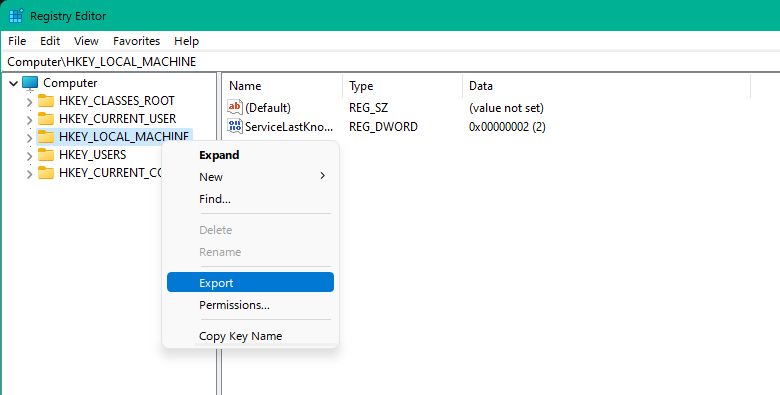
Примечание: нельзя выбрать несколько несмежных ветвей одним действием — экспортируйте их по очереди. Размер файла зависит от объёма данных реестра: на нашем тестовом ПК полный экспорт занял около 460 МБ.
Как восстановить реестр из резервной копии
- Откройте regedit (через «Пуск» или Win + R) и подтвердите UAC.
- В меню выберите Файл > Импорт.
- Укажите заранее сохранённый .reg-файл и нажмите Открыть.
- Редактор покажет сообщение об успешном добавлении ключей и значений.
Альтернатива: можно просто дважды щёлкнуть по .reg-файлу в Проводнике и подтвердить внесение данных в реестр. Делайте это только для доверенных файлов — .reg-файлы выполняют изменения прямо в системе.
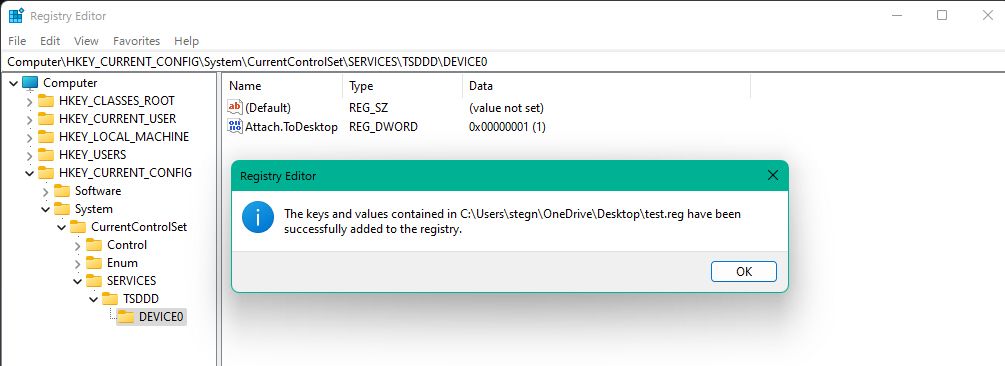
Важно: если система повреждена настолько, что Windows не загружается, импорт .reg из работающей системы может быть невозможен — в таких случаях потребуется восстановление через среду восстановления или внешний образ.
Не забывайте о точках восстановления системы
Резервная копия реестра полезна, но это только часть стратегии защиты. Точки восстановления (System Restore) сохраняют снимок конфигурации системы и позволяют откатиться к рабочему состоянию. Windows автоматически создаёт такие точки при установке драйверов или обновлений, но вы также можете создать точку вручную перед крупными изменениями.
Преимущества точек восстановления:
- Восстанавливают не только реестр, но и системные файлы и драйверы.
- Быстрая точка отката при проблемах после установки ПО.
Когда резервная копия реестра не поможет (примеры)
- Повреждены системные файлы Windows или загрузчик — импорт реестра не исправит загрузку.
- Если проблема вызвана аппаратной ошибкой (диск, память), восстановление реестра бессильно.
- Если вы случайно удалили учётные записи пользователей или шифрованные файлы — реестр не вернёт содержимое данных.
Альтернативные подходы и степени зрелости
- Точка восстановления (более высокое покрытие): подходит для большинства пользовательских ошибок.
- Образ диска (полный бэкап системы): самый надёжный вариант, если нужна гарантия восстановления всего ПК.
- Резервное копирование профиля пользователя и важных папок (Документы, Рабочий стол): обязательный минимум.
Модель зрелости бэкапов (упрощённо):
- Уровень 1 — Файловый бэкап важных данных.
- Уровень 2 — Точка восстановления + экспорт реестра перед изменениями.
- Уровень 3 — Полный образ системы и регулярные снимки.
Чек-лист перед изменением реестра
- Сделать экспорт затрагиваемой ветви или всего реестра.
- Создать точку восстановления системы.
- Сохранить .reg-файл в надёжном месте (вне системного диска при возможности).
- Записать шаги, которые вы собираетесь выполнить (какие ключи изменить и почему).
- Убедиться, что у вас есть доступ к другому устройству или внешнему носителю на случай проблем с загрузкой.
Пошаговая инструкция (короткий SOP)
- Подготовка: закройте важные программы, сделайте снимок состояния.
- Экспорт: запустите regedit, выберите ветвь, Экспорт, сохраните .reg.
- Изменение: вносите только нужные изменения, по одному шагу.
- Тест: перезагрузите систему и проверьте функциональность.
- Откат: при проблемах — Файл > Импорт в regedit или двойной щелчок по .reg; если не помогает, используйте точку восстановления.
Критерии приёмки
- Система загружается и основные функции работают как до изменений.
- Изменённые параметры применились и дали ожидаемый результат.
- При откате реестр вернулся к прежнему состоянию без ошибок при импорте.
Матрица рисков и меры смягчения
- Низкий риск: изменение пользовательских настроек приложений — шифт: делайте отдельный экспорт ветви приложения.
- Средний риск: изменение настроек безопасности/политик — шифт: тестируйте в учётной записи с ограниченными правами.
- Высокий риск: правки в HKEY_LOCAL_MACHINE\SYSTEM или ветвях загрузки — шифт: делайте полный образ системы и держите среду восстановления под рукой.
Меры: хранить бэкапы на внешнем медиумe, документировать изменения, при возможности тестировать на виртуальной машине.
Безопасность и конфиденциальность
- Никогда не запускайте .reg-файлы из ненадёжных источников: они могут изменить ключи автозапуска, создать бэкдор или испортить систему.
- Резервные файлы реестра могут содержать пути к личным данным; сохраняйте их в защищённом месте.
- При работе в корпоративной среде согласуйте изменения с администратором и логируйте действия.
Часто задаваемые вопросы
Можно ли восстановить реестр, если Windows не загружается?
Если система не загружается, попробуйте среду восстановления Windows (WinRE) или загрузку с внешнего носителя. Импорт .reg возможен из среды, если у вас есть доступ к редактору реестра или утилитам восстановления; иначе используйте образ системы.
Можно ли применять .reg-файлы из интернета?
Нет. Применяйте только проверенные файлы. Откройте .reg в текстовом редакторе, чтобы увидеть, какие ключи меняются, прежде чем запускать.
Какой размер обычно занимает полный экспорт реестра?
Зависит от системы и установленных приложений. В типичном современном Windows-установке экспорт может занимать от сотен мегабайт до гигабайта; у нас получилось около 460 МБ.
Заключение
Резервное копирование реестра — простой и быстрый способ обезопасить изменения, которые вы собираетесь внести. Вместе с точками восстановления и полными образами системы это часть надёжной стратегии защиты данных и конфигурации.
Важно: планируйте и документируйте изменения, храня бэкапы в нескольких местах. Это минимизирует простой и риск потери данных.
Краткий план действий перед изменением реестра: экспортируйте, создайте точку восстановления, протестируйте изменения и при необходимости выполните импорт или откат.

Похожие материалы

Несколько аккаунтов Skype: Multi Skype Launcher

Журнал для работы: повысить продуктивность

Персональные звуки уведомлений на Android

Скачивание шоу Hulu для офлайн‑просмотра

Microsoft Start: персонализированная новостная лента
