
Как сделать резервную копию и восстановить Sticky Notes в Windows
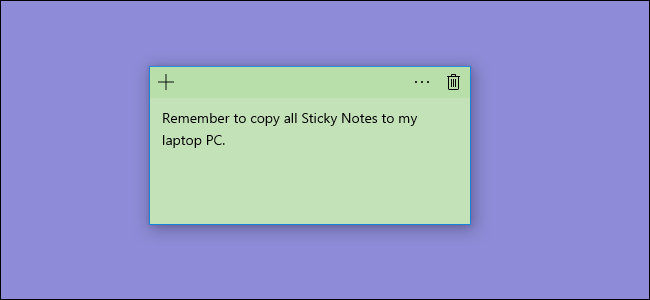
- Если у вас новая версия Sticky Notes — включите вход в Microsoft account через Настройки приложения, чтобы синхронизировать заметки между ПК.
- Для локального бэкапа выключите приложение Sticky Notes и скопируйте папку с данными (или файл) в безопасное место. Путь зависит от версии Windows.
Быстрые ссылки
- Синхронизировать Sticky Notes вместо ручного бэкапа
- Сначала: показать скрытые файлы
- Резервная копия файлов Sticky Notes в Windows 10 Anniversary Update (Build 1607) и новее
- Резервная копия файлов Sticky Notes в Windows 10 до Anniversary Update, Windows 8 и Windows 7
Если вы используете приложение Sticky Notes в Windows, вы можете сохранить свои заметки и при необходимости перенести их на другой компьютер. Способ зависит от версии Windows и того, используете ли вы приложение из Microsoft Store или классическую настольную версию.
Важно: местоположение файлов заметок отличается между версиями. Всегда делайте резервную копию при закрытом приложении Sticky Notes.
ВАЖНО: перед копированием данных убедитесь, что приложение Sticky Notes закрыто. Иначе файлы могут быть в использовании и копия будет неполной.
Синхронизировать Sticky Notes вместо ручного бэкапа
Обновление: описанный ранее ручной метод работы с внутренними файлами перестал хорошо работать для последних версий Sticky Notes. Microsoft добавила облачную синхронизацию в приложение Sticky Notes. Откройте окно Sticky Notes, нажмите значок шестерёнки Настроек, выберите Войти и выполните вход в свою учётную запись Microsoft. После этого заметки будут синхронизироваться с облаком, и доступ к ним можно получить на другом ПК при входе с той же учётной записью.
Совет: облачная синхронизация — самый простой и надёжный способ сохранить и перенести заметки. Используйте локальный бэкап только при необходимости (например, офлайн-миграция, политика безопасности компании или отсутствие Microsoft account).
Сначала: показать скрытые файлы
Sticky Notes хранит свои файлы в скрытой папке внутри профиля пользователя. Перед началом убедитесь, что в проводнике видны скрытые элементы.
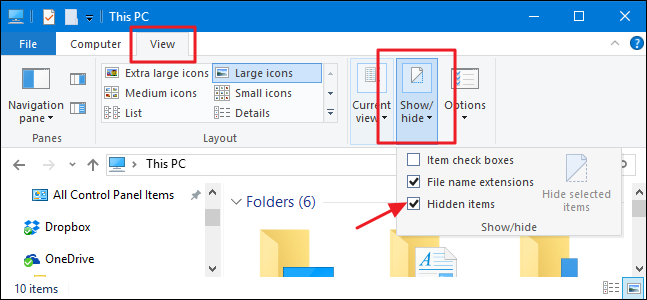
В Windows 8 и Windows 10:
- Откройте Проводник.
- Перейдите на вкладку “Вид”.
- Нажмите кнопку “Показать/скрыть” и включите опцию “Скрытые элементы”.
В Windows 7:
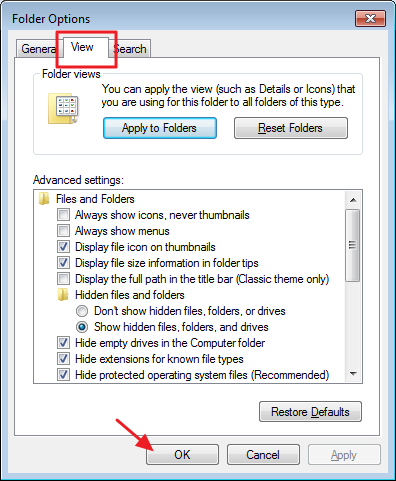
- Откройте меню “Сервис” → “Параметры папок”.
- Переключитесь на вкладку “Вид”.
- Выберите “Показывать скрытые файлы, папки и диски”.
Резервная копия файлов Sticky Notes в Windows 10 Anniversary Update (Build 1607) или новее
Если у вас Windows 10 с Anniversary Update (сборка 1607) или новее и установлено приложение из Microsoft Store, данные Sticky Notes хранятся в папке приложения внутри AppData. Замените username на имя вашей учётной записи и откройте путь в Проводнике или вставьте его в адресную строку:
C:\Users\username\AppData\Local\Packages\Microsoft.MicrosoftStickyNotes_8wekyb3d8bbwe\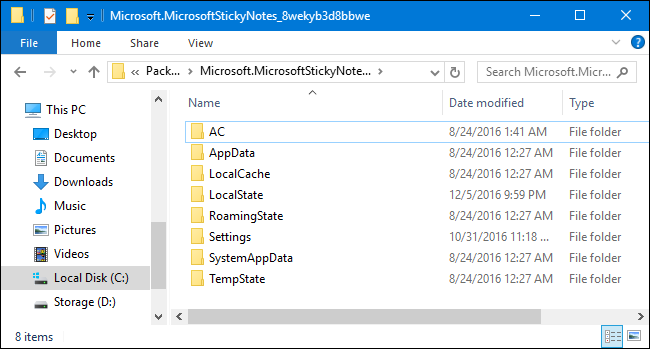
Что копировать:
- Скопируйте всю содержимую папку (включая подпапки и файлы) в папку резервной копии. Это обеспечит перенос всех пользовательских заметок и метаданных.
Как восстановить:
- Закройте приложение Sticky Notes на целевом ПК.
- Перейдите в ту же папку AppData, как указано выше.
- Вставьте (скопируйте) ваши файлы из резервной копии, согласившись на перезапись существующих файлов.
- Запустите Sticky Notes — ваши заметки должны появиться.
Заметки:
- Регулярно обновляйте резервную копию после значительных изменений.
- Если версия приложения на целевом ПК сильно отличается, синхронизация может работать лучше.
Резервная копия файлов Sticky Notes в Windows 10 до Anniversary Update, Windows 8 и Windows 7
В старых версиях, где Sticky Notes был классическим настольным приложением, файлы хранятся в другом месте:
C:\Users\username\AppData\Roaming\Microsoft\Sticky Notes\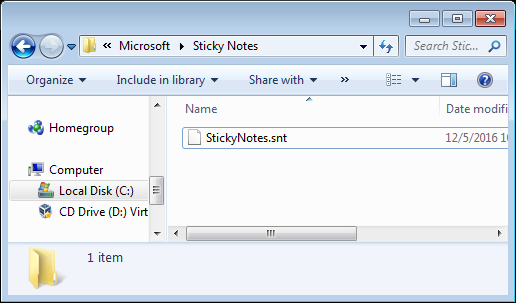
Здесь вы увидите один основной файл — StickyNotes.snt. Скопируйте именно этот файл в папку резервной копии или на целевой компьютер в ту же папку, чтобы восстановить заметки.
Ограничение совместимости
- Заметки, созданные в классическом настольном приложении, не совместимы с версией приложения из Microsoft Store. Нельзя просто скопировать файл .snt в папку Store-приложения и ожидать корректной работы.
Таблица совместимости версий и путей к данным
| Версия Windows / тип приложения | Путь к данным | Формат данных |
|---|---|---|
| Windows 10 (Store, build 1607+) | C:\Users\username\AppData\Local\Packages\Microsoft.MicrosoftStickyNotes_8wekyb3d8bbwe\ | Набор файлов и папок |
| Windows 7 / Windows 8 / Win10 до 1607 | C:\Users\username\AppData\Roaming\Microsoft\Sticky Notes\ | StickyNotes.snt (один файл) |
Альтернативные подходы
- Облачная синхронизация через учётную запись Microsoft — самый простой и безопасный вариант.
- Экспорт заметок вручную (копирование текста по одной заметке) — подойдёт при малом количестве заметок и для точечного переноса.
- Использование сторонних приложений заметок (OneNote, Simplenote) с импортом текста — релевантно при желании сменить экосистему.
Быстрая методика резервного копирования (checklist)
- Закройте Sticky Notes на исходном ПК.
- Включите показ скрытых файлов в Проводнике.
- Скопируйте папку/файл по нужному пути (см. таблицу выше).
- Сохраните копию в надёжном месте: внешний диск, NAS или облачный диск.
- На целевом ПК закройте Sticky Notes и вставьте файлы, перезаписав при необходимости.
- Запустите приложение и проверьте наличие заметок.
Когда этот метод не работает — типичные проблемы и их решения
Проблема: при копировании файлы заняты и не копируются. Решение: убедитесь, что приложение закрыто; при необходимости перезапустите систему.
Проблема: заметки не появляются после восстановления. Решение: проверьте, что вы восстановили файлы в точную папку с правильной учётной записью пользователя; убедитесь, что версия приложения совместима.
Проблема: перенос между классическим приложением и Store-версией не даёт результата. Решение: используйте облачную синхронизацию или вручную скопируйте содержимое заметок в целевую версию.
Ментальные модели и правила принятия решений
- Если вы используете одну учётную запись Microsoft на всех устройствах — включайте синхронизацию.
- Если политика безопасности запрещает облако — делайте локальные бэкапы регулярно и храните копии на внешнем носителе.
- При миграции между версиями ОС сначала проверьте совместимость форматов (таблица выше).
Мини‑методология для IT‑администратора (быстрый SOP)
- Частота бэкапа: минимум раз в неделю для активных пользователей.
- Хранение: минимум две копии — локальная (на сервере/накопителе) и off-site (облачное хранилище или внешняя площадка).
- Восстановление: тестовое восстановление раз в квартал для контроля целостности.
Decision flow (Mermaid)
flowchart TD
  A[Вы хотите сохранить заметки?] --> B{Используете Microsoft account?}
  B -- Да --> C[Включите синхронизацию в настройках Sticky Notes]
  B -- Нет --> D{Какая версия Windows?}
  D -- 'Win10 1607+' --> E[Скопируйте папку в AppData\n'см. путь']
  D -- 'Win7/Win8/Win10 <1607' --> F[Скопируйте StickyNotes.snt из Roaming]
  C --> G[Готово]
  E --> G
  F --> G
Глоссарий (1‑строчно)
- AppData — скрытая папка профиля пользователя, где приложения хранят настройки и данные.
- Roaming — часть AppData, синхронизируемая в доменной среде; здесь и хранится файл StickyNotes.snt.
- Build 1607 — номер сборки Windows 10, соответствующий Anniversary Update.
Короткое объявление (100–200 слов) для команды или пользователей
Sticky Notes теперь поддерживает облачную синхронизацию через учётную запись Microsoft. Пользователям рекомендуется войти в приложение через Настройки → Войти, чтобы автоматически синхронизировать заметки между устройствами. Если синхронизация недоступна или запрещена политикой безопасности организации, делайте локальные резервные копии: для старых версий Windows копируйте файл StickyNotes.snt из %AppData%\Roaming\Microsoft\Sticky Notes\, а для современных сборок Windows 10 копируйте содержимое папки пакета в %AppData%\Local\Packages\Microsoft.MicrosoftStickyNotes_8wekyb3d8bbwe\. Всегда закрывайте приложение перед копированием и тестируйте восстановление на целевом устройстве.
Краткое резюме
- Облачная синхронизация — предпочтительный метод для большинства пользователей.
- Локальный бэкап полезен при ограничениях безопасности или офлайн‑миграции.
- Форматы данных между классической и Store‑версией несовместимы.
- Всегда закрывайте приложение перед копированием файлов и регулярно проверяйте резервные копии.
Ключевые действия: включите синхронизацию или регулярно копируйте соответствующие файлы/папки исходя из вашей версии Windows.

Похожие материалы

Несколько аккаунтов Skype: Multi Skype Launcher

Журнал для работы: повысить продуктивность

Персональные звуки уведомлений на Android

Скачивание шоу Hulu для офлайн‑просмотра

Microsoft Start: персонализированная новостная лента
