
Резервная копия и восстановление закреплённых элементов меню Пуск в Windows
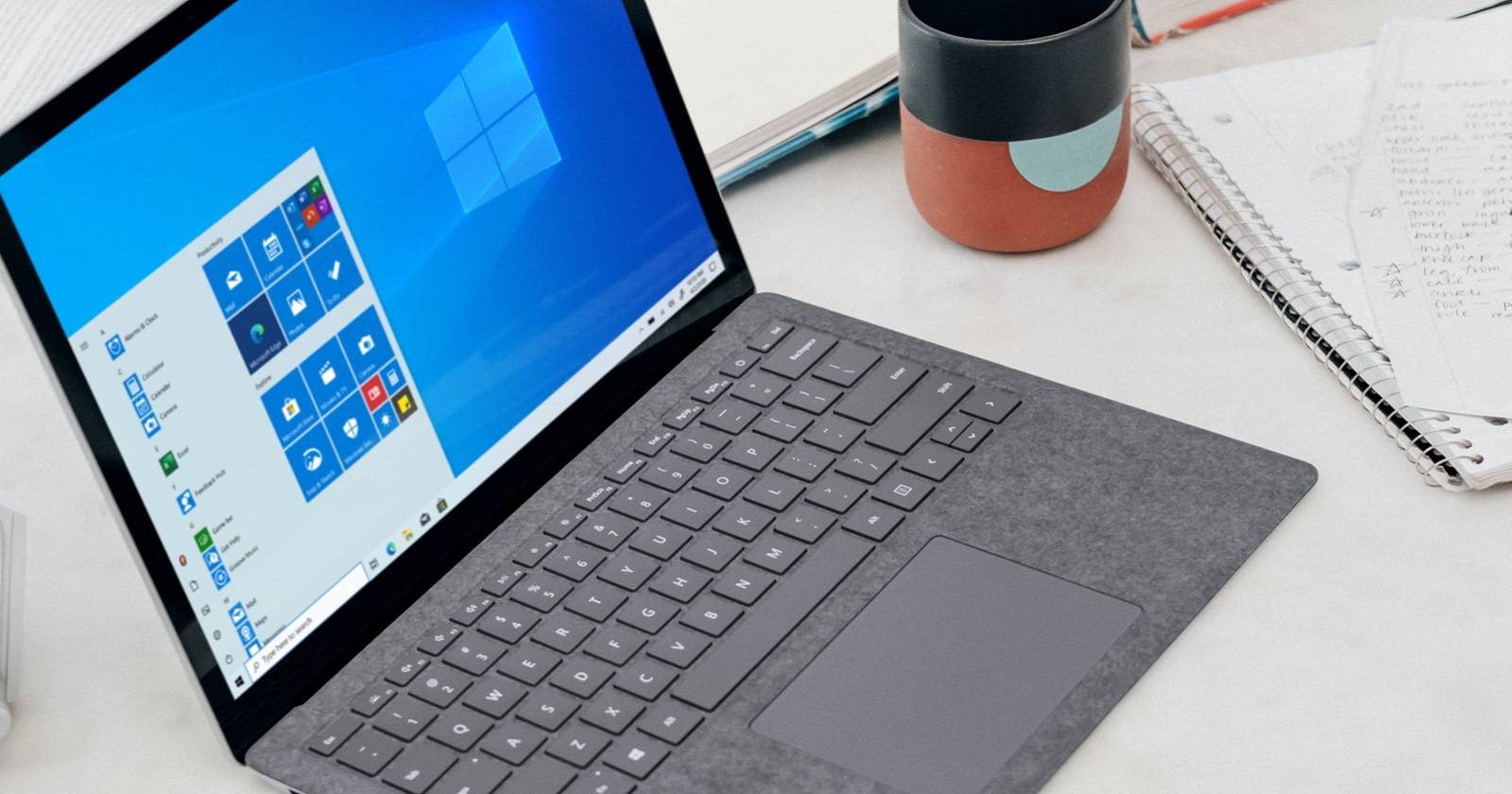

Windows позволяет закреплять часто используемые файлы, папки и приложения в меню Пуск. Если вы довольны своей раскладкой, имеет смысл создать резервную копию закреплённых элементов — это упростит восстановление при переустановке системы или сбоях.
Краткое объяснение того, что хранится в start.bin
Файл start.bin содержит информацию о закреплённых плитках и их расположении в меню Пуск. Это не сам ярлык приложения, а метаданные о том, что и где закреплено. Если соответствующие файлы или программы отсутствуют на компьютере, восстановление может не вернуть рабочие ярлыки.
Важно: файл start.bin не заменяет установку программ. Убедитесь, что все приложения и ссылки, на которые ссылаются закреплённые элементы, присутствуют в системе.
Как создать резервную копию закреплённых элементов меню Пуск
Ниже — проверенные шаги по созданию копии файла start.bin.
- Закройте все приложения, которые могут взаимодействовать с меню Пуск.
- Нажмите Win + R (клавиша Windows + R), чтобы открыть окно «Выполнить».
- Вставьте в поле следующую строку и нажмите Enter:
%LocalAppData%\Packages\Microsoft.Windows.StartMenuExperienceHost_cw5n1h2txyewy\LocalState- Откроется папка LocalState. В ней найдите файл start.bin. Этот файл содержит данные о ваших закреплённых элементах.
- Скопируйте start.bin в безопасное место: на внешний диск, в папку резервного копирования или в облако (например, OneDrive).
- Если в папке есть start2.bin, start3.bin и т. д., скопируйте и их — это дополнительные версии или резервные копии, которые система могла создать.
Важно: сохраняйте оригинальные имена файлов (start.bin, start2.bin и т.д.), чтобы при восстановлении Windows корректно их распознала.
Как восстановить закреплённые элементы меню Пуск
Следуйте этим шагам, чтобы вернуть предыдущую раскладку меню Пуск.
- Убедитесь, что на компьютере установлены все приложения и файлы, на которые ссылались закреплённые элементы.
- Нажмите Win + R, чтобы открыть окно «Выполнить».
- Вставьте ту же строку и нажмите Enter:
%LocalAppData%\Packages\Microsoft.Windows.StartMenuExperienceHost_cw5n1h2txyewy\LocalState- Откройте папку LocalState и скопируйте туда резервную копию start.bin (и другие startN.bin, если есть).
- Система предупредит, что файл уже существует. Выберите «Заменить файл в пункте назначения».
- Перезагрузите компьютер, чтобы Windows заново считала и применила настройки меню Пуск.
Когда восстановление может не сработать
- Если целевые приложения/файлы удалены или переименованы, закреплённые плитки не найдут объект и останутся нерабочими.
- Если системный пакет Microsoft.Windows.StartMenuExperienceHost изменил идентификатор в новых сборках Windows, путь может отличаться. В этом случае найдите соответствующую папку в %LocalAppData%\Packages.
- Если у вас нет прав администратора или файлы находятся под защитой, копирование/замена может быть запрещено.
Альтернативные подходы
- Синхронизация профиля Microsoft: в некоторых случаях синхронизация параметров Windows может восстановить закрепления при входе в тот же аккаунт.
- Скрипт PowerShell: можно автоматизировать копирование/замену файлов через простой скрипт для резервного копирования.
- Сторонние утилиты для управления закреплёнными элементами — применяйте с осторожностью и проверяйте репутацию разработчика.
Быстрая проверка и контрольные точки (чек-лист)
- Закрыть приложения, влияющие на меню Пуск.
- Скопировать start.bin и все startN.bin в безопасное место.
- Проверить, что резервные копии доступны перед переустановкой ОС.
- При восстановлении убедиться, что целевые приложения установлены.
Руководство для системного администратора
- Централизованно собрать резервные копии из профилей пользователей (при необходимости используйте скрипт).
- Документировать версию Windows и любые отклонения в пути пакета StartMenuExperienceHost.
- Хранить резервные копии в защищённом хранилище и управлять правами доступа.
Небольшая методика для проверки успешного восстановления
- До замены: сделайте снимок экрана текущего меню Пуск.
- После замены и перезагрузки: сравните экран с ранее сохранённым снимком.
- Проверьте работоспособность нескольких закреплённых приложений и ссылок.
Быстрая визуальная диаграмма для принятия решения
flowchart TD
  A[Нужна резервная копия?] -->|Да| B[Создать резервную копию start.bin]
  A -->|Нет| E[Действие не требуется]
  B --> C[Хранить в облаке или локально]
  C --> D[При необходимости: восстановить и перезагрузить]
  D --> F{Приложения доступны?}
  F -->|Да| G[Восстановление успешно]
  F -->|Нет| H[Установить приложения, затем восстановить]
Советы по безопасности и конфиденциальности
- Резервные копии start.bin не содержат учётных данных, но могут отражать структуру пользователей и предпочтения. Храните копии в защищённом месте.
- При использовании облака включайте шифрование и двухфакторную аутентификацию.
Краткое резюме
Если вы хотите сохранить настройку меню Пуск — просто скопируйте файл start.bin из папки LocalState пакета Microsoft.Windows.StartMenuExperienceHost и храните эту копию в безопасном месте. Для восстановления верните файл в ту же папку и перезагрузите систему. Если закреплённые элементы не работают после восстановления, проверьте наличие соответствующих приложений и права доступа.
Итоговые рекомендации:
- Создавайте резервные копии регулярно, особенно перед крупными обновлениями.
- Храните копии и их версии (start2.bin, start3.bin).
- Документируйте путь и права доступа для быстрой автоматизации восстановления.

Похожие материалы

Несколько аккаунтов Skype: Multi Skype Launcher

Журнал для работы: повысить продуктивность

Персональные звуки уведомлений на Android

Скачивание шоу Hulu для офлайн‑просмотра

Microsoft Start: персонализированная новостная лента
