
Как восстановить удалённый мир Minecraft и защитить сохранения
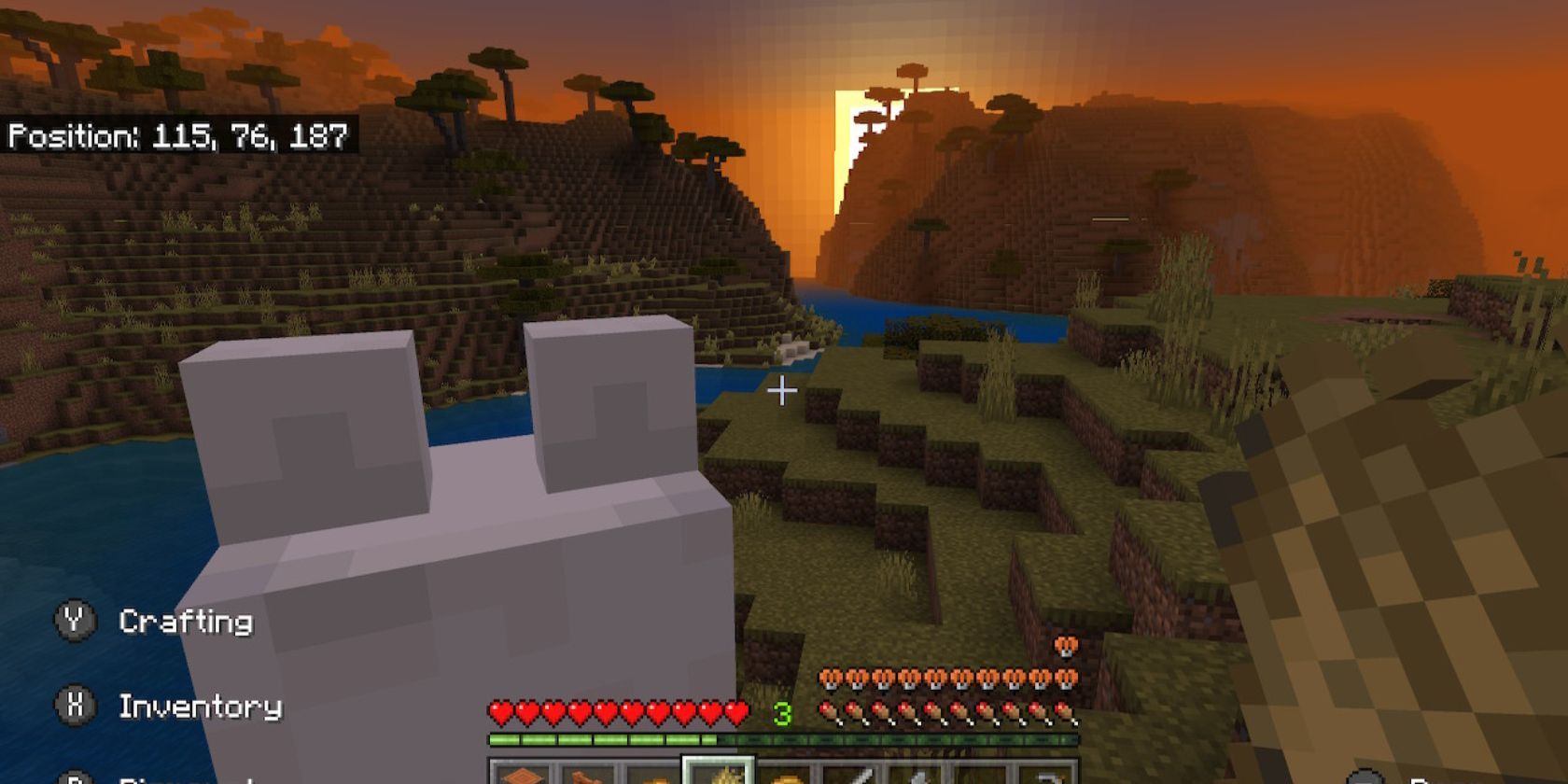
Minecraft практически безграничен, пока хватает вашего воображения. За многие сотни часов вы можете построить деревни, защитать ресурсы и вложить в мир много труда. Поэтому имеет смысл не только защищать дом в игре, но и защищать сам файл мира.
Потеря мира из‑за сбоя файла или случайного удаления может быть очень неприятной. Но если вы заранее делали резервные копии, есть способы вернуть удалённый мир.
Ключевые варианты резервного копирования и восстановления
- Консоли (PS5, Xbox): синхронизация облака (Cloud) обычно включена автоматически для сохранений.
- Мобильные устройства: резервируется только через резервную копию самого устройства (iCloud/Google Backup).
- ПК (Windows): локальные копии, «Предыдущие версии», File History, ручное копирование папки с миром.
Почему резервные копии нужны
Резервные копии дают возможность откатиться к состоянию мира до удаления, сбоя модификаций или повреждения файлов. Без заранее сделанной копии шанс вернуть мир сильно падает.
Как создать резервную копию мира Minecraft (общие рекомендации)
Ниже — практические варианты резервного копирования в зависимости от платформы.
На консоли
В большинстве современных консолей (PS4/PS5, Xbox One/Series) сохранения автоматически синхронизируются с облаком, если включена учётная запись и облачное резервирование. Проверьте состояния синхронизации в настройках консоли.
На мобильных устройствах
На iPhone используйте iCloud Backup, на Android — резервное копирование Google или локальные копии через ПК. В мобильной версии нет отдельной кнопки «резервный мир» — копия привязана к резервной копии устройства.
На ПК (Windows) — быстрый способ через системный бэкап
- Нажмите Клавиша Windows и I одновременно, чтобы открыть системные настройки.
- Перейдите в Обновление и безопасность.
- Выберите Резервное копирование в меню.
- Нажмите Добавить диск и укажите диск или папку для бэкапов.
- Нажмите Дополнительные параметры и Создать резервную копию сейчас.
- Проверьте список под Резервное копирование этих папок — если папка с данными Minecraft не включена, нажмите Добавить папку и выберите её.
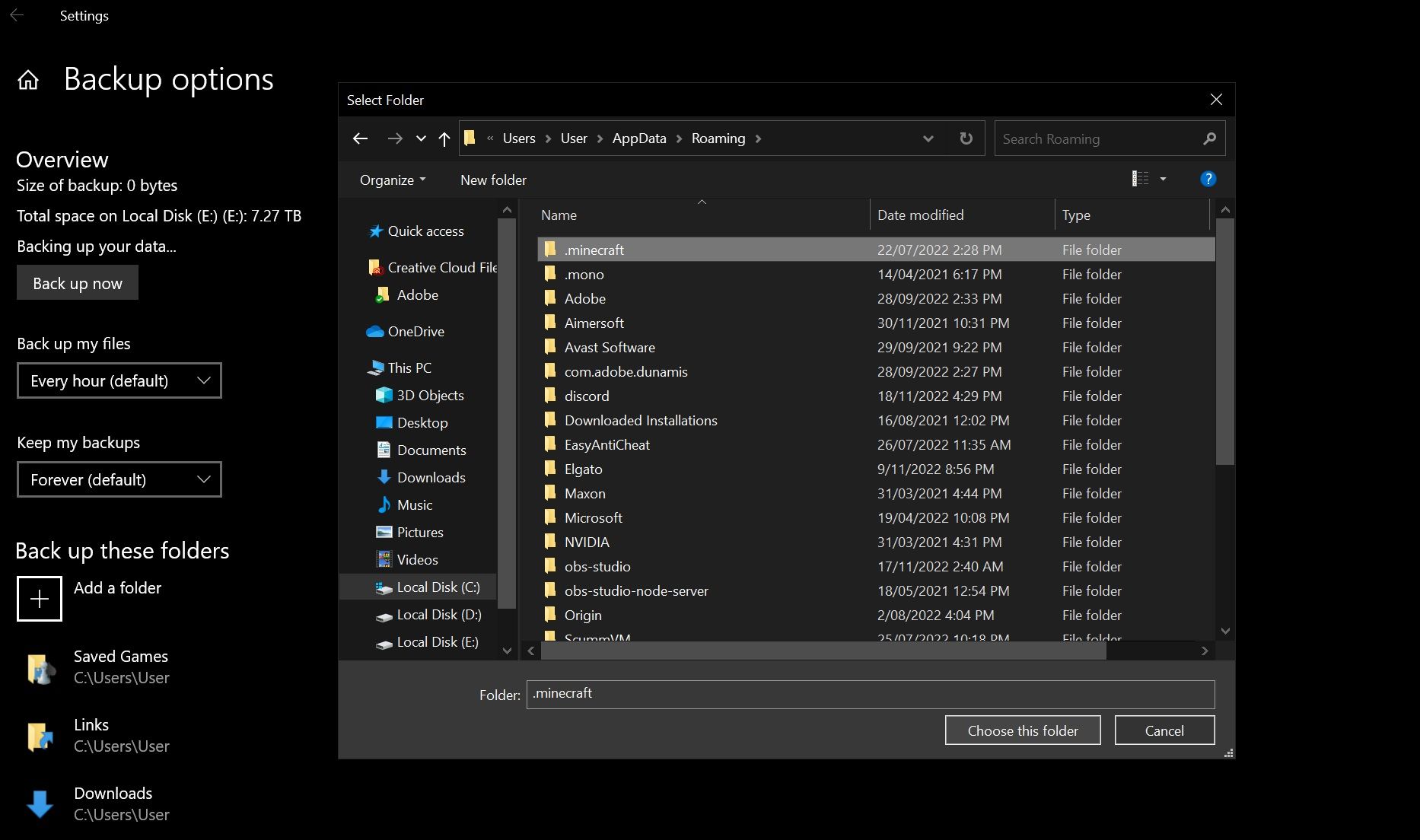
После этого Windows будет автоматически создавать копии выбранных папок (включая сохранения Minecraft) в указанный диск или службу.
Создание копии мира внутри игры (универсально)
В Minecraft есть встроенная функция дублирования мира. Это самый простой способ получить быструю копию:
- На экране загрузки мира найдите нужный мир.
- Откройте Настройки мира.
- Нажмите Копировать мир.
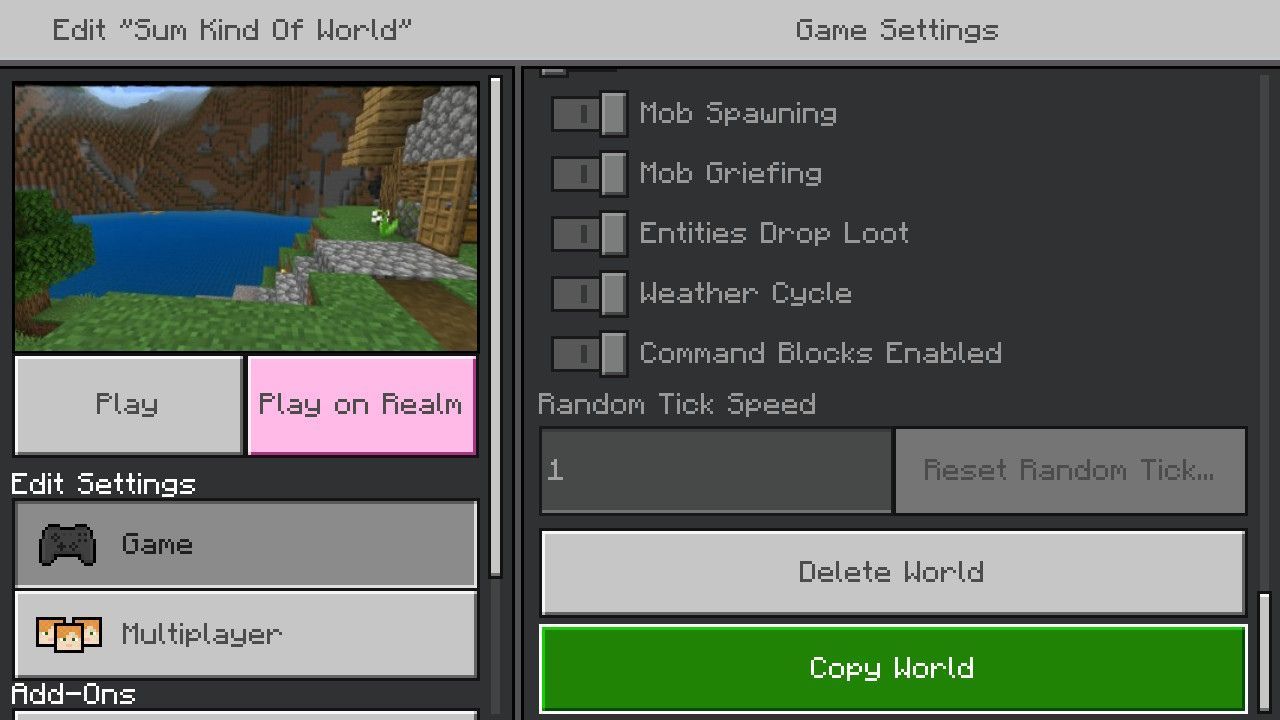
Процесс может занять от нескольких секунд до нескольких минут в зависимости от размера мира. Минус метода: копия хранится локально и удаляется вместе с данными игры, если вы полностью удалите Minecraft без сохранённой внешней копии.
Где находятся файлы миров (кратко)
- Java Edition: папка с сохранениями обычно лежит в %appdata%.minecraft\saves (в Windows откройте Пуск → Выполнить и введите %appdata%).
- Bedrock (Windows 10/11): мировые файлы находятся в профиле приложения, их точный путь отличается в зависимости от версии платформы.
Как восстановить удалённый мир на Windows
Если вы заранее делали резервные копии или у вас включён File History/Точки восстановления, восстановление возможно следующим способом:
- Откройте меню Пуск и введите Выполнить.
- В поле Открыть введите %appdata% и нажмите Enter.
- Пролистайте и найдите папку .minecraft.
- Щёлкните правой кнопкой по папке .minecraft и выберите Свойства.
- Перейдите на вкладку Предыдущие версии.
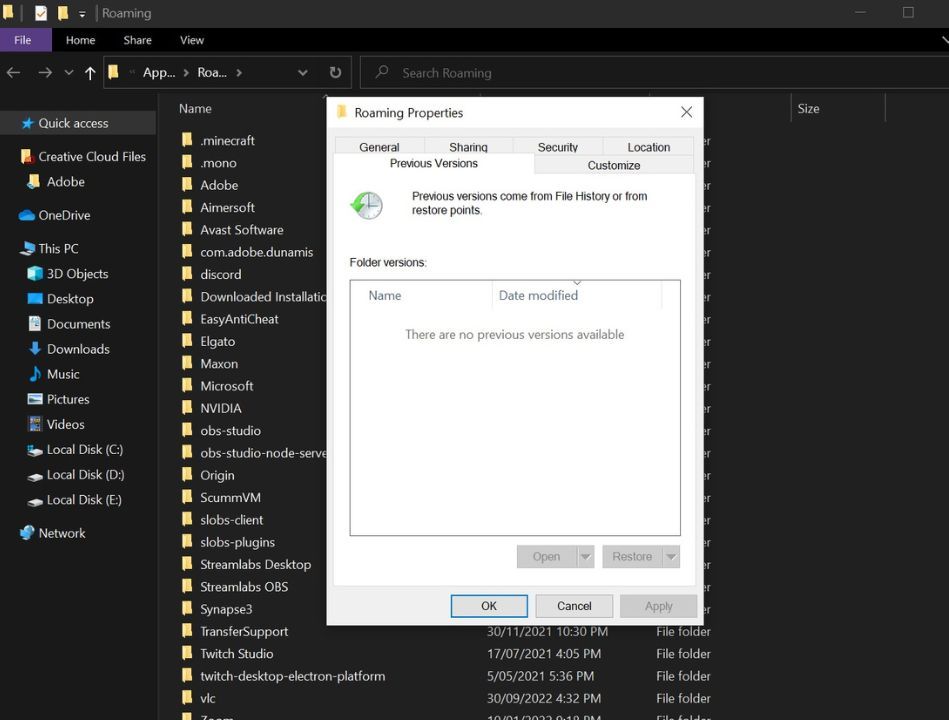
- В списке выберите нужную версию папки (дату/время) и нажмите Восстановить.
Эти шаги работают для Java и Bedrock при условии, что в системе есть восстановленные версии или резервные копии.
Важно: если вкладка «Предыдущие версии» пуста, проверьте настройки File History, точки восстановления Windows или облачные бэкапы (OneDrive и т. п.).
Варианты восстановления если стандартный путь недоступен
- Проверьте «Корзину» — возможно, вы недавно удалили папку мира.
- Если у вас есть копия в облаке (OneDrive, Google Drive, Dropbox), скачайте нужную версию.
- Если удаление произошло недавно и нет бэкапов, можно попробовать программное обеспечение для восстановления удалённых файлов (инструменты восстановления файлов). Это сработает не всегда и требует быстрого действия (чтобы данные не были перезаписаны).
- В Minecraft Realms есть автоматические серверные бэкапы: если вы использовали Realms, проверьте интерфейс Realms на наличие сохранений и опции восстановления.
Когда восстановление может не сработать
- Если вы никогда не создавали резервных копий и у вас нет облачной синхронизации — вероятность вернуть мир крайне мала.
- Если файлы были физически перезаписаны новыми данными, восстановление утраченной версии почти невозможно.
- Повреждённые уровни данных из‑за модов иногда не подлежат восстановлению без специализированных инструментов.
Практическая методика защиты мира — мини‑чеклист (SOP)
- Установите регулярное резервное копирование Windows (File History) или используйте облачное хранилище для папки saves.
- Раз в неделю делайте ручную копию папки мира на внешний диск или в облако.
- Перед установкой модов или крупных изменений создавайте контрольную копию.
- Храните как минимум две версии: «свежая» и «контрольная» (за сутки/неделю до изменений).
- Для серверов настроьте автоматическое архивирование и храните ротацию архивов (последние 7–14 архивов).
Роли и их чеклист (когда вы — игрок или админ сервера)
- Игрок (одиночная игра): регулярные локальные копии + копия в облаке.
- Хост сервера: автоматические ежедневные архивации, offsite‑хранилище, тест восстановления раз в месяц.
- Родитель/опекун: настройка облачного бэкапа для консоли/устройства ребёнка и проверка восстановления раз в полгода.
Критерии приёмки
- Есть как минимум одна работающая резервная копия, созданная в пределах последних 7 дней.
- Восстановление из этой копии проходит без ошибок и мир загружается.
- Для серверов: автоматический процесс архивации и ротации настроен и прошёл тест восстановления.
Краткий глоссарий (1 строка)
- Резервная копия: копия файлов мира, используемая для восстановления при удалении или повреждении.
Решение: какую стратегию выбрать (диаграмма)
flowchart TD
  A[Нужна защита мира?] -->|Да| B{Платформа}
  B --> C[Консоль]
  B --> D[Мобильное]
  B --> E[ПК]
  C --> C1[Убедиться в облачной синхронизации]
  D --> D1[Включить резервное копирование устройства]
  E --> E1[Настроить File History + копии папки saves]
  A -->|Нет| Z[Риск потерять мир]
Частые проблемы и советы по их решению
- Вкладка «Предыдущие версии» пуста: включите историю файлов (File History) или настройте точки восстановления.
- Копия внутри игры исчезла вместе с удалением Minecraft: храните копии вне папок программы (внешний диск, облако).
- Повреждённый мир после модов: попробуйте загрузить без модов или восстановить последнюю стабильную копию.
Важно: действуйте быстро при обнаружении удаления — чем меньше новых записей на диске, тем выше шанс восстановления.
Итог и рекомендации
Защитите свою работу в Minecraft с помощью комбинации автоматических и ручных резервных копий. Для большинства пользователей достаточно настроить облачную синхронизацию и периодически сохранять отдельные копии мира на внешний диск. Для серверов и серьёзных проектов требуйте автоматической ротации архивов и регулярных тестов восстановления.
Если у вас остались вопросы по конкретной платформе или вы хотите пошаговую инструкцию под вашу ОС/сервер — напишите, укажу точные шаги.

Похожие материалы

Несколько аккаунтов Skype: Multi Skype Launcher

Журнал для работы: повысить продуктивность

Персональные звуки уведомлений на Android

Скачивание шоу Hulu для офлайн‑просмотра

Microsoft Start: персонализированная новостная лента
