
Создание и восстановление загрузочного CD с SystemImager
Кратко: Эта инструкция показывает, как создать загрузочный ISO/CD для автоматической установки образа, восстановить образ на новой машине, обновить и удалить образы на сервере SystemImager. Включены контрольные списки, рекомендации по устранению неполадок и критерии приёмки.
5 Создать загрузочный CD
SystemImager позволяет установить образы на системы, где ничего не установлено. Чтобы система знала, где взять образ, создайте загрузочный CD (ISO), который затем можно записать на диск.
На сервере выполните команду (замените адрес и имя образа на свои значения):
si_mkautoinstallcd -append "IMAGESERVER=192.168.0.100 IMAGENAME=my_golden_client" --out-file /home/administrator/image.iso- Параметры: укажите правильный IP адрес сервера образов в IMAGESERVER и имя образа в IMAGENAME.
- –out-file указывает путь и имя итогового .iso файла.
В процессе вам будет предложено ввести «flavor». Введите имя золотого образа (golden image):
Here is a list of available flavors:
my_golden_client standard
Which flavor would you like to use? [standard]: <– my_golden_client
Важно: проверьте свободное место в каталоге вывода и права записи для пользователя, выполняющего команду.
6 Восстановление образа / Установка образа на новую систему
На сервере
Запустите демон rsyncd SystemImager, чтобы клиент мог получить образ:
/etc/init.d/systemimager-server-rsyncd startУбедитесь, что TCP-порт 873 доступен извне (настройки брандмауэра/маршрутизатора). Это критично для передачи образа.
На клиенте
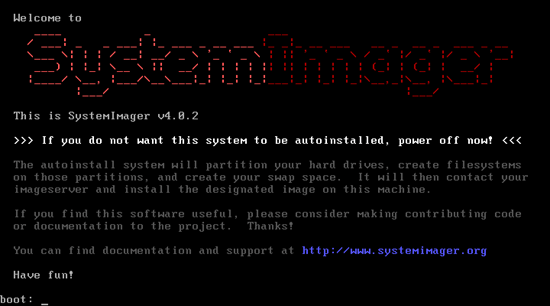
Вставьте созданный загрузочный CD в систему и загрузитесь с него. Система автоматически установит образ my_golden_client.
После восстановления
Когда восстановление прошло успешно, на сервере можно остановить rsyncd:
/etc/init.d/systemimager-server-rsyncd stop7 Обновление образа
Если вы внесли изменения в золотой клиент и хотите обновить существующий образ my_golden_client, выполните те же шаги, что и при первоначальном создании образа.
На клиенте (золотой клиент)
Запустите подготовительную утилиту, указав сервер образов:
si_prepareclient --server 192.168.0.100Убедитесь, что брандмауэр пропускает соединения на порт 873.
На сервере
Загрузите обновлённый образ с золотого клиента:
si_getimage -golden-client 192.168.0.101 -image my_golden_client -ip-assignment replicant8 Удаление образа
На сервере
Чтобы удалить образ с сервера, выполните:
si_rmimage my_golden_clientЗамените my_golden_client на имя образа, который нужно удалить.
9 Ссылки
- SystemImager: http://wiki.systemimager.org/index.php/Main_Page
- Ubuntu: http://www.ubuntu.com/
Контрольные списки (быстрое применение)
Список для администратора сервера:
- Убедиться в доступности дискового пространства для .iso и образов.
- Настроить/проверить доступность порта 873 (TCP) на сервере и межсетевом экране.
- Проверить права на каталоги, используемые SystemImager.
Список для техника на клиенте:
- Записать .iso на CD и проверить загрузку с него.
- Убедиться, что указано правильное имя flavor/образа.
- После установки проверить сетевые настройки и работоспособность сервисов.
Небольшая методология (шаги для типичной операции)
- Подготовьте золотой клиент и протестируйте систему.
- На сервере создайте .iso с правильными переменными IMAGESERVER/IMAGENAME.
- Запустите rsyncd на сервере и откройте порт 873.
- Загрузитесь с CD на клиенте и запустите автоматическую установку.
- После успешной установки остановите rsyncd и сделайте верификацию.
План отката и устранение неполадок (runbook)
Симптом: клиент не подключается к серверу при загрузке с CD.
- Проверьте доступность порта 873 с клиента командой telnet/nc: nc -vz 192.168.0.100 873
- Убедитесь, что rsyncd запущен на сервере.
- Проверьте, не блокирует ли доступ сетевой firewall или маршрутизатор.
Симптом: образ не найден/неверное имя flavor.
- Проверьте список доступных flavors на сервере и имя образа.
- Убедитесь, что в .iso указано правильное IMAGENAME.
Откат: если установка испортила систему, перезагрузитесь с рабочей среды и восстановите состояние из резервной копии или переустановите образ заново с проверенным .iso.
Критерии приёмки
- Клиент успешно загрузился с созданного .iso и начал установку без ручного вмешательства.
- На клиенте завершилась установка всех сервисов, предусмотренных в образе.
- Сервер зафиксировал успешную передачу образа; лог передачи не содержит критических ошибок.
Когда это не подходит (контрпримеры)
- Если сеть изолирована и не допускает TCP-подключений между сервером и клиентом, этот метод не сработает без изменения сетевой архитектуры.
- Если требуется PXE/сеть без CD, используйте PXE-загрузку и netboot-конфигурацию вместо ISO.
Краткая справка (факты и термины)
- Порт rsyncd: 873 (TCP).
- Golden client — эталонная система, из которой создаётся образ.
- Flavor — метка/вариант образа, выбираемая при создании .iso.
1-строчный глоссарий:
- Образ (image): упакованная система/файловая структура для развертывания.
- rsyncd: демон rsync, используемый для передачи данных между сервером и клиентом.
Резюме
- Создайте .iso с помощью si_mkautoinstallcd и укажите IMAGESERVER и IMAGENAME.
- Запустите rsyncd на сервере и откройте порт 873 для клиентов.
- Загружайтесь с CD на клиенте для автоматической установки и останавливайте rsyncd по завершении.

Похожие материалы

Несколько аккаунтов Skype: Multi Skype Launcher

Журнал для работы: повысить продуктивность

Персональные звуки уведомлений на Android

Скачивание шоу Hulu для офлайн‑просмотра

Microsoft Start: персонализированная новостная лента
