
Как избежать выцветших чёрных оттенков при подключении ПК по HDMI
Быстрые ссылки
RGB Full против RGB Limited
Как включить RGB Full на NVIDIA
Как включить RGB Full на AMD
Как включить RGB Full на Intel
Важно понять, что причина выцветших тёмных оттенков обычно не в мониторе. Это расхождение между тем, какие числовые диапазоны использует видеокарта, и тем, какие диапазоны ожидает экран. Исправление занимает пару кликов в управлении видеодрайвером.
В чём разница: RGB Full и RGB Limited
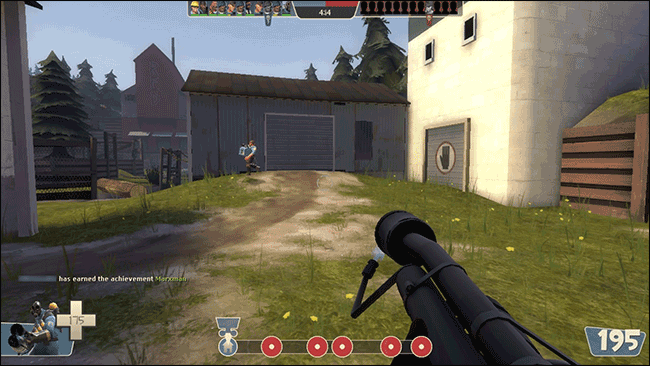
Кратко: устройства представляют цвета числами.
- RGB Full — значения от 0 до 255. 0 означает самый глубокий чёрный, 255 — самый яркий белый.
- RGB Limited — значения от 16 до 235. 16 — «чёрный» в этой схеме, 235 — «белый».
Телевизионный контент традиционно использует RGB Limited. ПК, настольные приложения и большинство игр — RGB Full. Если видеокарта отправляет 16 как «чёрный», а монитор ожидает 0 как «чёрный», самая тёмная часть изображения будет выглядеть серой — потому что «16» отображается как не полностью чёрный.
Короткая мысль: ПК обычно должен выводить в RGB Full, если только вы намеренно не настроили систему под TV-проигрывание.
Факт-бокс:
- Full: 0–255 — рекомендуемый для мониторов.
- Limited: 16–235 — стандарт для ТВ/кинематографа.
- Проблема чаще встречается при HDMI, реже — при DisplayPort.
Важно: драйверы иногда автоматически выбирают Limited, если предполагают, что вы подключены к телевизору. Это и есть причина неожиданной «серости» чёрного.
Как переключить на RGB Full — NVIDIA
Если у вас графика NVIDIA:
- Щёлкните правой кнопкой по рабочему столу и откройте панель «NVIDIA Control Panel».
- Перейдите в Дисплей → Изменить разрешение.
- В поле Диапазон динамики вывода выберите «Full».
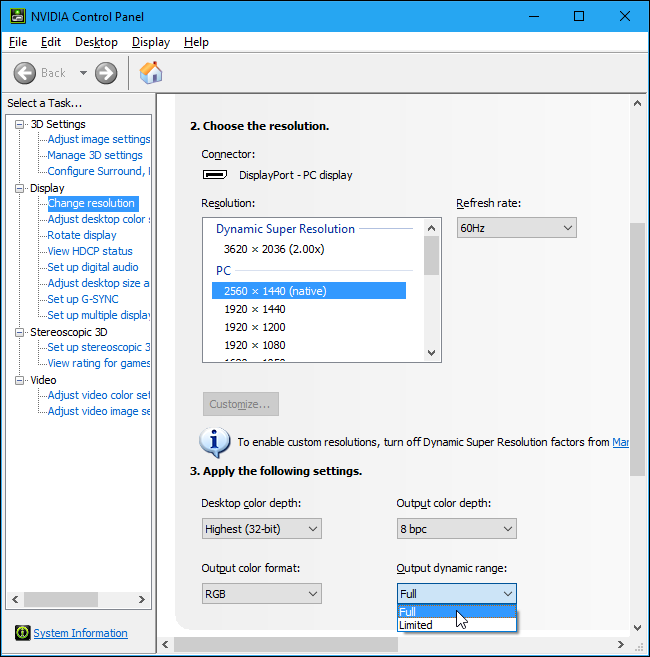
После изменения примените настройки и проверьте чёрные тестовые области или тёмные сцены в видео.
Как переключить на RGB Full — AMD
Если у вас графика AMD:
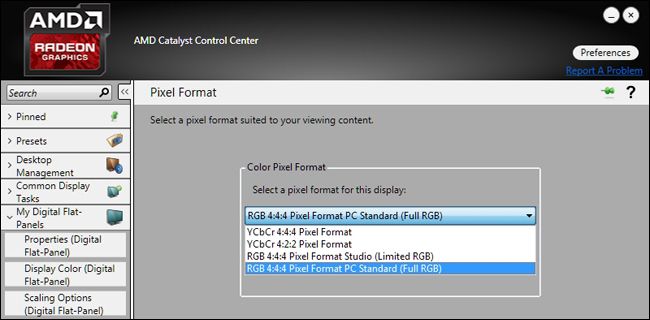
- Щёлкните правой кнопкой по рабочему столу и откройте «AMD Radeon Settings».
- Перейдите в Дисплей → Предпочтения → Формат пикселя.
- В параметре Цветовой пиксельный формат выберите «RGB 4:4:4 Pixel Format PC Standard (Full RGB)».
Как переключить на RGB Full — Intel
Если у вас графика Intel:
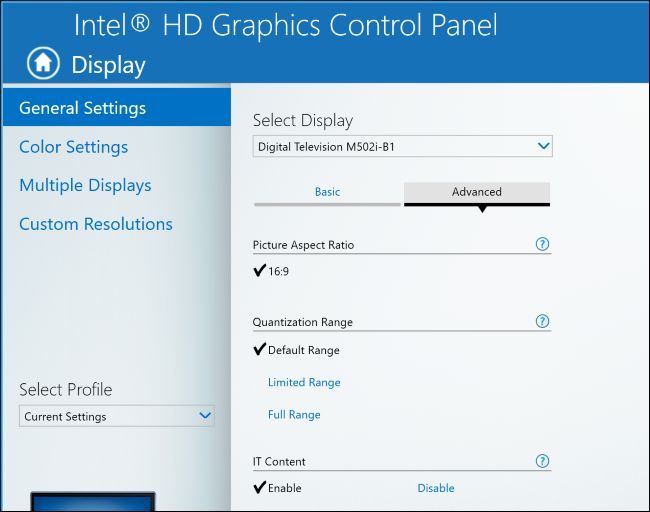
- Щёлкните правой кнопкой по рабочему столу и откройте «Graphics Properties».
- Перейдите в Дисплей → Общие настройки → Дополнительно.
- В разделе Quantization Range выберите «Full Range».
Что делать, если настройки сбрасываются после обновления драйвера
- Обновления драйвера иногда возвращают диапазон к Limited. Проверяйте настройки после крупного апдейта.
- Если настройки меняются автоматически, попробуйте установить их для каждого дисплея отдельно — иногда профиль сохраняется по монитору.
- В крайнем случае создайте скрипт или задачу, которая проверяет и устанавливает нужный параметр после загрузки системы (для администраторов и опытных пользователей).
Важно: изменение применяется отдельно для каждого подключённого дисплея. Если у вас несколько экранов, поменяйте настройку для каждого.
Альтернативные подходы и когда они применимы
- Подключитесь по DisplayPort или DVI: эти интерфейсы обычно по умолчанию используют Full.
- Включите на телевизоре режим «PC» или «Game» — многие ТВ переключают обработку и корректируют черный уровень для ПК-сигнала.
- Проверьте параметры самого монитора: у некоторых есть опция HDMI black level, black input или HDMI RGB range.
- Используйте тестовые паттерны: есть утилиты и видео (градации от 0 до 255), которые помогают понять, какие уровни отображаются.
- EDID-правки: для продвинутых пользователей можно вручную править EDID, чтобы заставить источник и дисплей «договариваться», но это рискованно и требует резервных копий.
Контрпример / когда это не поможет:
- Если монитор физически неспособен отображать глубокий чёрный из-за подсветки или контрастных ограничений, смена диапазона не сделает его «глубже».
- Если проблема — в неисправном HDMI-кабеле или порте, сначала замените кабель.
Пошаговая методика проверки (mini-методология)
- Подключите устройство по HDMI и откройте панель управления GPU.
- Проверьте, установлен ли вывод на Limited или Full.
- Если стоит Limited — переключите на Full и примените.
- Запустите тестовый градиент/видео и сравните тёмные участки.
- Перезагрузите ПК и проверьте снова.
- Обновите драйверы и повторно проверьте — при необходимости автоматизируйте проверку.
Чек-листы по ролям
Для домашнего пользователя:
- Проверить кабель HDMI и режим ТВ («PC / Game»).
- Проверить настройки GPU и монитора.
- Если не помогает — попробовать другой кабель или вход.
Для геймера:
- Убедиться в RGB Full для минимизации потери контраста в тёмных сценах.
- Провести быстрый тест после каждого драйверного апдейта.
Для контент-креатора / дизайнера:
- Использовать тестовые изображения с кодовой шкалой (0–255 и 16–235).
- Контролировать профиль цветового пространства и калибровку монитора.
Критерии приёмки
- Тестовый паттерн: блок, который должен быть полностью чёрным, отображается как чёрный (0), а не серый.
- Нет значительных потерь деталей в тенях при переключении на Full.
- Настройка сохраняется после перезагрузки и не сбрасывается на Limited сразу после обновления драйвера.
Диагностика: простое дерево принятия решений
flowchart TD
  A[Чёрный выглядит серым?] -->|Нет| B[Ок — проблем нет]
  A -->|Да| C[Подключено по HDMI?]
  C -->|Нет| D[Проверьте кабели/входы]
  C -->|Да| E[Проверьте настройки GPU]
  E -->|Limited| F[Переключить на Full]
  E -->|Full| G[Проверить настройки монитора и кабель]
  G --> H[Если TV — включить режим PC / проверить HDMI black level]
  H --> I[Если не помогло — заменить кабель / попробовать DisplayPort]
Глоссарий в одну строку
- RGB Full — полный диапазон цветов 0–255; подходит для ПК.
- RGB Limited — ограниченный диапазон 16–235; используется для ТВ.
- EDID — данные дисплея, которые сообщает экран источнику о своих возможностях.
- HDMI/DP/DVI — интерфейсы передачи видео; различаются обработкой черного уровня.
Дополнительные советы и предостережения
- Не придумывайте значения: проверяйте визуально с тестовыми изображениями.
- Если вы работаете с цветом профессионально, используйте калибратор и управляйте профилями ICC.
- При правке EDID сохраняйте оригинал и имейте план отката.
Краткое резюме
Проблема «выцветших» чёрных оттенков при HDMI чаще всего связана с несовместимостью диапазонов RGB. Для мониторов почти всегда лучше использовать RGB Full (0–255). Проверьте и переключите настройку в панели NVIDIA, AMD или Intel, проверьте режим на телевизоре и сам кабель. Следите за тем, чтобы настройки не сбрасывались после обновлений драйверов.
Важно: цель — чтобы источник и дисплей «соглашались» на одни и те же числовые границы чёрного и белого. Если они согласованы, цвета будут правильными.

Похожие материалы

Несколько аккаунтов Skype: Multi Skype Launcher

Журнал для работы: повысить продуктивность

Персональные звуки уведомлений на Android

Скачивание шоу Hulu для офлайн‑просмотра

Microsoft Start: персонализированная новостная лента
