
Найти настоящие прозрачные изображения в Google

Если вы когда-либо искали изображение с прозрачным фоном в Google, то, возможно, натыкались на «фейки»: на превью видно шахматный фон, а при скачивании оказывается, что фон — сплошной рисунок. К счастью, в Google Images есть простой способ это обойти.
Почему это происходит
Многие форматы изображений поддерживают альфа-канал — слой прозрачности. В превью браузеры и редакторы часто показывают прозрачность как серо-белую шахматную сетку, чтобы визуально показать пустые области. Некоторые изображения просто содержат этот шахматный узор как пиксельный фон, то есть реальной прозрачности в файле нет.
Как это выглядит в поиске
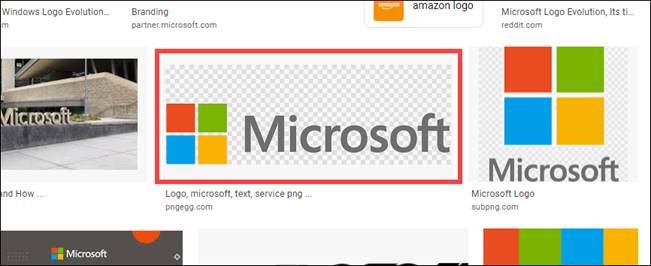
В превью кажется, что фон прозрачный. Но при скачивании вы можете получить вот это:

Простой рабочий метод — шаг за шагом
- Откройте Google Images в десктопном браузере (Chrome, Edge, Firefox).
- Выполните поиск нужного изображения, например логотипа.
- Под строкой поиска нажмите «Инструменты». Появится дополнительная панель опций.
- Нажмите «Цвет» и выберите «Прозрачный».
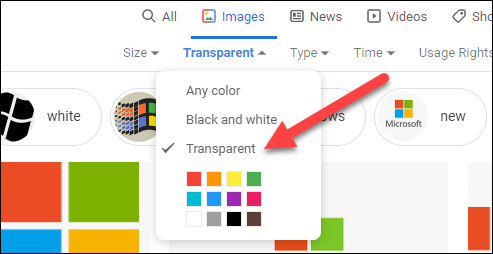
После этого результаты будут включать только изображения с реальной прозрачностью (полной или частичной).
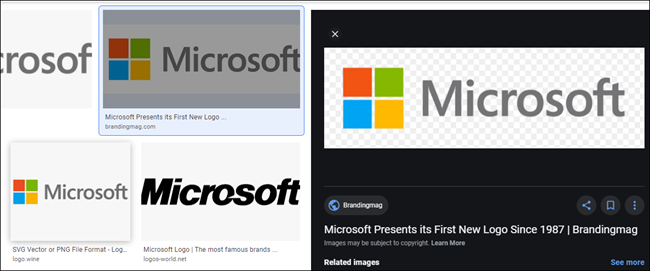
Пример: настоящая прозрачность

Важно
- Способ работает только в десктопной версии Google Images. Мобильный сайт и приложение Google не всегда дают такой фильтр.
- Фильтр «Прозрачный» отбирает изображения с альфа-каналом, но не проверяет качество обрезки или наличие артефактов.
Альтернативные подходы
- Поиск по типу файла: добавляйте в запрос «filetype:png» или «filetype:webp», чтобы увеличить шанс найти форматы, поддерживающие прозрачность.
- Поиск по источнику: используйте официальные сайты брендов или медиабанки (например, страницы с ресурсами для прессы), где чаще публикуют корректные PNG/SVG.
- Открытие в редакторе: скачайте и откройте изображение в Photoshop, GIMP или любом просмотрщике, который отображает альфа-канал, чтобы окончательно убедиться.
Когда этот способ может не сработать
- Вы на мобильном устройстве или используете мобильную версию Google.
- Изображение — растровая картинка, где шахматный узор встроен как часть пиксельной графики. Фильтр не поймает такие «фейки», если они маркируются как прозрачные источником.
- Некоторые веб-страницы показывают предварительный просмотр с прозрачностью, но при открытии файла на сервере он оказывается без альфа-канала.
Проверка качества — мини-методика
- Откройте найденное изображение в новом окне (клик правой кнопкой → Открыть изображение в новой вкладке).
- Посмотрите расширение файла: .png и .webp чаще содержат прозрачность; .jpg не поддерживает.
- Скачайте файл и откройте в редакторе. Убедитесь, что вокруг объекта нет шахматного узора как пиксельного фона.
- При необходимости используйте инструмент выделения, чтобы проверить, есть ли реальная прозрачная область.
Короткая проверка по ролям
- Для дизайнера: убедиться в отсутствии артефактов и краёв при наложении на цветной фон.
- Для редактора контента: проверить формат файла и права использования — PNG/SVG с лицензией.
- Для разработчика: убедиться в размере файла и совместимости с веб (webp или оптимизированный PNG).
Однострочные определения
- Прозрачность: способность пикселя быть частично или полностью невидимым благодаря альфа-каналу.
- PNG: растровый формат, поддерживающий альфа-канал и прозрачность.
- Альфа-канал: дополнительный слой, задающий прозрачность каждого пикселя.
Краткое резюме
Фильтр «Прозрачный» в Google Images на десктопе — самый быстрый и надёжный способ отсеять превью-фейки с шахматным фоном. Если нужна дополнительная проверка, посмотрите расширение файла, откройте изображение в редакторе и убедитесь в отсутствии встроенного шахматного узора.
Ключевые советы
- Используйте «Инструменты» → «Цвет» → «Прозрачный» в Google Images на компьютере.
- Проверяйте расширение и открывайте файл в редакторе.
- Для важных задач берите изображения с официальных источников или медиакитов.
Заметка: для мобильных устройств используйте альтернативные источники или скачивайте и проверяйте файл локально.

Похожие материалы

Несколько аккаунтов Skype: Multi Skype Launcher

Журнал для работы: повысить продуктивность

Персональные звуки уведомлений на Android

Скачивание шоу Hulu для офлайн‑просмотра

Microsoft Start: персонализированная новостная лента
