
Интеллектуальный регулятор громкости звонка в Android
Кратко
Intelligent Ringer автоматически подстраивает громкость звонка по уровню фонового шума. Установите приложение, откалибруйте «Шум» и «Тишина», задайте минимальную и максимальную громкость — и оно будет увеличивать или уменьшать звук только при входящем звонке. Это экономно по батарее и удобно в транспорте, офисе и дома.
Выбрать одну фиксированную громкость звонка сложно: дома она может показаться слишком тихой в поезде и слишком громкой в офисе. Intelligent Ringer решает эту проблему — приложение измеряет уровень окружающего шума и автоматически настраивает громкость звонка в момент входящего вызова.
Когда телефон звонит, важно услышать его. Вибрация помогает, если телефон в кармане, но не спасает, если смартфон лежит на столе в шумной обстановке.
Установка и базовая настройка
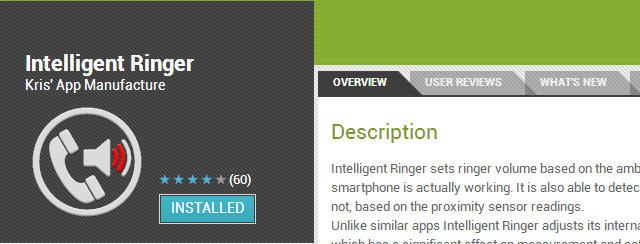
- Скачайте приложение из Google Play и запустите его.
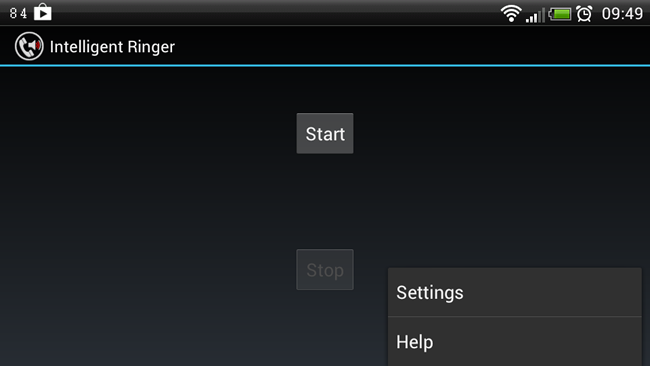
- Откройте меню и перейдите в Настройки.
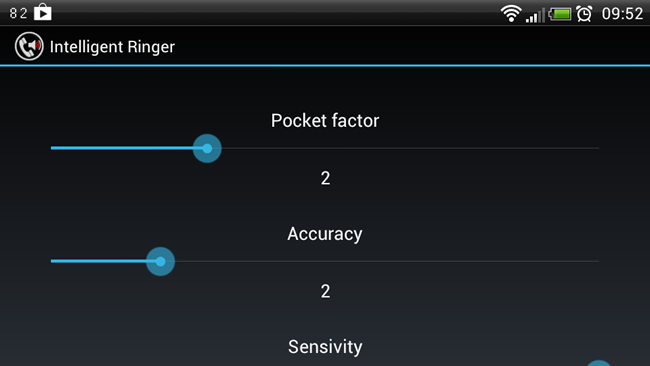
- Управление производится с помощью ползунков. Каждая опция подписана и интуитивна.
Ключевые элементы интерфейса:
- Ползунок «Фактор кармана» активен только при включённом режиме «Режим в кармане». Это использует датчик приближения, чтобы определить, лежит ли телефон в кармане, и увеличивает громкость в соответствии с выбранным значением.
Максимум, минимум и автозапуск
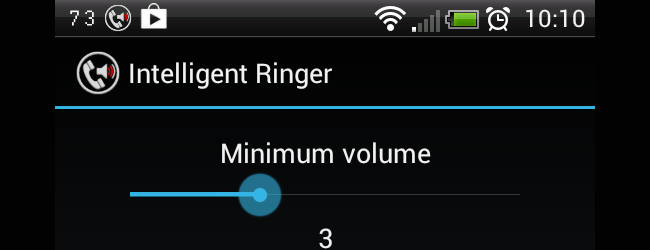
Прокрутите настройки вниз, чтобы задать минимальную и максимальную громкость звонка. Используйте «Минимум» для тихих мест и «Максимум» для шумных.
Чтобы приложение автоматически запускалось после перезагрузки телефона, включите опцию «Запуск при старте».
Калибровка уровней шума
Внизу экрана есть инструменты калибровки. Для повышения точности приложения сделайте следующее:
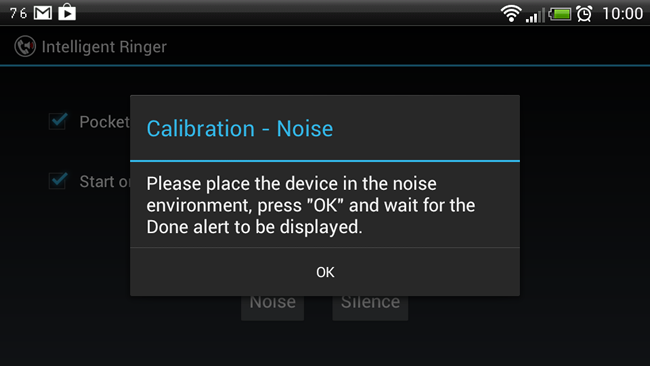
- Перейдите в место, где обычно шумно (например, платформа метро или оживлённая улица). Нажмите кнопку «Шум», чтобы приложение зафиксировало уровень фонового звука для шумной среды.
- Затем перейдите в тихое место и нажмите «Тишина», чтобы записать эталон для спокойной обстановки.
- После каждого измерения подтверждайте OK, затем нажмите Готово.
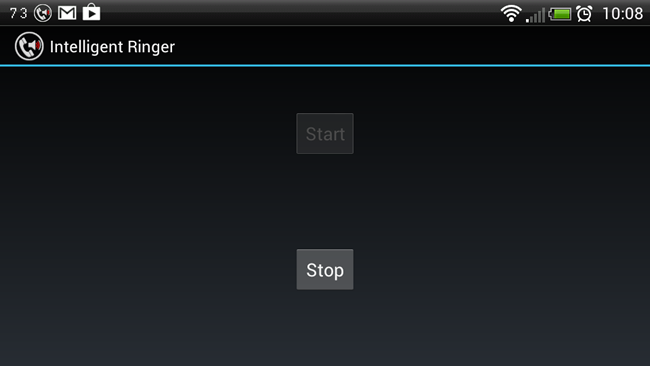
До следующей перезагрузки телефона можно запустить приложение вручную: нажмите Назад, затем Старт — в строке уведомлений появится значок, когда Intelligent Ringer активен.
Влияние на батарею и точность
Может показаться, что постоянный мониторинг шума сильно садит батарею. На деле Intelligent Ringer измеряет уровень звука только при входящем вызове, поэтому расход минимален. Это вводит небольшую задержку перед началом звонка, пока приложение оценивает окружение и устанавливает подходящую громкость.
Если измерение занимает слишком много времени, немного уменьшите ползунок «Точность» — это ускорит определение уровня, но снизит точность адаптации.
Методика калибровки — простая инструкция
- Найдите репрезентативные места для вас: тихое (офис/комната), среднее (улица) и громкое (транспорт).
- В каждом месте сделайте замеры через кнопки «Тишина» и «Шум» в приложении.
- Установите «Минимум» так, чтобы звонок в тишине не был раздражающе громким.
- Установите «Максимум», чтобы в транспортe звонок был явно слышен.
- Проверьте результат звонком с другого устройства и, при необходимости, подправьте ползунки.
Когда Intelligent Ringer может не сработать
- Если микрофон занят сторонним приложением (например, записью голоса), замеры могут быть искажены.
- В помещениях с реверберацией или резонансом приложение может неправильно оценивать уровень воспринимаемого громкого звука.
- В необычных местах (концерты, стройки) автоматическая регулировка может не обеспечить желаемого уровня — лучше временно включить ручную громкость или режим «Не беспокоить».
Альтернативные подходы
- Использовать встроенные средства Android: «Адаптивный звук» или сценарии Do Not Disturb с автоматизацией по местоположению.
- Tasker или MacroDroid: создать профиль автоматической смены громкости по времени, Wi‑Fi сети или местоположению.
- Сменить рингтон на более «выдающийся»: высокий тон или более громкий звук — простой способ быть услышанным без автонастройки.
Чек-лист для пользователя
- Установил приложение из Google Play.
- Включил «Запуск при старте».
- Откалибровал уровни «Шум» и «Тишина».
- Настроил «Минимум» и «Максимум».
- Протестировал звонок в типичных местах.
Критерии приёмки
- Приложение корректно меняет громкость при входящем звонке в 4 из 5 типичных мест.
- Время на определение уровня не превышает заданной задержки (пара секунд).
- Потребление батареи не повышается заметно при обычном использовании.
Быстрая справка и термины
- Режим в кармане — использование датчика приближения для повышения громкости, если телефон лежит в кармане.
- Калибровка — процесс записи эталонных уровней звука в тихой и шумной обстановке.
- Точность — степень детализации анализа звука; высокая точность медленнее.
Решение: когда использовать Intelligent Ringer
flowchart TD
  A[Планируете ли вы часто менять среду 'дом/транспорт/офис'?] -->|Да| B[Установите Intelligent Ringer]
  A -->|Нет| C[Достаточно постоянной громкости, используйте статическую настройку]
  B --> D{Микрофон свободен?}
  D -->|Да| E[Откалибруйте уровни и тестируйте]
  D -->|Нет| F[Закройте записи/другие приложения и повторите]
Конфиденциальность и безопасность
Приложение использует только данные микрофона для измерения уровня громкости и не требует постоянной записи аудио. Тем не менее проверьте разрешения при установке и настройте их согласно своим правилам приватности.
Итог
Intelligent Ringer — простой и экономичный способ подстраивать громкость звонка под окружение. Правильная калибровка и тестирование в реальных условиях дают наилучший результат. В случаях экстремального шума или помех рассмотрите альтернативы — ручную настройку, автоматизацию по местоположению или более заметный рингтон.
Важно: если приложение работает медленно, уменьшите ползунок «Точность». Если результаты искажены, проверьте, не занят ли микрофон другим приложением.

Похожие материалы

Несколько аккаунтов Skype: Multi Skype Launcher

Журнал для работы: повысить продуктивность

Персональные звуки уведомлений на Android

Скачивание шоу Hulu для офлайн‑просмотра

Microsoft Start: персонализированная новостная лента
