
Как автоматически загружать фото с телефона в Dropbox
Быстрые ссылки
- На Android
- На iOS
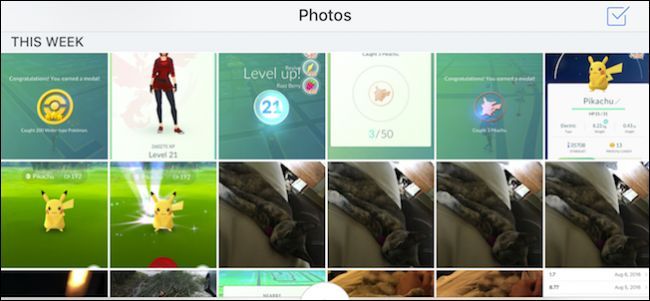
Если вы часто делаете фото на телефон или планшет, автоматическая загрузка в облако (например, Dropbox) упрощает доступ к ним с ПК и других устройств. Функция автоматически отправляет снятые фото и (опционально) видео в папку «Camera Uploads» в вашем аккаунте Dropbox.
На Android
- Откройте приложение Dropbox на Android.
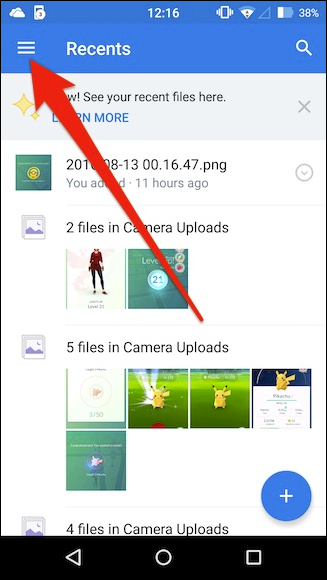
- Нажмите три линии в левом верхнем углу, чтобы открыть боковое меню.
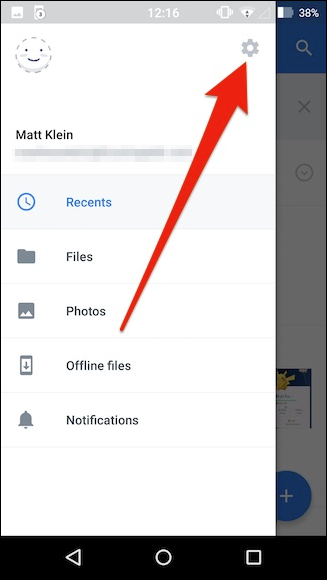
- В появившейся панели тапните на значок шестерёнки в правом верхнем углу, чтобы перейти в настройки.
- В настройках найдите раздел “Camera uploads” (Загрузка с камеры).
Варианты настроек и что они означают:
- Включить или выключить автозагрузку. Когда включено, новые фото и видео будут автоматически загружаться.
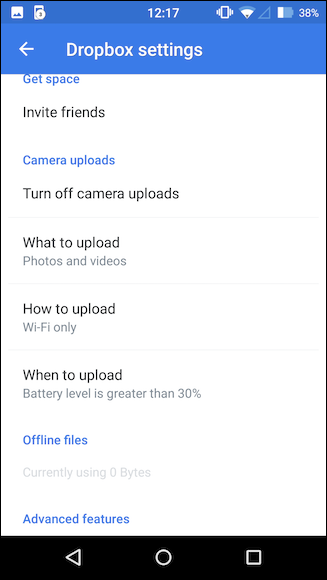
Выбор контента: только фото или фото и видео. Видео занимают больше места и трафика. Если у вас ограничение данных — разумно отключить загрузку видео.
Сеть для загрузки: только Wi‑Fi или Wi‑Fi и мобильная сеть. Выбирайте Wi‑Fi только, если хотите сэкономить мобильный трафик.
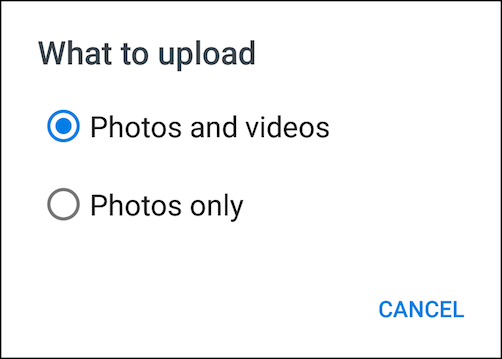
- Управление по батарее: автозагрузка расходует энергию. Вы можете разрешить загрузку только при зарядке или при уровне батареи выше определённого порога.
Советы по настройке на Android:
- Включите загрузку только по Wi‑Fi, если у вас лимит мобильных данных.
- Отключите загрузку видео по мобильной сети.
- Если нужно экономить батарею, разрешите автозагрузку только при зарядке.
На iOS
Процесс похож на Android, но есть важные отличия в фоновой загрузке и разрешениях.
- Откройте приложение Dropbox на iPhone.
- Тапните значок шестерёнки в левом верхнем углу.
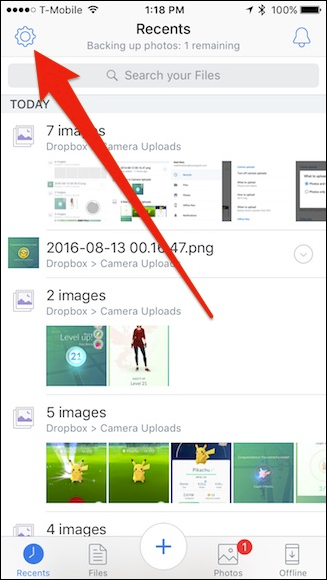
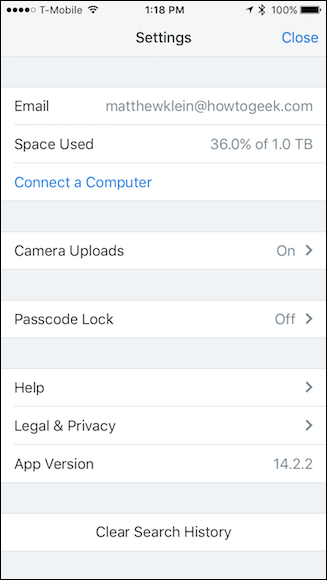
- Выберите раздел “Camera Uploads”.
Доступные опции:
- Включить/выключить автозагрузку.
- Включить загрузку видео.
- Разрешить загрузку по мобильной сети (cellular).
- Разрешить загрузку видео по мобильной сети.
- Фоновая загрузка: если включена, файлы будут отправляться даже когда приложение не активно.
Фоновая загрузка на iOS может требовать доступа к локации. Это нужно, чтобы система давала приложению время на фоновую активность, когда вы перемещаетесь и делаете снимки.
Чтобы проверить разрешения:
- Откройте Настройки iOS и прокрутите до Dropbox.
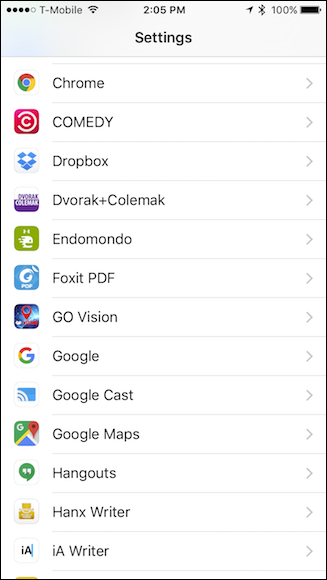
- Убедитесь, что разрешение на «Местоположение» (Location) включено, если вы хотите использовать фоновую загрузку.
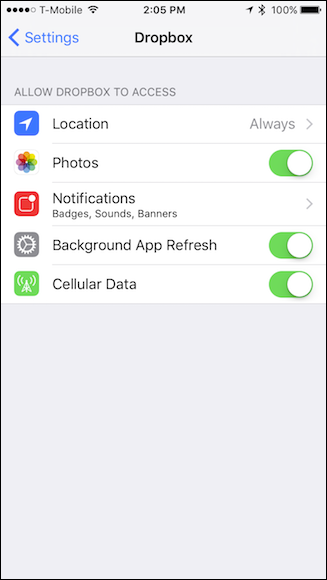
Итоговые сведения:
- Фото и видео попадают в папку “Camera Uploads” в вашем Dropbox.
- Скриншоты также загружаются автоматически, если включена соответствующая опция.
Что делать, если автозагрузка не работает
Частые причины и простые решения:
- Нет доступа к интернету. Проверьте подключение Wi‑Fi или мобильной сети.
- Ограничение данных. Убедитесь, что опция загрузки по сотовой сети включена, если вы хотите её использовать.
- Разрешения отключены. На iOS проверьте разрешения на местоположение и фоновые обновления; на Android — доступ к хранилищу и фоновым процессам.
- Экономия батареи или режим энергосбережения. В этих режимах фоновые задачи часто приостанавливаются.
- Недостаточно места в аккаунте Dropbox. Проверьте объем доступного хранилища.
Если простые проверки не помогли:
- Выйдите из аккаунта Dropbox и войдите снова.
- Обновите приложение через Google Play/App Store.
- Перезагрузите устройство.
- При необходимости удалите и заново установите приложение.
Пошаговый план настройки (SOP)
- Откройте Dropbox → Настройки → Camera uploads.
- Включите автозагрузку.
- Выберите: только фото или фото и видео.
- Ограничьте загрузку до Wi‑Fi, если нужен контроль трафика.
- Настройте поведение при низкой батарее (только при зарядке или выше X%).
- На iOS проверьте Location и Background App Refresh.
- Сделайте тестовое фото и проверьте папку “Camera Uploads” на другом устройстве.
Чек‑лист перед удалением локальных копий
- Фото загрузились в папку “Camera Uploads” и доступны с ПК.
- Проверьте последние 10 файлов на полноту и качество.
- Убедитесь, что в Dropbox есть достаточно места для новых файлов.
- Проверьте, что важные альбомы не исключены по ошибке.
Когда автоматическая загрузка не подходит (контрпример)
- Вы часто снимаете видео большого объёма и ограничены мобильным трафиком.
- Вам важна конфиденциальность: автоматическая загрузка отправляет всё подряд в облако.
- Вы используете устройства с очень маленьким объёмом накопителя и не хотите фоновых процессов.
В таких случаях лучше переводить файлы вручную или использовать локальные резервные копии.
Альтернативы и сравнение
- Google Photos: лучше интегрирован с Android и предлагает инструменты организации и поиска по изображениям.
- iCloud Photos: предпочтителен для пользователей только Apple-устройств.
- Ручная синхронизация через кабель: полезно при медленном или платном интернете.
Короткая сравнивающая подсказка: Dropbox хорош, если вы уже используете его для файлов и хотите единое хранилище; Google Photos лучше для автоматической каталогизации и неограниченных (раньше) опций хранения.
Руководство по устранению инцидентов (Runbook)
- Пользователь жалуется: файлы не загружаются.
- Проверка сети и статуса сервиса Dropbox.
- Проверить настройки автозагрузки и разрешения приложения.
- Проверить свободное место в аккаунте.
- Выполнить повтор входа и перезагрузку приложения.
- Если не помогло — собрать логи приложения и обратиться в техподдержку Dropbox.
Безопасность и приватность
- Автозагрузка отправляет файлы в облако; подумайте о том, какие фото загружать (например, документы с личными данными).
- Проверьте настройки совместного доступа к папке “Camera Uploads” — по умолчанию папка приватна, но ссылки и шаринги меняют доступ.
- Для компаний: рассмотрите политику BYOD и корпоративные правила хранения данных.
Краткий словарь
- Camera uploads — автоматическая загрузка снимков с камеры в Dropbox.
- Фоновая загрузка — загрузка файлов, когда приложение не активно.
- Мобильные данные / сотовая сеть — использование оператора для передачи данных.
Пример принятия решения (Mermaid)
flowchart TD
  A[Нужно ли автозагружать фото?] --> B{Вы хотите экономить мобильный трафик?}
  B -- Да --> C[Включить только Wi‑Fi]
  B -- Нет --> D{Нужны ли видео?}
  D -- Да --> E[Включить фото+видео; ограничить по батарее]
  D -- Нет --> F[Включить только фото]
  E --> G[Проверить доступы и протестировать]
  F --> G
  C --> G
Краткое резюме
Автоматическая загрузка в Dropbox — удобный способ сохранить фото и скриншоты без ручного копирования. Настраивайте опции сети и видео, чтобы контролировать трафик и место. Проверяйте разрешения и состояние батареи, особенно на iOS, где фоновые загрузки требуют дополнительных прав.
Важно: перед удалением локальных копий всегда убедитесь, что файлы успешно синхронизированы и доступны с других устройств.

Похожие материалы

Несколько аккаунтов Skype: Multi Skype Launcher

Журнал для работы: повысить продуктивность

Персональные звуки уведомлений на Android

Скачивание шоу Hulu для офлайн‑просмотра

Microsoft Start: персонализированная новостная лента
