
Как автоматически включать уличный фонарь на веранде по закату через Wink
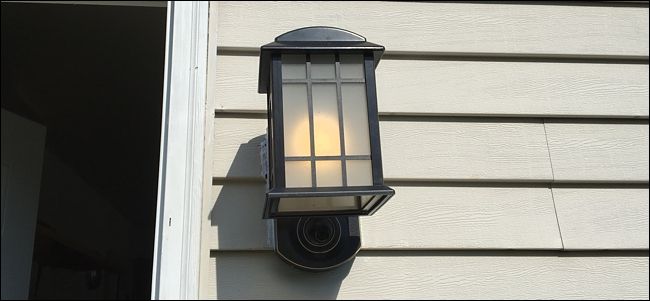
Что делает Moonlight
Moonlight — это функция в приложении Wink, которая автоматически включает выбранные лампы, когда на улице темнеет, и выключает их при восходе или по указанному времени. Описание в одну строку: автоматизация освещения по заходу/восходу солнца.
Что понадобится
- Wink-хаб (активный и подключённый к сети).
- Умная лампа или умный выключатель, добавленные в приложение Wink.
- Права на определение местоположения на смартфоне (чтобы приложение знало точное время заката/восхода).
Важно: убедитесь, что устройство совместимо с Wink и что у вас есть стабильное интернет-соединение для первоначальной настройки.
Пошаговая инструкция: настройка Moonlight
Ниже — подробные шаги с пояснениями. UI-лейблы приведены так, как отображаются в приложении.
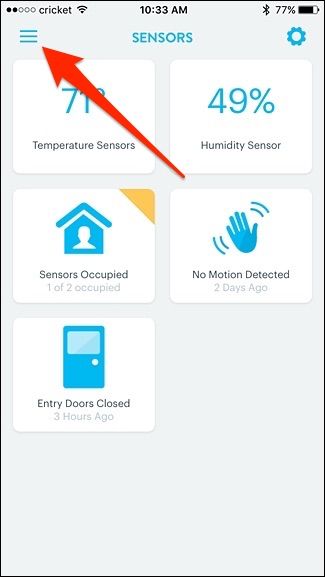
- Откройте приложение Wink на смартфоне и нажмите кнопку меню в левом верхнем углу экрана.
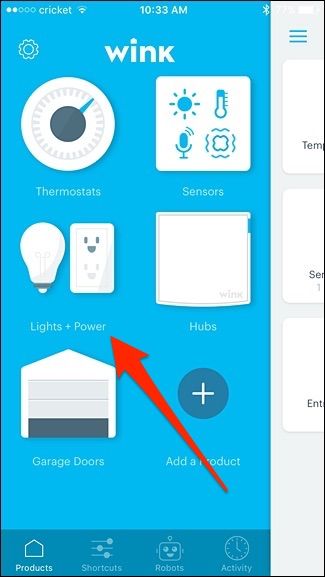
- Выберите пункт “Lights + Power”.
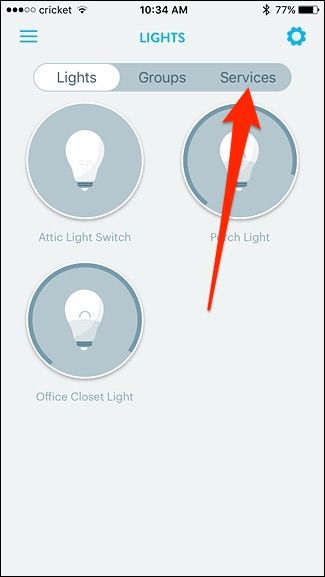
- Перейдите на вкладку “Services” вверху экрана.
- В блоке “Moonlight” нажмите “Setup”.
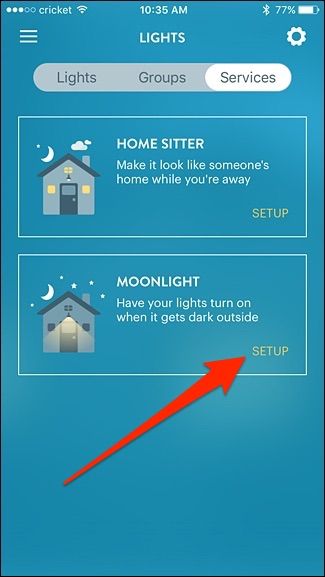
- Прочитайте короткое введение о Moonlight, пролистывая экран пальцем влево.

- В конце тапните “Get Started”.

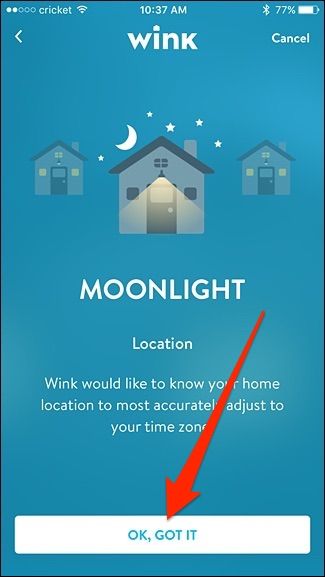
- Разрешите приложению определять ваше местоположение — это нужно для расчёта времени заката и рассвета. Затем нажмите “Ok, Got It”.
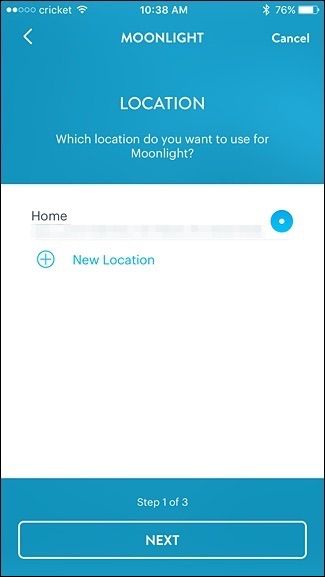
- Если местоположение уже сохранено, выберите его (радиокнопка справа) и нажмите “Next”. Иначе — “New Location” и введите адрес.
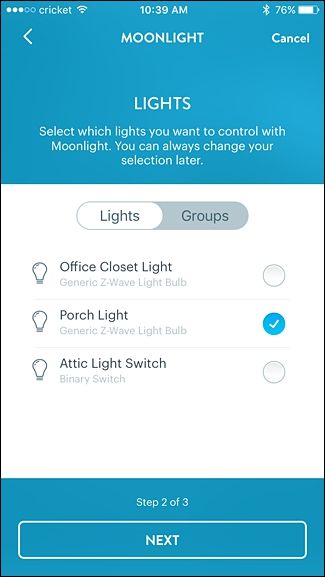
- Выберите лампы/выключатели, которые Moonlight будет контролировать (например, фонарь веранды), и нажмите “Next”.
- Укажите, когда включать и выключать свет: при закате/восходе или выключать в полночь/в 2:00. После выбора нажмите “Next”.
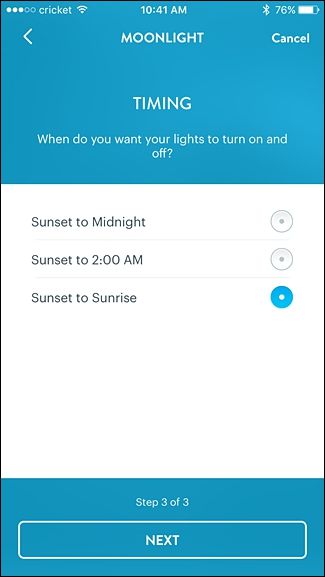
- Нажмите “Turn It On Now”, чтобы активировать Moonlight.
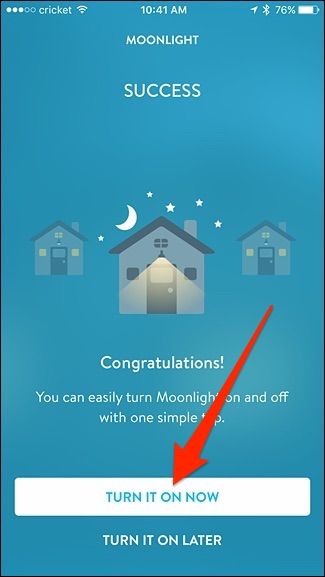
После активации Moonlight вы сможете вернуться в этот раздел приложения, изменить настройки или временно отключить функцию.
Советы и отладка
- Если лампа не включается: проверьте питание, соединение лампы с хабом и состояние хаба в приложении.
- Если время заката некорректно: проверьте разрешения на местоположение и правильность введённого адреса.
- Для временных изменений используйте временное отключение Moonlight в настройках, а не удаляйте профиль.
Важно: если в вашем регионе действует переход на летнее/зимнее время, Wink автоматически учитывает локальные изменения, если местоположение указано верно.
Когда это не работает (контрпримеры)
- Устройства не совместимы с Wink (старые модели ламп или выключателей).
- Отсутствует подключение между хабом и интернетом (некоторые функции требуют внешнего сервера).
- Недостаточные права на определение местоположения или пользователь отключил сервисы определения местоположения на телефоне.
- Перебои с электропитанием или сброс устройства к заводским настройкам.
Альтернативные подходы
- Ручное расписание: задать конкретное время включения/выключения (подходит, если необходимо фиксированное время).
- Правила/автомации внутри Wink: можно комбинировать Moonlight с другими правилами (например, включать свет при срабатывании датчика движения).
- Сторонние сервисы (IFTTT, Home Assistant): дают более гибкие сценарии и интеграции с другими устройствами.
Критерии приёмки (проверочные тесты)
- При установленном местоположении лампа автоматически включается через 5–10 минут после фактического заката.
- Лампа выключается при восходе или в выбранное время (полночь/2:00) согласно настройке.
- Вы можете временно отключить Moonlight и вернуть настройки без потери выбранных устройств.
Чек‑лист для быстрой проверки после настройки
- Wink-хаб в сети и онлайн.
- Умная лампа/выключатель подключены и управляются из приложения.
- Приложение имеет доступ к определению местоположения.
- Moonlight включён и выбраны правильные устройства.
- Выполнен тестовый сценарий в течение ближайшего заката.
Безопасность и приватность
- Moonlight использует только ваше местоположение для расчёта времени заката/восхода; данные не нужны для других функций.
- Если вас беспокоит постоянное слежение, можно разрешать доступ к местоположению только во время использования приложения (если поддерживается ОС).
Краткий глоссарий
- Moonlight — функция Wink для автоматизации освещения по закату/восходу.
- Wink-хаб — центральное устройство, связывающее умные устройства и приложение.
- Умная лампа/выключатель — устройство, управляемое по сети (Wi‑Fi/Zigbee/Z‑Wave и т.д.).
Быстрая методология (как проверять изменения)
- Вносите одну настройку за раз (например, смена устройства или времени выключения).
- Наблюдайте поведение в ближайший цикл закат/восход.
- Фиксируйте результат и при необходимости откатывайте изменение.
Краткое резюме
Moonlight в Wink — простой способ автоматически управлять уличным освещением в зависимости от естественного освещения. Это удобнее и надёжнее, чем жёсткое расписание, особенно при сезонных изменениях времени заката и рассвета.
Заметка: при сложных сценариях автоматизации стоит рассмотреть использование более гибких платформ (Home Assistant) или сочетание правил внутри Wink.

Похожие материалы

Несколько аккаунтов Skype: Multi Skype Launcher

Журнал для работы: повысить продуктивность

Персональные звуки уведомлений на Android

Скачивание шоу Hulu для офлайн‑просмотра

Microsoft Start: персонализированная новостная лента
