
Автоматическая смена циферблатов Apple Watch
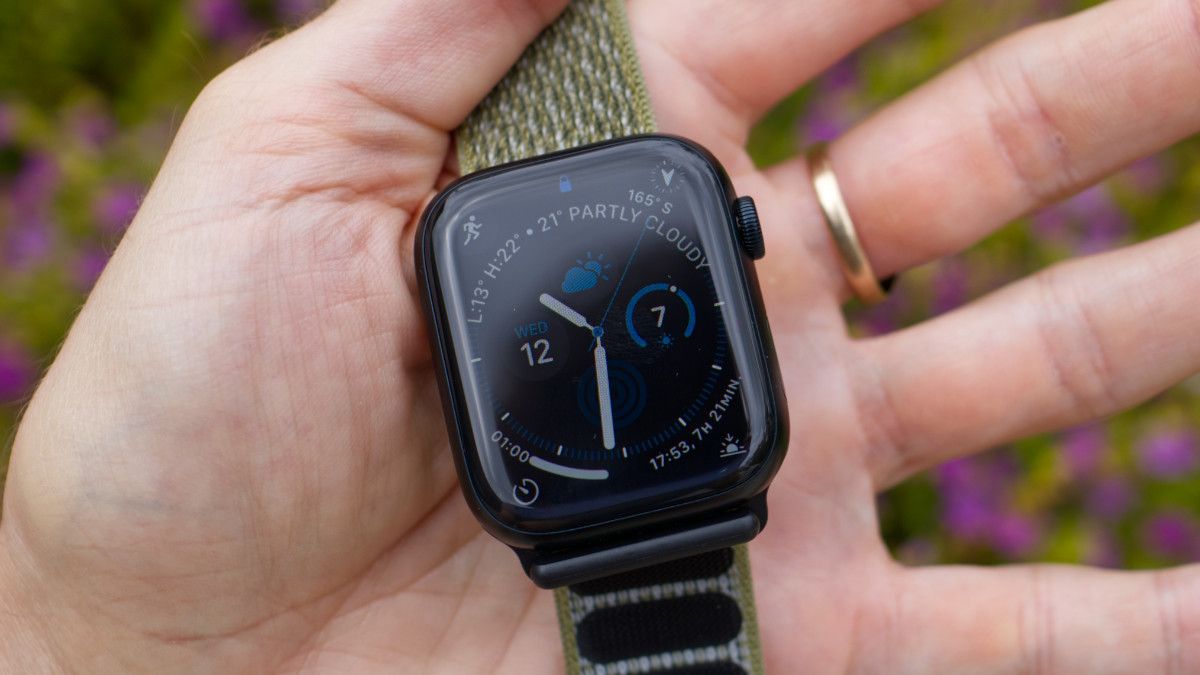
Важно: все изменения задаются на iPhone. Убедитесь, что Apple Watch и iPhone находятся в одной учётной записи iCloud и синхронизированы.
Быстрая навигация
- Подготовка циферблатов
- Привязка к Режимам фокусировки
- Автоматизация через Shortcuts
- Советы и примеры
- Критерии приёмки и тесты
- Частые вопросы
Почему это полезно
Простой циферблат не всегда подходит для всех ситуаций. На работе важны уведомления и календари, в спортзале — счётчик тренировок, а дома хочется минималистичного дизайна. Автоматическая смена циферблатов экономит время и снижает количество отвлекающих элементов.
Краткое определение: Режимы фокусировки — настройки iPhone, которые фильтруют уведомления и интерфейс под задачу; Автоматизация Shortcuts — триггеры и действия, которые выполняются автоматически на устройстве.
Подготовка циферблатов
- Откройте приложение Watch на iPhone и перейдите в вкладку “Галерея циферблатов”.
- Выберите циферблаты, которые хотите использовать: рабочий, тренировочный, минималистичный для дома и т.д.
- Настройте цвета, шрифты и Complications (элементы состояния и виджеты), которые вам нужны для каждой ситуации.
- Сохраните циферблаты: они появятся в разделе “Мои” на iPhone и автоматически загрузятся на часы.
ALT: Apple Watch Series 8 на запястье крупным планом, показан экран циферблата.
Подсказка: создайте минимум три циферблата для базовых сценариев: работа, тренировка, отдых. Это упрощает дальнейшую автоматизацию.
Как быстро переключать циферблаты вручную
- На часах: нажмите и удерживайте экран циферблата, затем проведите влево/вправо для выбора.
- На iPhone: в приложении Watch откройте “Мои” и выберите нужный циферблат для редактирования или установки.
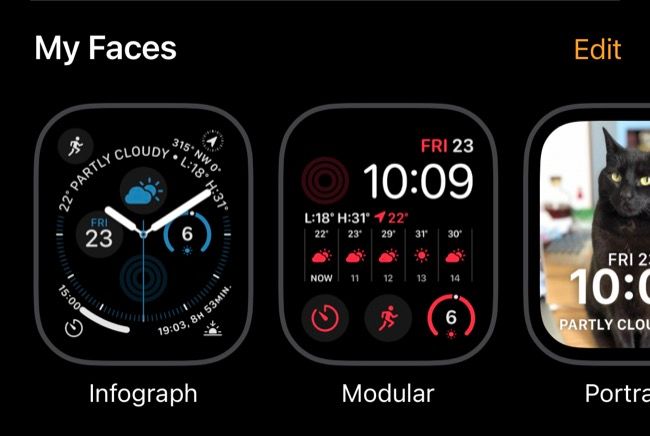
ALT: Экран iPhone в приложении Watch, раздел “Мои” с набором сохранённых циферблатов.
Привязка циферблатов к Режимам фокусировки
Режимы фокусировки позволяют не только фильтровать уведомления, но и менять внешний вид экрана блокировки и циферблат часов.
Шаги:
- На iPhone откройте “Настройки > Фокус”.
- Создайте или отредактируйте режим (например, “Работа”, “Сон”, “Тренировка”).
- В настройках режима найдите опцию для выбора циферблата и нажмите “Выбрать”.
- Укажите, какой из ваших сохранённых циферблатов должен активироваться при включении этого режима.
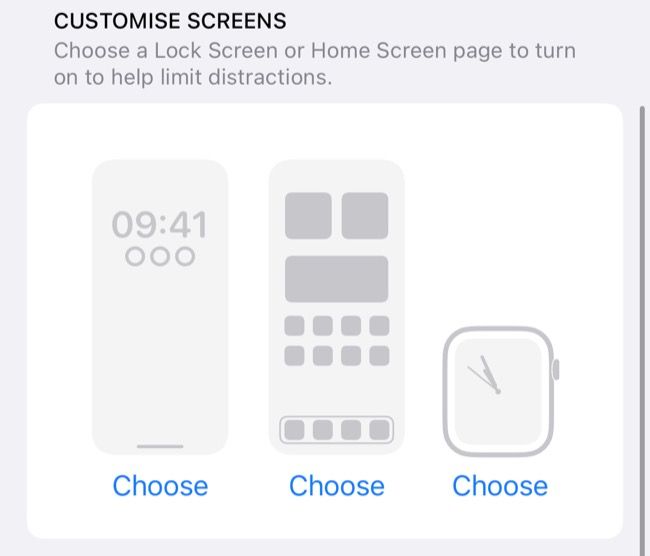
ALT: Настройка режима фокусировки на iPhone с опцией выбора циферблата часов и экрана блокировки.
Совет по конфигурации: сопоставьте режимы фокусировки с реальными сценариями (например, “Встречи” — минимальные уведомления и крупные Complications с календарём).
Автоматизация смены циферблатов через Shortcuts
Если вы предпочитаете гибкие триггеры (время, местоположение, CarPlay, NFC и т.д.), используйте приложение Shortcuts.
Шаги:
- Откройте Shortcuts на iPhone и перейдите в вкладку “Автоматизация”.
- Нажмите “+” и выберите “Создать персональную автоматизацию”.
- Выберите триггер: Время суток, При входе/выходе из геозоны, Подключение к CarPlay, Устройство подключено к зарядке, Срабатывание NFC и т.д.
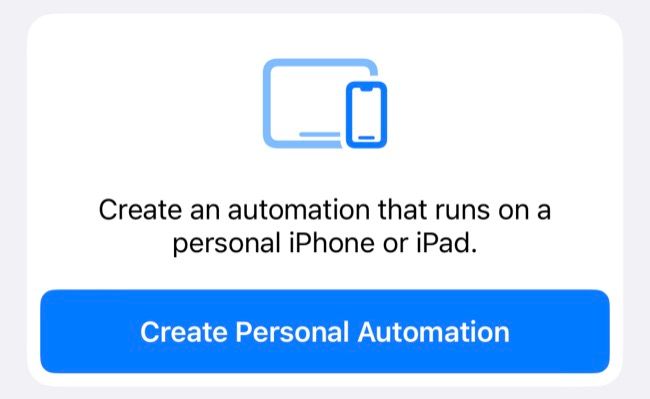
ALT: Экран приложения Shortcuts на iPhone с созданием новой персональной автоматизации.
- На следующем шаге нажмите “Добавить действие” и введите “Set Watch Face” (Установить циферблат).
- Нажмите “Выбрать” и укажите нужный циферблат из списка сохранённых на часах.
- Нажмите “Далее”, отключите “Запрашивать при запуске”, чтобы автоматизация выполнялась без лишних подтверждений, и сохраните.
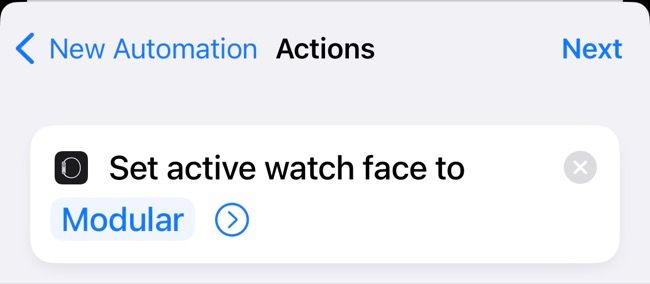
ALT: Действие “Установить циферблат” в редакторе автоматизаций Shortcuts, список доступных циферблатов.
Примеры триггеров:
- Время: 09:00 — активировать рабочий циферблат.
- Местоположение: при входе в спортзал — активировать тренировочный циферблат.
- CarPlay: при подключении автомобиля — активировать циферблат с указателями и навигацией.
- NFC: прикоснулись меткой у прикроватной тумбочки — активировать режим сна/тихий циферблат.
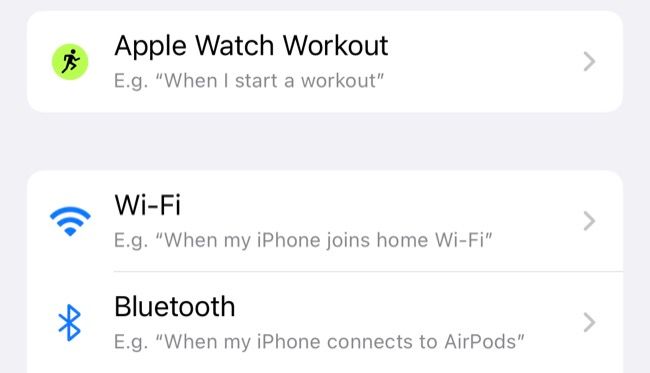
ALT: Выбор триггера для автоматизации в Shortcuts: время, местоположение, CarPlay, NFC.
Некоторые триггеры позволяют уточнять условия (например, временной диапазон или тип тренировки).
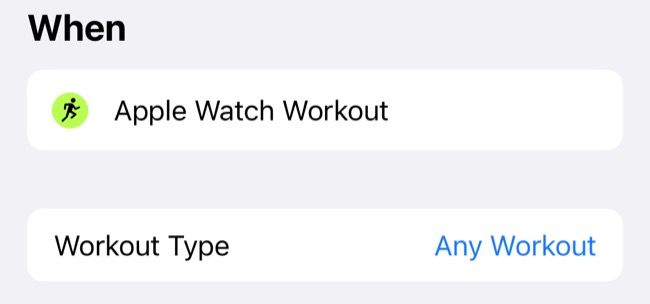
ALT: Настройка дополнительных параметров триггера автоматизации: диапазон времени и тип активности.
Советы по созданию надёжных автоматизаций
- Дублируйте автоматизации: одна для активации и одна для деактивации, если требуется вернуть предыдущий циферблат.
- Тестируйте новую автоматизацию несколько раз в разных условиях перед полноценным использованием.
- Используйте короткие и понятные имена для циферблатов (например, “Работа — Календарь”).
- Если автоматизация не срабатывает, проверьте разрешения Shortcuts и состояние синхронизации iCloud.
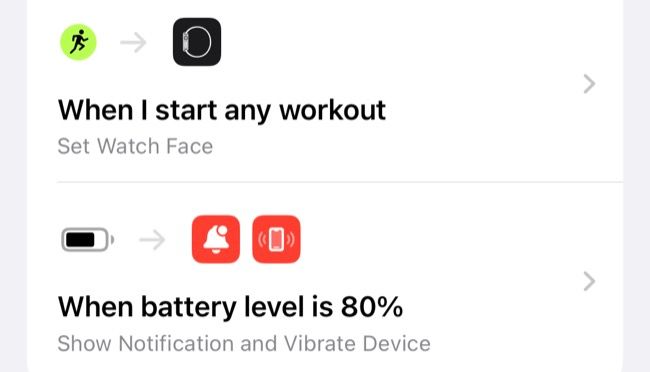
ALT: Список автоматизаций в приложении Shortcuts, вид редактора и состояние автоматизаций.
Таблица сопоставления сценариев и настроек
| Сценарий | Рекомендуемые Complications | Триггер | Комментарий |
|---|---|---|---|
| Работа | Календарь, Почта, Задачи | Время/Режим фокусировки “Работа” | Минимизируйте визуальные отвлечения |
| Тренировка | Пульс, Тренировка, Музыка | Вход в спортзал/Начало Тренировки | Крупные цифры, контрастные цвета |
| Вождение | Навигация, Музыка, Вызовы | Подключение к CarPlay | Упрощённый интерфейс для безопасности |
| Сон/Отдых | Будильник, Погода | Режим фокусировки “Сон”/NFC у кровати | Тёмный или минималистичный циферблат |
Типичные проблемы и как их решать
- Автоматизация не запускается: проверьте, включена ли «Запрашивать при запуске» и разрешено ли выполнение без подтверждения.
- Циферблаты не появляются в списке: убедитесь, что циферблаты сохранены на часах и iPhone синхронизирован с Apple Watch.
- Задержка смены: иногда требуется несколько секунд, особенно при слабом соединении между устройствами.
Критерии приёмки
- При выбранном триггере циферблат сменяется автоматически без ручного подтверждения.
- Complications отображают нужную информацию для сценария (например, календарь на рабочем циферблате).
- При переключении режима фокусировки к предыдущему сценарию возвращается соответствующий циферблат (если настроено).
- Нет заметных задержек или ошибок в нескольких повторных тестах.
Тестовые случаи
- Триггер: время 09:00 — ожидаемый результат: рабочий циферблат активирован в течение 10 секунд.
- Триггер: вход в геозону спортзала — ожидаемый результат: тренировочный циферблат активирован при прибытии.
- Триггер: подключение к CarPlay — ожидаемый результат: циферблат со стрелками навигации и медиаплеером активирован.
- Отключение автоматизации — ожидаемый результат: ручное управление циферблатом возвращает предыдущий выбор.
Шаблон автоматизации (чек-лист для создания)
- Выбраны и сохранены необходимые циферблаты на iPhone и Apple Watch
- Определены сценарии и соответствующие Complications
- Создан Режим фокусировки или Автоматизация в Shortcuts для каждого сценария
- В автоматизации добавлено действие “Установить циферблат” и выбрана опция “Не спрашивать”
- Проведено тестирование в реальных условиях
Альтернативные подходы
- Ручное переключение: храните в избранном не более 5 циферблатов для быстрого выбора.
- Использование сторонних приложений для управления циферблатами: обычно ограничено API Apple, поэтому возможности могут быть меньше, чем у встроенных средств.
- Комбинирование: используйте Режимы фокусировки для важных сценариев и Shortcuts для сложных триггеров вроде NFC.
Мини-методология настройки (быстрый план на 30 минут)
- 0–10 минут: Создайте 3–4 циферблата в Галерее. Настройте Complications.
- 10–20 минут: Настройте 2–3 Режима фокусировки и свяжите с циферблатами.
- 20–30 минут: Создайте 2 автоматизации в Shortcuts (время и местоположение), протестируйте.
Решение: когда это не работает
- Если у вас старые версии watchOS или iOS — некоторые опции могут отсутствовать.
- При использовании нескольких аккаунтов iCloud синхронизация может вести себя непредсказуемо.
- Если вы ожидаете мгновенной реакции при плохом соединении, возможны задержки.
Безопасность и приватность
Циферблаты и Complications могут отображать личные данные (календарь, сообщения). При автоматизации убедитесь, что в публичных местах не показывается лишняя информация. Режимы фокусировки помогают ограничить видимые уведомления и контакты.
Рольовые чек-листы
Для офиса:
- Убедиться, что календарь и почта настроены как Complications.
- Настроить Режим фокусировки “Работа” и связать с рабочим циферблатом.
Для спортсмена:
- Включить пульс и тренировки в Complications.
- Создать автоматизацию по входу в геозону спортзала.
Для водителя:
- Включить навигацию и медиакоманды.
- Активировать при подключении к CarPlay.
Галерея сцен (edge-cases)
- Если вы используете общий рабочий профиль и личный профиль на устройстве, убедитесь, что автоматизации привязаны к правильной учётной записи.
- При длительной поездке между часовыми поясами проверьте, что автоматизация по времени учитывает местное время.
Короткая инструкция для анонса (100–200 слов)
Автоматическая смена циферблатов Apple Watch позволяет настроить внешний вид и функциональность часов под конкретные сценарии: работу, тренировки, вождение и сон. Создайте несколько циферблатов в приложении Watch, затем свяжите их с Режимами фокусировки в Настройках или создайте персональные автоматизации в Shortcuts. В Shortcuts вы можете использовать время, местоположение, CarPlay или NFC как триггеры. Отключите подтверждения запуска, чтобы смена происходила без запросов. Проведите тесты, чтобы убедиться в корректной синхронизации между iPhone и Apple Watch. Это простой способ сделать часы более полезными и менее отвлекающими.
Mermaid: базовый поток принятия решения
flowchart TD
  A[Есть готовые циферблаты?] -->|Нет| B[Создать в Галерее]
  A -->|Да| C[Выбрать метод автоматизации]
  C --> D{Режим фокусировки или Shortcuts}
  D -->|Фокусировка| E[Настроить режим и связать циферблат]
  D -->|Shortcuts| F[Создать автоматизацию -> Добавить действие 'Установить циферблат']
  E --> G[Протестировать]
  F --> G
  G --> H[Готово]
Часто задаваемые вопросы
Можно ли сменить циферблат по NFC метке?
Да. В Shortcuts можно настроить автоматизацию, триггером которой будет срабатывание NFC-метки, и добавить действие “Установить циферблат”.
Работают ли автоматизации, когда iPhone и Apple Watch в разных сетях?
Автоматизации обычно выполняются локально на iPhone. Для применения циферблата часы должны быть доступны и синхронизированы с iPhone. При отсутствии связи возможна задержка.
Как вернуть предыдущий циферблат автоматически?
Нужно создать вторую автоматизацию, которая сработает по обратному триггеру (например, выход из геозоны или окончание режима) и установит прежний циферблат.
Если нужно, могу подготовить конкретные примеры автоматизаций для ваших сценариев (работа, спорт, вождение) или экспорт шаблонов Shortcuts.

Похожие материалы

Несколько аккаунтов Skype: Multi Skype Launcher

Журнал для работы: повысить продуктивность

Персональные звуки уведомлений на Android

Скачивание шоу Hulu для офлайн‑просмотра

Microsoft Start: персонализированная новостная лента
