
Как автоматически запускать запись Manything при открытии двери или окна
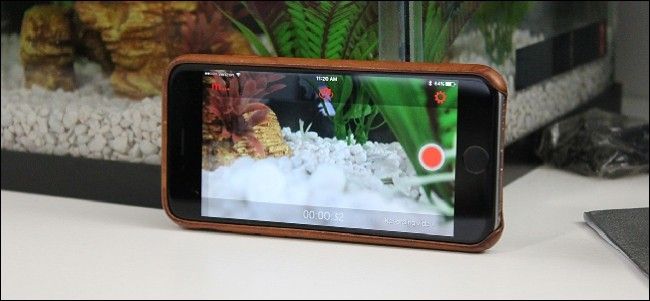
Что нужно знать в двух словах
Manything превращает старый смартфон в камеру наблюдения. IFTTT связывает события датчиков (от SmartThings или Wink) с действием Manything — «Start recording». Это позволяет запускать запись только при срабатывании контактов дверей/окон, а не при любом движении.
ALT: Вид сверху на жилую комнату с открытой дверью и камерой, показывающий пример установки Manything.
Быстрая проверка перед стартом
- Установите Manything на смартфон и дайте приложению работать в фоне. Не нажимайте ручную запись — IFTTT будет запускать её.
- Зарегистрируйте аккаунты IFTTT и подключите канал Manything.
- Убедитесь, что у вас есть датчик двери/окна, зарегистрированный в SmartThings или Wink, и этот сервис подключён к IFTTT.
Готовый рецепт IFTTT (быстрое добавление)
Мы подготовили готовый рецепт в IFTTT. Если вы опытный пользователь, просто нажмите «Add» в IFTTT, затем авторизуйте Manything и SmartThings/Wink при запросе. Если хотите настроить вручную, следуйте инструкции ниже.
ALT: Скриншот рецепта IFTTT, где событие «Opened» от SmartThings запускает действие Manything «Start recording».
Пошаговая инструкция по созданию рецепта в IFTTT
Откройте https://ifttt.com и войдите в свой аккаунт. Нажмите «My Applets» → «Create».
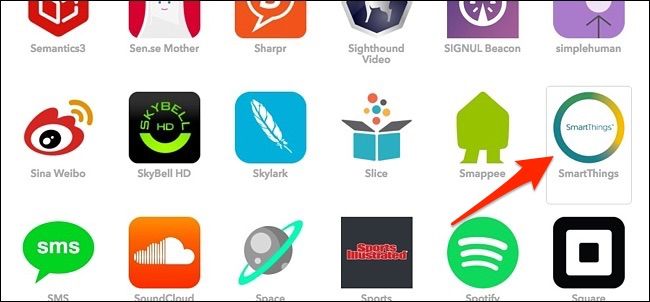
Нажмите на «+ this» (в интерфейсе IFTTT будет подсвечено). В строке поиска введите «SmartThings» или «Wink» (или другой сервис с датчиками дверей/окон). Выберите нужный сервис в сетке.
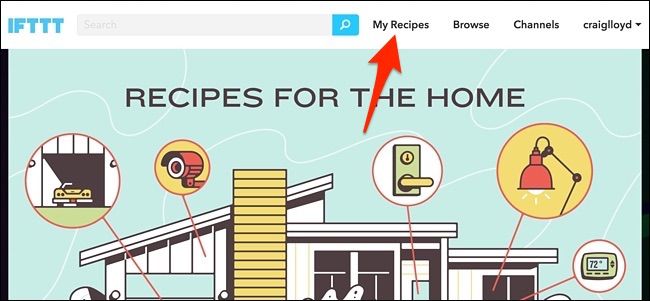
ALT: Интерфейс IFTTT — экран «My Applets» с кнопкой «Create».
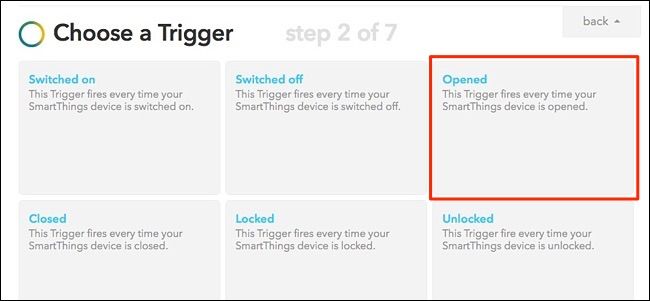
- Выберите триггер «Opened».
ALT: Список триггеров SmartThings, выделен «Opened» для датчика контакта.
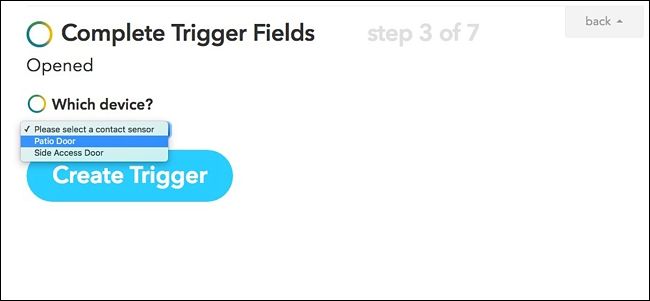
- В выпадающем меню «Which device?» выберите конкретный датчик двери/окна. Ограничение IFTTT: нельзя выбрать более одного устройства в одном рецепте. Чтобы контролировать несколько сенсоров, создайте отдельный рецепт для каждого.
ALT: Выбор устройства в SmartThings — выпадающий список с датчиками контактов.
- Нажмите «Create Trigger», затем кликните на «+ that», чтобы выбрать действие.
ALT: Экран IFTTT после создания триггера, кнопка «that» выделена.
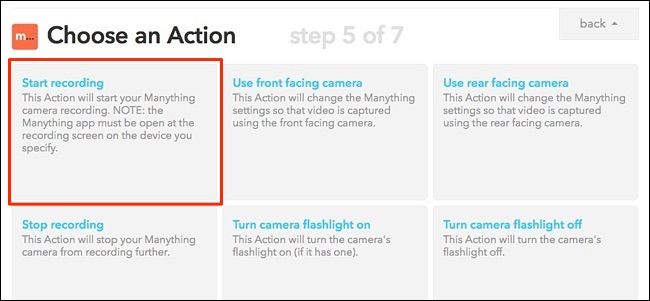
- Найдите канал Manything через поиск и выберите его. Затем выберите действие «Start recording».
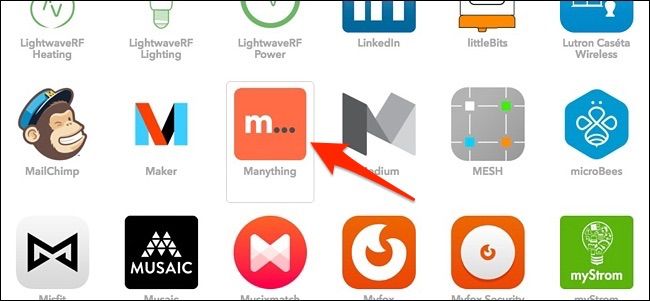
ALT: Список действий Manything в IFTTT, выделено «Start recording».
- В параметре «Which device?» укажите смартфон с установленным Manything. Можно выбрать «Any device», если у вас несколько камер‑смартфонов.
ALT: Выбор устройства Manything — список доступных смартфонов.
Установите «Recording duration» — сколько времени Manything должен вести запись после триггера. Нажмите «Create Action».
При необходимости отредактируйте название рецепта и нажмите «Create Recipe».
ALT: Финальный экран создания рецепта в IFTTT с кнопкой «Create Recipe».
- Проверьте: откройте Manything на смартфоне и оставьте приложение работать в фоне. Не запускайте запись вручную — IFTTT вызовет Manything при срабатывании датчика.
Полезные советы и приемы
- Для уменьшения ложных тревог ставьте датчики на уровне, где животные не смогут их задеть. Если животные маленькие, ставьте датчики выше.
- Если у вас несколько дверей, создайте отдельный рецепт IFTTT на каждый датчик и указывайте соответствующую камеру Manything.
- Укажите разумную длительность записи — 30–60 секунд обычно хватает, но зависит от глубины сцены.
- Если смартфон разряжается быстро, подключите его к питанию и отключите ненужные службы (Bluetooth, GPS), которые потребляют батарею.
Варианты и альтернативные подходы
- Если вы используете другую платформу умного дома (Home Assistant, Hubitat), проверьте, поддерживает ли она webhook-уведомления. Можно настроить webhook → IFTTT Webhooks → Manything.
- Вместо Manything можно использовать любую систему с поддержкой IFTTT, умеющую стартовать запись по API или через канал IFTTT.
- Для уменьшения зависимости от облака используйте локальные решения (Home Assistant + локальные камеры), если конфиденциальность важнее простоты.
Ментальные модели и критерии выбора
- Принцип «триггер → действие»: датчик контакта — это простая, надёжная логика. Если важно только открытие/закрытие — используйте контактные датчики. Если нужна зона движения — используйте PIR‑датчики.
- Критерии приёмки: камера запускает запись в течение 5–10 секунд от открытия; запись длится заданное время; уведомления приходят при необходимости.
Сценарии, когда это не подойдёт (когда не работает)
- Если у вас много мелких животных, которые постоянно открывают/закрывают доступ (например, дверь кошки), такой подход создаст лишние записи.
- При плохом интернет‑соединении смартфон не сможет быстро отправить запись в облако Manything.
- Если датчики не интегрируются с IFTTT или ваш контроллер не поддерживается, потребуется альтернативная связка (webhook, локальный сервер).
Отладка и распространённые проблемы
- Триггер не срабатывает: проверьте соединение датчика с хабом SmartThings/Wink и авторизацию в IFTTT.
- Manything не стартует: убедитесь, что смартфон онлайн и Manything имеет разрешение на фоновые процессы и сеть.
- Запись слишком короткая/длинная: отредактируйте «Recording duration» в действии Manything в рецепте.
Безопасность и приватность
- Manything отправляет видео в облако по вашему аккаунту. Если вам важна приватность, ограничьте доступ к аккаунту и используйте надежный пароль с двухфакторной аутентификацией.
- Храните смартфон в защищённом месте и обновляйте ОС и приложения, чтобы снизить риск уязвимостей.
Чек‑лист для быстрой настройки
- Manything установлен и авторизован на смартфоне.
- Аккаунты IFTTT, SmartThings/Wink подключены к IFTTT.
- Создан рецепт: SmartThings (Opened) → Manything (Start recording).
- Выбрано корректное устройство и длительность записи.
- Manything работает в фоне и смартфон подключён к питанию (если нужно).
Диаграмма принятия решения
flowchart TD
  A[Нужна запись при открытии двери/окна?] -->|Да| B{Датчик поддерживается IFTTT?}
  B -->|Да| C[Создать рецепт SmartThings/Wink → Manything]
  B -->|Нет| D{Поддерживает ли платформа webhooks?}
  D -->|Да| E[Настроить webhook → IFTTT Webhooks → Manything]
  D -->|Нет| F[Использовать локальное решение 'Home Assistant' или сменить оборудование]
  A -->|Нет| G[Использовать обычную запись по движению Manything]
Часто задаваемые вопросы
Нужно ли оставлять Manything постоянно включённым на смартфоне?
Да. Manything должен работать в фоне и иметь доступ к сети, чтобы IFTTT мог отправить команду на старт записи.
Могу ли я добавить несколько датчиков в один рецепт?
Нет. IFTTT обычно не позволяет выбрать несколько физических устройств в одном триггере. Создайте отдельный рецепт для каждого датчика.
Что делать, если Интернет нестабилен?
Если связь периодически пропадает, рассмотрите локальное решение (Home Assistant) или настройку уведомлений, чтобы запись начиналась локально на устройстве и отправлялась в облако по восстановлении связи.
Краткое резюме
Использование датчиков дверей/окон + IFTTT позволяет Manything запускать запись только тогда, когда это действительно важно — при открытии двери или окна. Это уменьшает количество ложных записей и экономит место в облаке. Подключение простое: SmartThings/Wink → триггер «Opened» → Manything «Start recording». Настройте параметры записи, проверьте фоновые разрешения и батарею смартфона.
Important: проверьте права доступа приложений и сохраните резервный канал оповещений, если безопасность критична.

Похожие материалы

Несколько аккаунтов Skype: Multi Skype Launcher

Журнал для работы: повысить продуктивность

Персональные звуки уведомлений на Android

Скачивание шоу Hulu для офлайн‑просмотра

Microsoft Start: персонализированная новостная лента
