
Как автоматически пропускать заставки на Netflix в Chrome
Быстрые ссылки
- Auto Skip Intro
- Netflix Extended
Что делают эти расширения
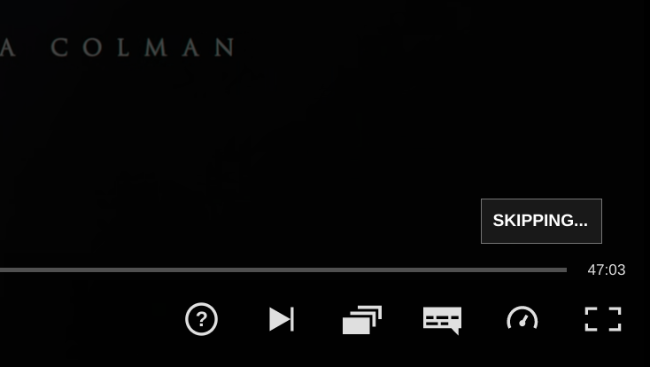
Netflix на вебе показывает кнопку «Skip intro», но она не нажимается автоматически. Расширения для Google Chrome решают эту рутинную задачу: как только в плеере появляется кнопка пропуска заставки или рекапа, расширение кликает по ней за вас.
Важно: расширения работают только в браузере Chrome и на его производных (например, Edge, Brave). Мобильные приложения Netflix не поддерживают эти расширения.
Auto Skip Intro
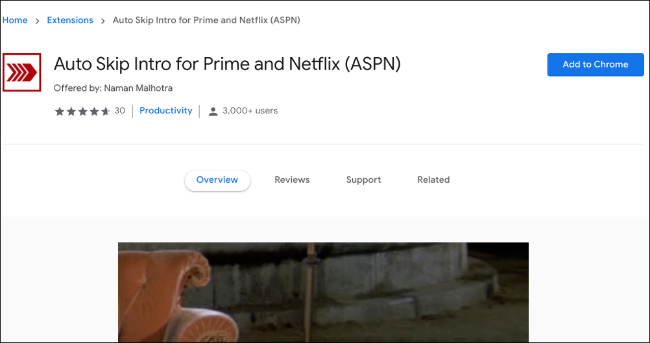
Auto Skip Intro — простое и бесплатное расширение, которое автоматически нажимает кнопку «Skip intro» и пропускает рекапы. Установка занимает минуту.
Как установить:
- Откройте Chrome Web Store.
- Найдите расширение Auto Skip Intro или перейдите по ссылке на страницу расширения.
- Нажмите кнопку «Добавить в Chrome» (Add to Chrome).
- После установки перезагрузите вкладку с видео Netflix, если она была открыта.
Особенности Auto Skip Intro:
- Работает сразу после установки — включать вручную не нужно.
- По умолчанию пропускает и заставки, и краткие рекапы предыдущих серий.
- Минималистичен: нет настроек для отдельных шоу.
Когда он не подходит:
- Если вы хотите оставить заставку для некоторых сериалов, придётся отключать или удалять расширение.
- Иногда кнопка «Skip intro» определяется некорректно — в таких случаях помогает перезагрузка страницы.
Netflix Extended — расширенные настройки и контроль
Если вам нужна персонализация, выберите Netflix Extended. Он автоматически пропускает заставки и рекапы, но также предоставляет панель настроек прямо в плеере.
После установки на плеере появится зелёная точка. Наведите курсор и нажмите значок шестерёнки, чтобы открыть меню настроек.
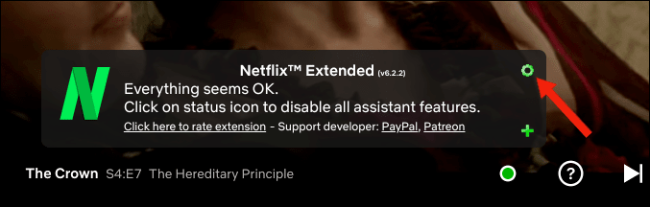
Вкладка «Assistant» позволяет включать или отключать автоматический пропуск превью и заставок.
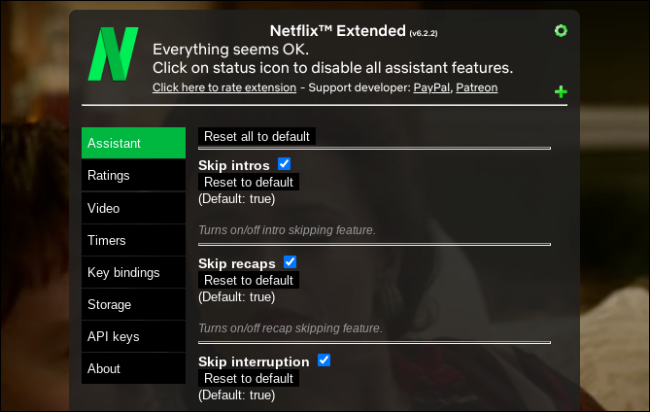
Дополнительные возможности:
- Скрытие потенциальных спойлеров: описаний эпизодов, эскизов и т.д.
- Регулировка скорости воспроизведения из вкладки «Video».
- Тонкая настройка, какие элементы и когда пропускать.
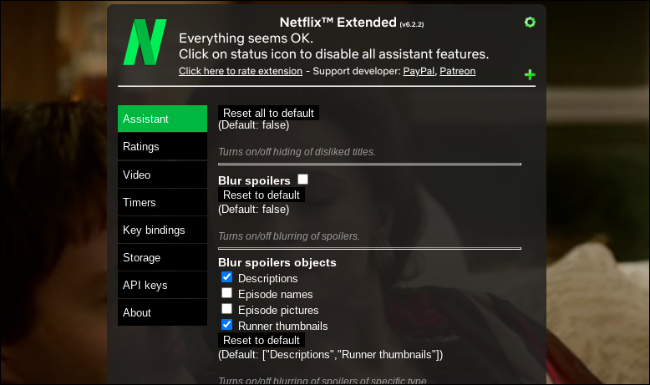
Плюсы Netflix Extended:
- Гибкая персонализация по шоу и по типам контента.
- Пользовательский контроль: включайте или выключайте пропуск для отдельных серий.
Минусы:
- Больше разрешений у расширения — обратите внимание на доступы при установке.
- Иногда дополнительные функции могут конфликтовать с обновлениями сайта Netflix.
Как выбрать расширение: чеклист и критерии
Выбор зависит от приоритетов. Используйте этот краткий чеклист перед установкой:
- Нужен ли вам только автоматический пропуск (Auto Skip Intro) или дополнительные настройки (Netflix Extended)?
- Проверили ли вы рейтинг/отзывы и дату последнего обновления в Chrome Web Store?
- Запрашивает ли расширение доступ к активным вкладкам и данным на посещаемых сайтах? (обычно да, оцените риски)
- Готовы ли вы перезагружать вкладку, если расширение не сработало сразу?
Критерии приёмки (чтобы считать установку успешной):
- При запуске следующей серии кнопка «Skip intro» автоматически нажимается.
- Расширение не замедляет воспроизведение видео и не ломает интерфейс.
- При желании можно быстро отключить расширение без потери других настроек браузера.
Что делать, если расширение не работает
- Перезагрузите вкладку с Netflix.
- Проверьте, обновлён ли браузер Chrome до последней версии.
- Отключите другие расширения, которые могут влиять на плеер (блокировщики рекламы, скрипты).
- Проверьте параметры профиля Netflix — иногда экспериментальные интерфейсы меняют разметку плеера.
- Удалите и установите расширение заново.
Приватность и безопасность
Расширения обычно запрашивают разрешение на доступ к вкладкам и сайту netflix.com. Это необходимо для взаимодействия с элементами плеера. Перед установкой:
- Читайте отзывы и смотрите дату последнего обновления.
- Отключайте расширение, если оно просит ненужные права.
- Ограничьте использование расширений на пустых вкладках и доверенных сайтах.
Альтернативы
- Использовать официальные функции Netflix: если платформа начнёт внедрять автоматический пропуск, расширения станут излишними.
- Другие расширения в магазине Chrome: сравните по функциональности, отзывам и частоте обновлений.
Роль-based чеклист (для ИТ-администратора)
- Убедиться, что политика безопасности компании позволяет установку сторонних расширений.
- Тестировать расширение в корпоративных условиях перед развёртыванием.
- Проинформировать пользователей о возможных рисках доступа к данным вкладок.
Часто задаваемые вопросы
Безопасно ли устанавливать такие расширения?
Любое расширение требует прав доступа. Большинство простых расширений для пропуска заставок запрашивают доступ только к сайту Netflix и активным вкладкам, но всегда проверяйте отзывы и права перед установкой.
Как вернуть заставку для отдельных шоу?
Если используете Auto Skip Intro — отключите расширение. Если Netflix Extended, откройте её настройки на плеере и добавьте шоу в белый список.
Краткое резюме
- Auto Skip Intro — быстрое и простое решение для автоматического пропуска заставок и рекапов.
- Netflix Extended — расширенный контроль: фильтрация спойлеров, настройка скорости и селективный пропуск.
- Всегда проверяйте права расширения, отзывы и обновления. Если что-то не работает — перезагрузите вкладку и отключите конфликтующие расширения.
Ключевые действия: установите выбранное расширение, перезагрузите вкладку с видео и откройте настройки, если хотите тонкую настройку поведения.

Похожие материалы

Несколько аккаунтов Skype: Multi Skype Launcher

Журнал для работы: повысить продуктивность

Персональные звуки уведомлений на Android

Скачивание шоу Hulu для офлайн‑просмотра

Microsoft Start: персонализированная новостная лента
