
Как автоматически выключать или перезагружать ПК (включая удалённое управление со смартфона)
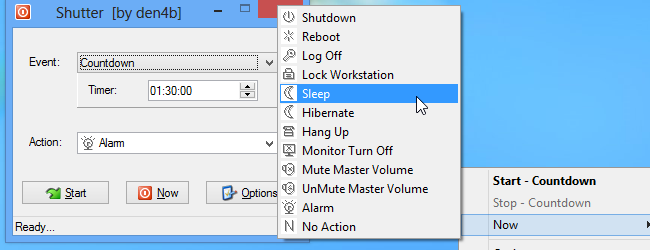
Что такое Shutter и зачем он нужен
Shutter — это небольшая утилита для Windows, которая позволяет выполнять системные действия (выключение, перезагрузка, гибернация, сон, отключение звука и пр.) в ответ на разные события. Ключевая идея: разделение «событие → действие». Событие может быть простым (таймер) или сложным (завершение процесса, уровень заряда батареи, неактивность CPU и т. п.).
Краткое определение терминов:
- Триггер: событие, при котором выполняется действие. Пример: таймер или завершение загрузки.
- Действие: то, что делает Shutter после срабатывания триггера (выключение, перезапуск и т. д.).
Важно: Shutter — бесплатен и полезен в домашней и офисной среде, когда нужно автоматизировать завершение работы ПК без написания скриптов.
Преимущества Shutter по сравнению с Планировщиком задач
- Больше типов триггеров (низкий заряд батареи, закрытие окна, окончание процесса и т. д.).
- Больше стандартных действий (отключение звука, снятие скриншота, команда Now для тестирования настроек).
- Встроенный веб-интерфейс для удалённого управления.
Когда Shutter не лучший выбор:
- Если вам нужны сложные последовательности задач с логикой, лучше использовать PowerShell + Планировщик задач.
- Если безопасность сети критична, развёртывание RDP/SSH/корпоративного решения будет надёжнее.
Установка и первый запуск
- Скачайте Shutter с официального сайта разработчика и установите программу как обычно.
- Запустите программу. Внешний вид может быть аскетичным — это нормально, функциональность важнее интерфейса.
Быстрая настройка: таймер на выключение
- В главном окне найдите выпадающее меню Event.
- Выберите «Timer» (таймер) и укажите длительность в часах/минутах.
- В меню Action выберите «Shutdown» (выключение).
- Нажмите Start. Shutter начнёт отсчёт и выполнит действие по истечении времени.
Совет: используйте кнопку Now для тестового запуска выбранного действия без ожидания, особенно если вы настроили звук или «Alarm».
Более интересные триггеры и примеры использования
Shutter поддерживает триггеры, полезные в реальных сценариях:
- Закрытие окна приложения: автоматически выключать ПК когда завершилась загрузка менеджера загрузок.
- Завершение процесса: выключить компьютер после завершения процесса «browser.exe» или загрузчика.
- Низкий заряд батареи: перевод в спящий режим при достижении заданного процента.
- Активность процессора: выполнить действие когда CPU долго простаивает.
Пример: длительная загрузка файлов. Запустите скачивание, затем настройте Shutter на «Process is closed» или «Window closed», чтобы автоматическое выключение произошло точно после завершения скачивания.

Настройка действий
В меню Action можно выбрать:
- Shutdown — выключение
- Restart — перезагрузка
- Hibernate — гибернация
- Sleep — переход в сон
- Mute/Unmute — отключение/включение звука
- Скрипт или команда (если нужно вызвать внешнюю программу)

Веб-интерфейс и удалённый контроль
Самая сильная сторона Shutter — встроенный простой веб-интерфейс.
Как включить веб-интерфейс:
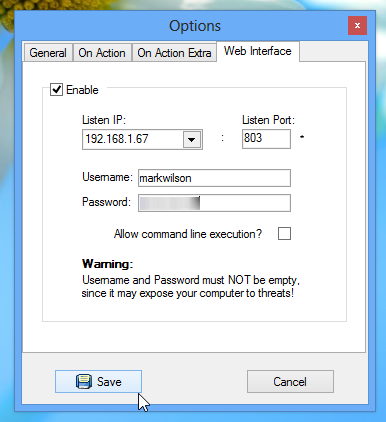
- Нажмите Options в основном окне.
- Перейдите на вкладку Web Interface.
- Отметьте Enable, выберите Listen IP (локальный IP компьютера) и задайте порт.
- Задайте имя пользователя и пароль, затем Save.
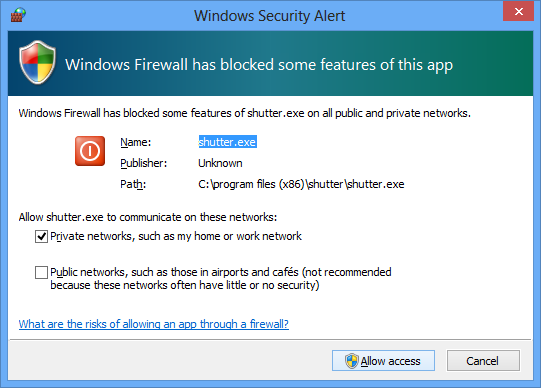
- Разрешите Shutter через брандмауэр Windows, если будет запрос.
Важно: включайте автозапуск (autorun), если хотите, чтобы удалённый доступ был доступен после перезагрузки.
Как подключиться с телефона или другого устройства:
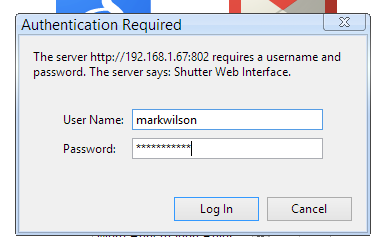
- Откройте браузер и введите http://<локальный-IP>:<порт>, например http://192.168.1.67:802.
- Введите логин и пароль, после чего откроется веб-интерфейс с действиями и диагностикой.
Функции веб-интерфейса:
- Быстрые действия (выключение, перезагрузка, сон)
- Информация о процессах
- Снимок рабочего стола (Screenshot) — быстрый способ убедиться, что задача завершилась

Это означает, что вы можете лечь спать с ноутбуком в руках и через несколько минут зайти на домашний ПК с телефона и выключить его, как только увидите, что загрузка завершена.
Безопасность и сеть — что учесть
- Используйте надёжный пароль и уникальное имя пользователя. Веб-интерфейс не должен быть доступен публично без VPN.
- По умолчанию привязывайте Shutter к локальному IP (Listen IP). Открывать порт роутера наружу — рискованно.
- Если нужен удалённый доступ из интернета, используйте VPN или SSH-туннель, а не прямой форвардинг порта.
Короткая методика безопасного развёртывания:
- Включите Listen IP только для локального интерфейса.
- Настройте автозапуск и разрешение в брандмауэре.
- При необходимости доступа из интернета — проксируйте через VPN.
- Регулярно меняйте пароль.
Командная строка и интеграция
Shutter поддерживает вызов из командной строки и сценариев, что позволяет:
- Интегрировать Shutter в .bat/.ps1 скрипты
- Автоматизировать запуск с определёнными профилями
Примерный сценарий без детальных флагов (иллюстрация методики):
- Запустить Shutter при старте Windows (авторун).
- Внешний скрипт проверяет условие (например, статус загрузки) и через веб-интерфейс или локальный вызов вызывает действие Shutter.
Важно: конкретные ключи командной строки зависят от версии приложения — проверьте справку программы, если нужны флаги для автоматического выполнения.
Сравнение: Shutter vs PowerShell + Планировщик задач
- Простота: Shutter выигрывает за счёт GUI и преднастроенных триггеров.
- Гибкость скриптов: PowerShell мощнее для сложной логики.
- Удалённый доступ: встроенный у Shutter, у PowerShell — через удалённое выполнение команд (настройка сложнее).
Рекомендация: используйте Shutter для простых и средних задач автоматизации, а PowerShell для сложных корпоративных сценариев.
Контроль изменений и тестирование (Критерии приёмки)
- Триггер срабатывает вовремя: при выбранном таймере действие выполняется через заданное время.
- Веб-интерфейс доступен локально после включения и запроса логина.
- Действие Now запускает выбранную операцию немедленно и корректно.
- После перезапуска Windows Shutter стартует (если включён autorun) и веб-интерфейс доступен.
- Брандмауэр позволяет соединение, но внешний доступ по порту закрыт без VPN.
Рекомендации для разных ролей
- Домашний пользователь:
- Включите таймер или триггер на закрытие окна загрузчика.
- Включите авторun и веб-интерфейс для контроля со смартфона через локальную сеть.
- Администратор малого офиса:
- Ограничьте Listen IP адреса и используйте внутренний VPN.
- Отключите прямой форвардинг портов на роутере.
- Продвинутый пользователь/автоматизатор:
- Интегрируйте вызовы Shutter в PowerShell-скрипты для сложной логики.
Альтернативы и когда их выбирать
- Планировщик задач Windows: когда задача привязана к расписанию и не требует сложных системных триггеров.
- Скрипты PowerShell: когда нужна сложная логика и отчётность.
- NirCmd / PsShutdown: маленькие утилиты для командной строки, полезны в пакетных сценариях.
Тестовые случаи и чек-лист перед эксплуатацией
- Настроен таймер и протестирован с помощью кнопки Now.
- Веб-интерфейс включён, авторизация работает.
- Брандмауэр Windows разрешает соединение локально.
- Автозапуск включён, Shutter стартует после перезагрузки.
- Пароль изменён по умолчанию и хранится в менеджере паролей.
Примеры рабочих сценариев
- Ночной режим: таймер 1 час + действие Shutdown — для тех случаев, когда вы уходите спать и не хотите оставлять ПК включённым.
- Долгая загрузка: наблюдение за процессом загрузки, триггер “Process closed” → Shutdown.
- Мобильный контроль: включён Web Interface → заходите с телефона, делаете Screenshot, видите, что загрузка завершилась, и нажимаете Shutdown.
Мини-руководство по отладке
- Используйте кнопку Now, чтобы проверить действия.
- Включите логирование (если доступно) для записи событий.
- Убедитесь, что у выбранного процесса нет дочерних процессов, которые продолжают работать после его закрытия.
Частые ошибки и способы их устранения
- Проблема: веб-интерфейс недоступен локально.
- Проверьте Listen IP и порт, убедитесь, что брандмауэр разрешает соединения.
- Проблема: действие не выполняется по окончании загрузки.
- Убедитесь, что вы выбрали правильный процесс/окно в триггере и что процесс действительно завершается.
Решение для продвинутых: безопасность при доступе из интернета
Если нужно управлять ПК из интернета, выполните следующие шаги:
- Настройте VPN на роутере или отдельном VPN-сервере.
- Подключайтесь к домашней сети через VPN, затем используйте веб-интерфейс Shutter по локальному IP.
- Никогда не форвардите порт веб-интерфейса напрямую без шифрования.
Mermaid: простая диаграмма принятия решения
flowchart TD
  A[Нужна автоматизация выключения?] -->|Да| B{Есть VPN или локальная сеть?}
  B -->|Да| C[Использовать Shutter + Web Interface]
  B -->|Нет| D{Требуется доступ из интернета?}
  D -->|Да| E[Настроить VPN → Shutter]
  D -->|Нет| F[Использовать локальный таймер или Планировщик]
  A -->|Нет| G[Ничего не настраивать]
Краткое резюме
Shutter — компактный инструмент для управления питанием и состояниями системы на основе событий. Его сильные стороны — разнообразие триггеров, встроенный веб-интерфейс и простая интеграция в повседневные сценарии. При развёртывании веб-интерфейса соблюдайте меры безопасности и по возможности используйте VPN.
Понравился инструмент? Попробуйте его в своём типичном сценарии («завершение загрузки → выключить») и напишите в комментариях о результатах.
Часто задаваемые вопросы
Можно ли открыть доступ к веб-интерфейсу напрямую в интернет?
Рекомендуется не делать этого. Откройте доступ только через VPN или SSH-туннель, чтобы избежать несанкционированного доступа.
Нужно ли включать автозапуск? Что он даёт?
Если вы хотите, чтобы Shutter был доступен после перезагрузки и выполнял задачи по расписанию, включите autorun.
Как убедиться, что триггер «Process closed» сработает точно после загрузки?
Проверьте, что вы отслеживаете именно тот процесс, который завершает работу после загрузки. Иногда загрузчики запускают дочерние процессы — учитывайте это при выборе триггера.

Похожие материалы

Несколько аккаунтов Skype: Multi Skype Launcher

Журнал для работы: повысить продуктивность

Персональные звуки уведомлений на Android

Скачивание шоу Hulu для офлайн‑просмотра

Microsoft Start: персонализированная новостная лента
