
Как автоматически удалить паузы и «мёртвую» тишину в видео с помощью Adobe Audition, Media Encoder и Premiere Pro
Введение
Первичная чистка и грубая нарезка длинного видео, стрима или подкаста — самая утомительная часть монтажа. Чаще всего именно удаление «мёртвой тишины» между дублями или неважных моментов занимает большинство времени. Описанный ниже метод использует инструменты Adobe Creative Suite (Audition, Media Encoder, Premiere Pro) и позволяет автоматически пометить и вырезать участки тишины, оставив только фрагменты со звуком.
Кому это пригодится
- Видеоредакторам и подкастерам, которые монтируют длинные записи.
- Продюсерам прямых эфиров (VOD), желающим быстро получить черновой монтаж.
- Всем, кто предпочитает автоматизировать рутинные и повторяющиеся операции.
Что понадобится
- Adobe Audition (для обнаружения и пометки тишины).
- Adobe Media Encoder (для создания dummy‑видео с маркерами).
- Adobe Premiere Pro (для замены маркеров на оригинальное видео и финального монтажа).
- Исходный видеоролик с одной аудиодорожкой (рекомендовано). Если у вас многодорожечный микс — см. раздел с обходными путями.
Основные термины
- Маркер: пометка времени в аудиофайле/проекте, обозначающая границы сегментов.
- Субклип: отрезок исходного клипа, созданный на основе маркера.
- Dummy‑видео (заглушка): экспортированный файл с чёрным видео и отмеченными маркерами, используемый только для переноса маркеров в Premiere Pro.
Шаг 1 — Пометка аудио в Adobe Audition
Подготовка
Перед началом убедитесь, что понимаете, где в интерфейсе Audition находятся элементы Markers и временная шкала с формой волны (waveform). Это сократит время настройки.
Процедура
- Откройте Adobe Audition и перетащите ваш видеофайл в окно проекта — Audition автоматически покажет аудиоформу в таймлайне.
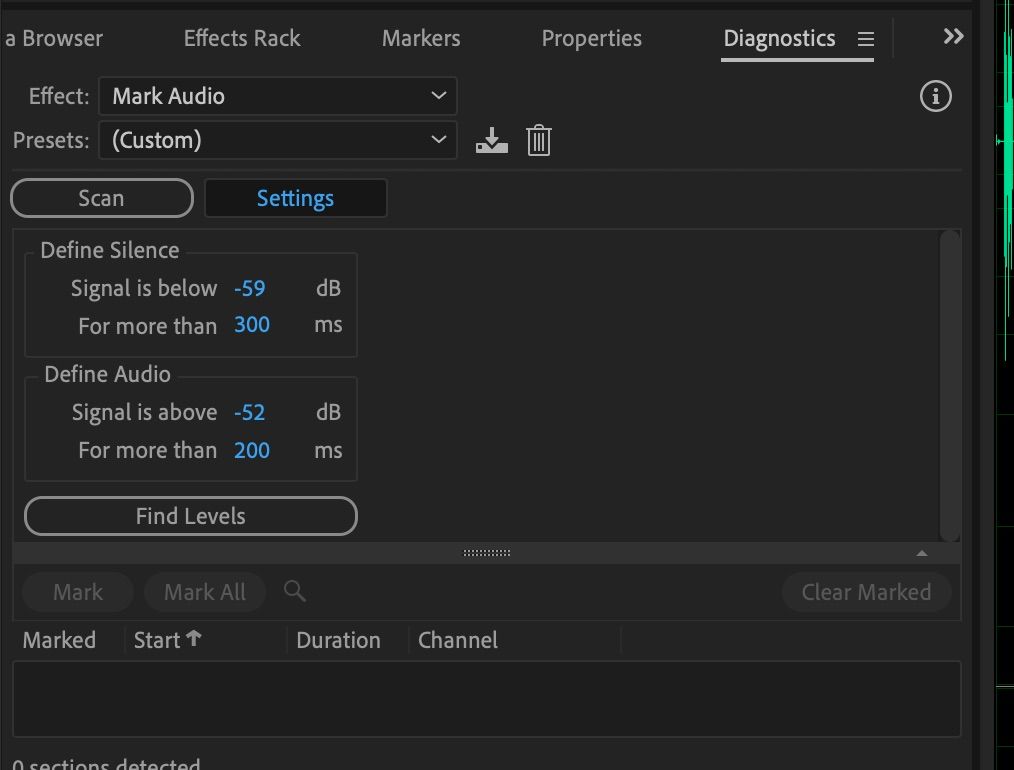
- Откройте окно Diagnostics (Diagnostics). В нём выберите эффект Mark Audio (Пометка аудио) и нажмите Find Levels (Поиск уровней). Audition просканирует трек и предложит пороги разделения между «тишиной» и «звуком».
Практическая подсказка
- Значения по умолчанию часто слишком чувствительны; придется подбирать параметры вручную.
- В исходном материале автор использовал: тишина = −59 dB в течение 300 ms; звук = −52 dB в течение 200 ms (Shure SM7B при усилении +50 dB и минимальном фоновом шуме). Эти значения — пример; у вашего микрофона и окружения будут свои оптимальные пороги.
- Разница между порогами «тишина» и «звук» обычно ≈ 7 dB, но это не жёсткое правило — ориентируйтесь по слуху.
- Нажмите Scan (Сканировать), затем Mark All (Пометить всё) — Audition создаст маркеры на границах участков «звук/тишина».
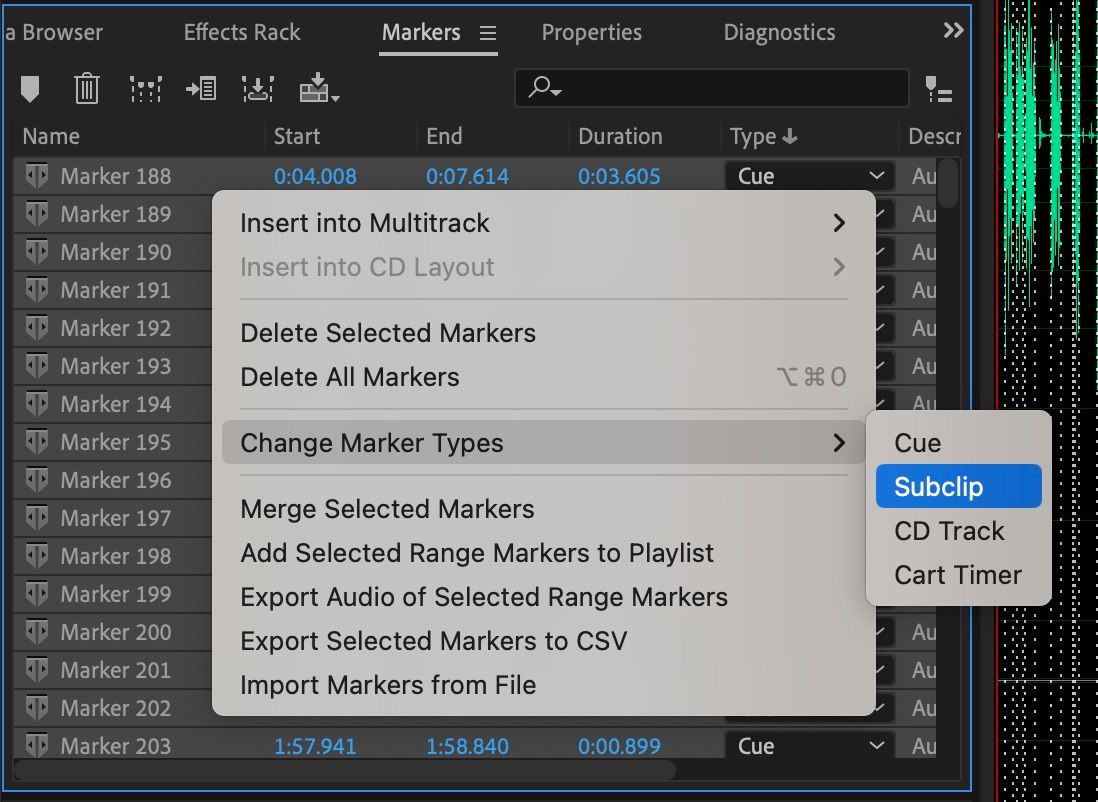
Откройте окно Markers (Маркеры), нажмите Ctrl+A (Cmd+A на Mac) для выделения всех маркеров. Кликните правой кнопкой в окне маркеров → Change Marker Type (Изменить тип маркера) → выберите Subclip (Субклип).
Сохраните файл. Сам звук из этого файла не будет использоваться в финале — важны только маркеры. Поэтому можно экспортировать в сжатом формате (например, MP3) для экономии места. Перед сохранением убедитесь, что опция Include markers and other metadata (Включить маркеры и метаданные) отмечена.
Важно: этот экспорт служит только переносом метаданных (маркеров). Не пытайтесь использовать экспорт как финальную звуковую дорожку без дополнительной проверки качества.
Шаг 2 — Создание помеченного видео‑заглушки в Adobe Media Encoder
Задача: превратить отмеченный MP3 в видеофайл, который можно импортировать в Premiere Pro с маркерами.
Процедура
- Откройте Adobe Media Encoder и перетащите помеченный MP3 в очередь (Queue).
- Настройки экспорта видео по сути не важны: конечный файл нужен как контейнер с маркерами. На Mac быстрым и экономным по размеру вариантом будет пресет QuickTime → Apple ProRes 422 Proxy. Экспорт создаст файл с чёрным видео и вашей аудиодорожкой.
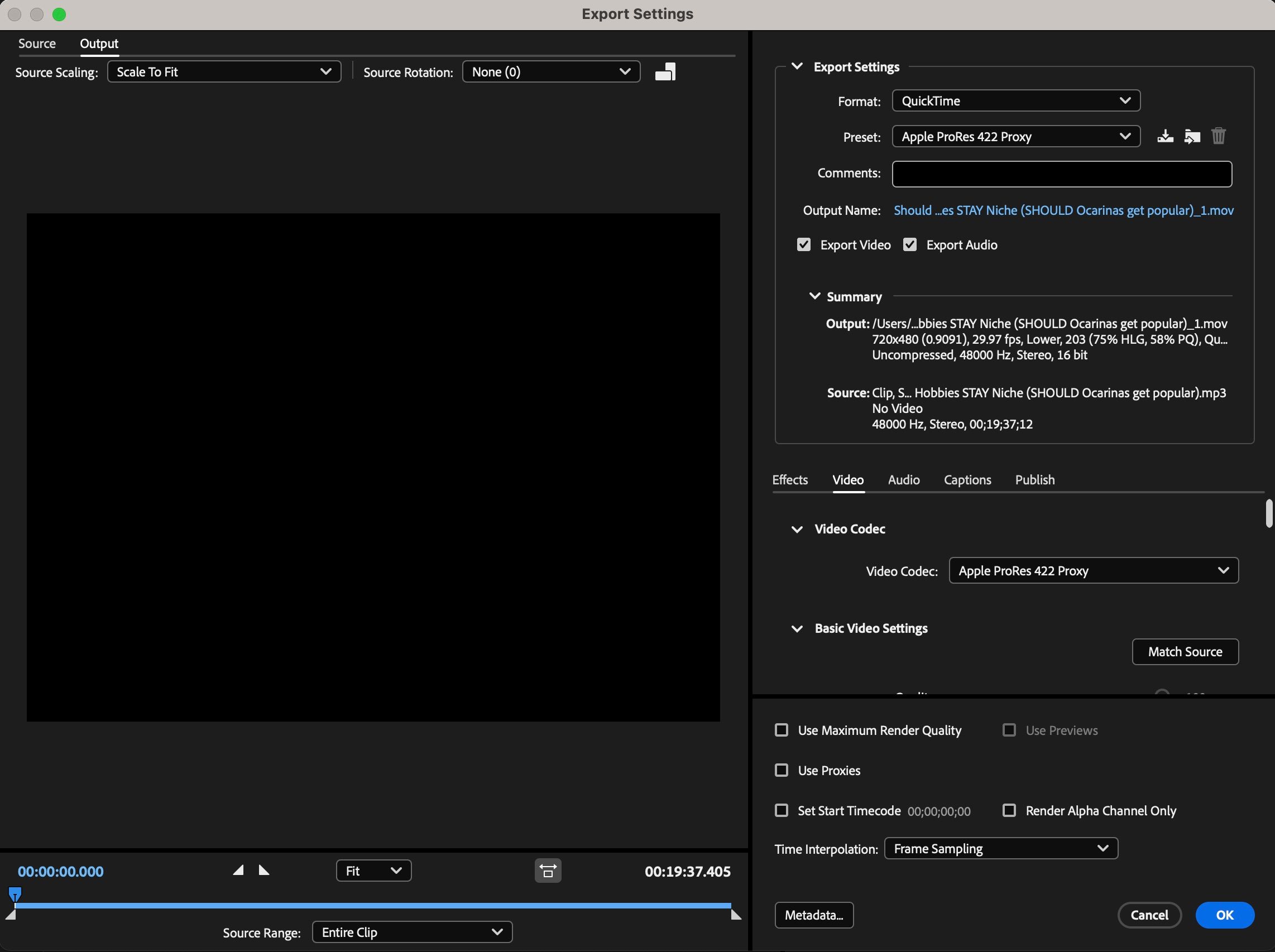
- Экспортируйте файл и запомните его расположение — он потребуется в следующем шаге.
Примечание: не используйте тяжёлые кодеки с гигантскими размерами, если файл предназначен только для переноса маркеров.
Шаг 3 — Импорт субклипов в Premiere Pro и замена заглушки на оригинал
Подготовка проекта
- Откройте Premiere Pro и создайте новый проект или используйте существующий.
- Импортируйте ваш оригинальный высококачественный видеоклип в проект. Перетащите его на таймлайн один раз, чтобы Premiere автоматически создал последовательность (sequence) с корректными настройками, затем удалите клип с таймлайна — последовательность оставьте.
Импорт и связывание
- Создайте отдельную папку (bin) в панели Project — вы будете импортировать туда много маленьких субклипов, так что отдельный бин поможет избежать беспорядка.
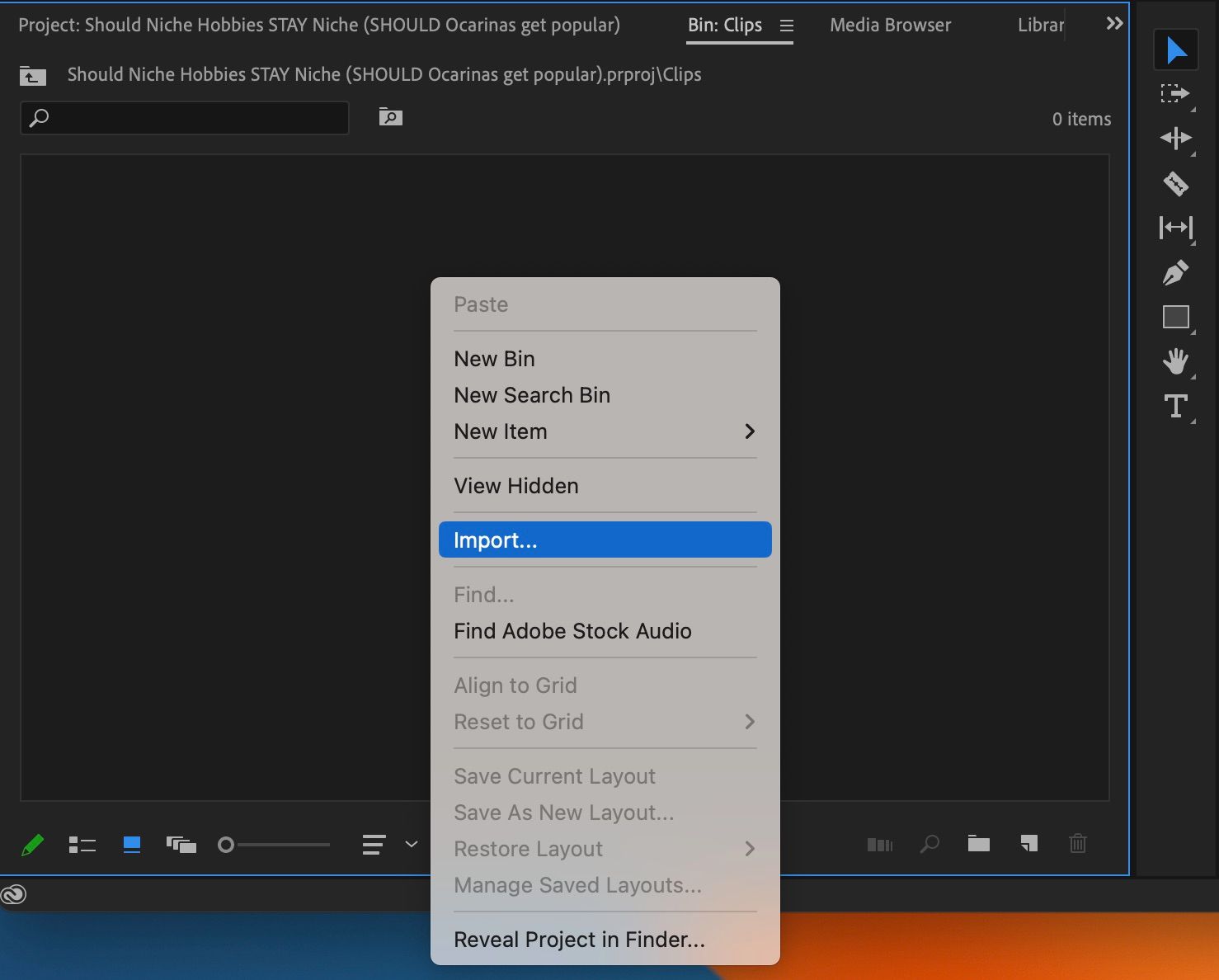
- Откройте этот бин, кликните правой кнопкой → Import File и импортируйте dummy‑видео, созданное Media Encoder.
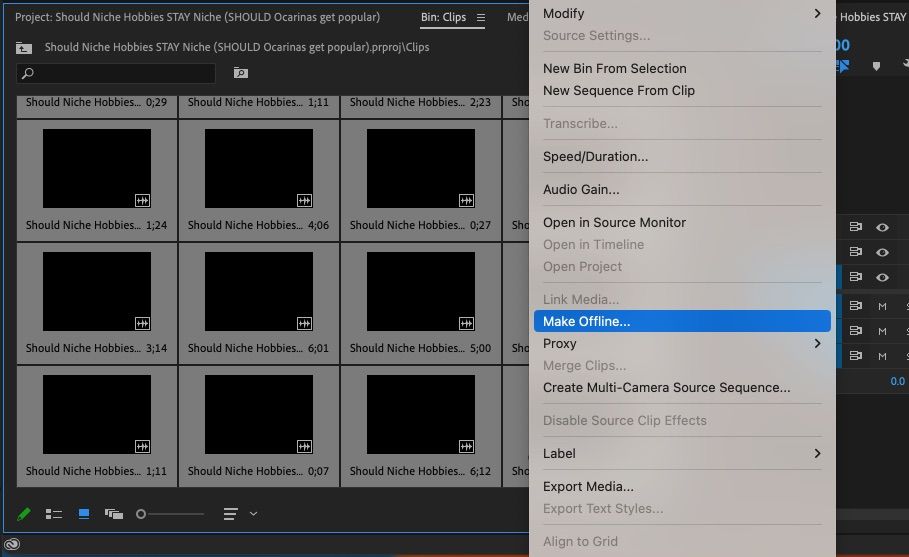
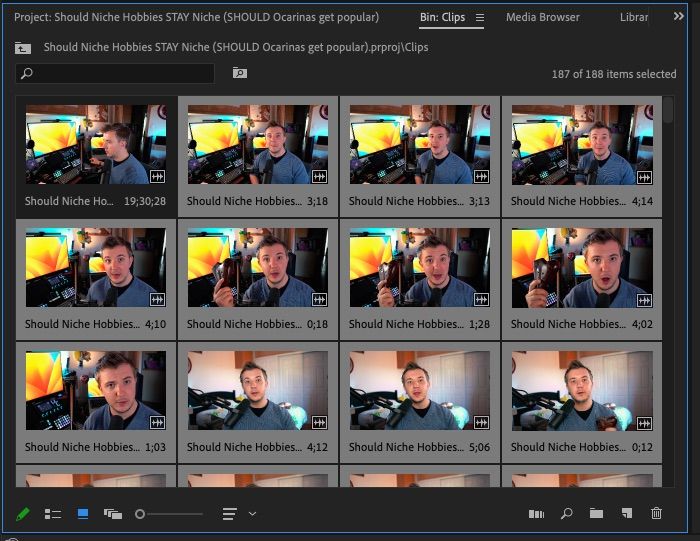
- В бине вы увидите сам файл и множество субклипов (мини‑файлов) — они будут с чёрными превью. Выделите все субклипы и выберите Make Offline (Сделать оффлайн).
- С выделенными субклипами кликните правой кнопкой → Link Media (Связать медиа) → Locate (Найти) и укажите путь к вашему оригинальному видеофайлу.
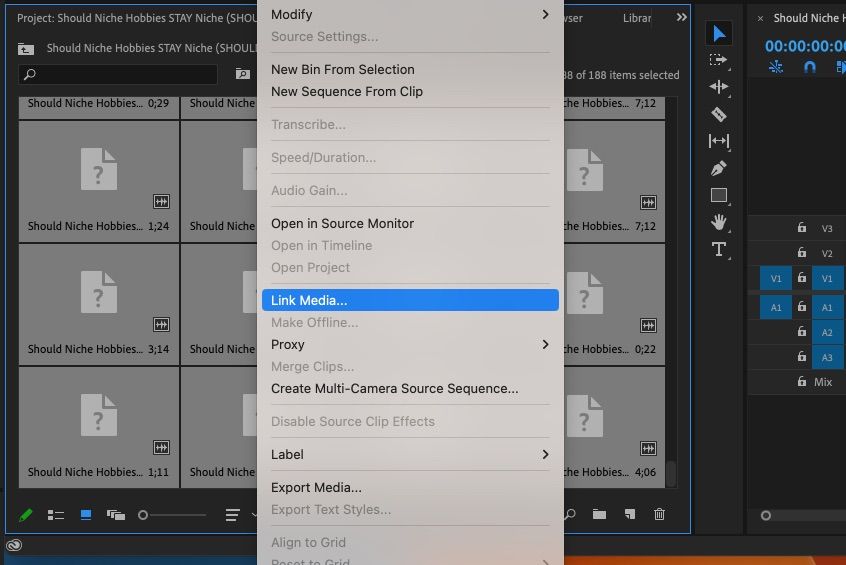
Результат: Premiere заменит каждого «чёрного» субклипа его реальным фрагментом из оригинального видео, сохранив границы субклипов без участков тишины.
Организация и вставка в таймлайн
- Отсортируйте бин по имени, чтобы субклипы шли в хронологическом порядке — это важно, чтобы избежать путаницы при перетаскивании всех клипов на таймлайн.
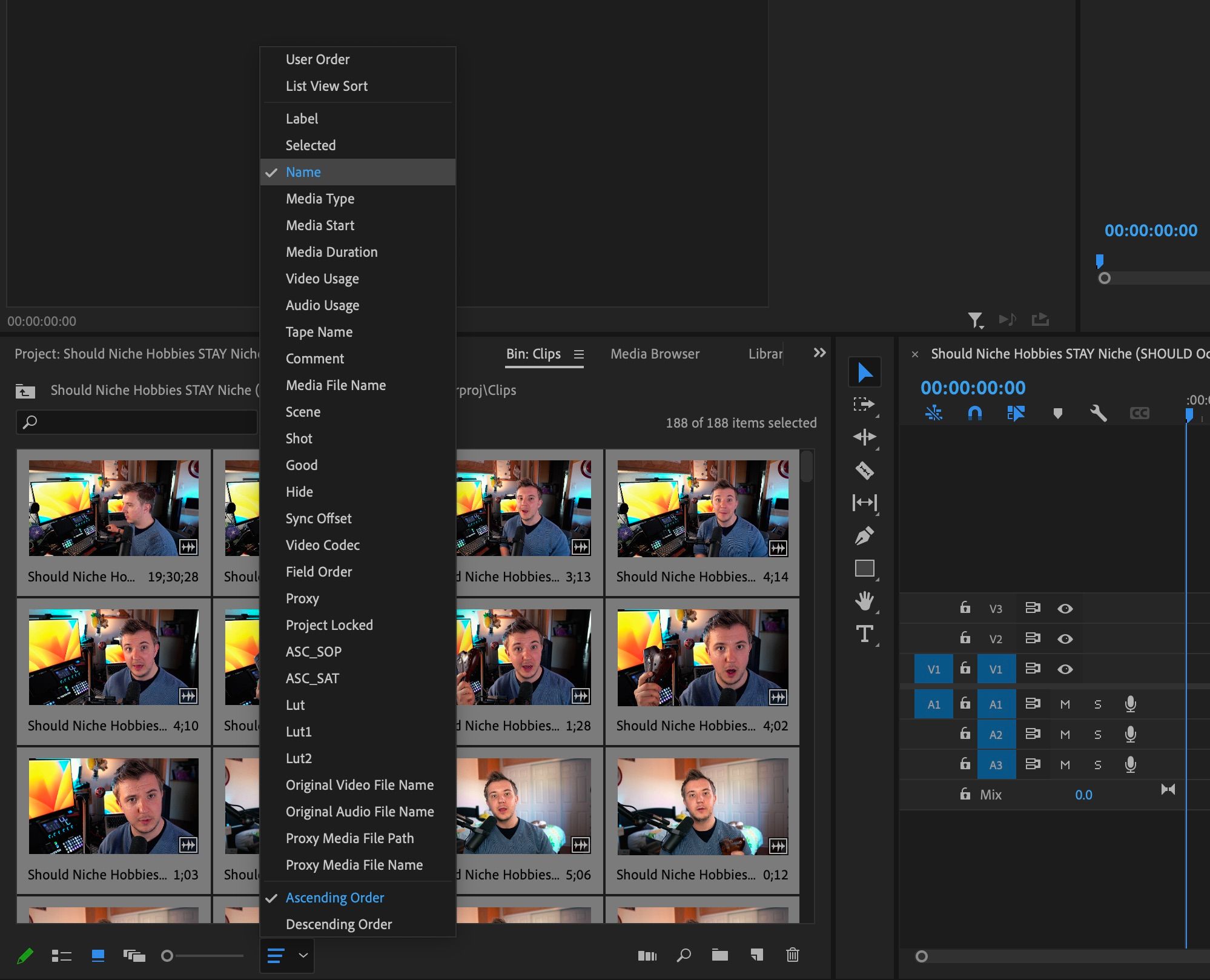
- Выделите все субклипы (кроме полноразмерного исходника) и перетащите их на таймлайн в нужную последовательность.
Финальная правка
После автоматической нарезки обязательно пройдитесь по таймлайну и проведите ручную доводку:
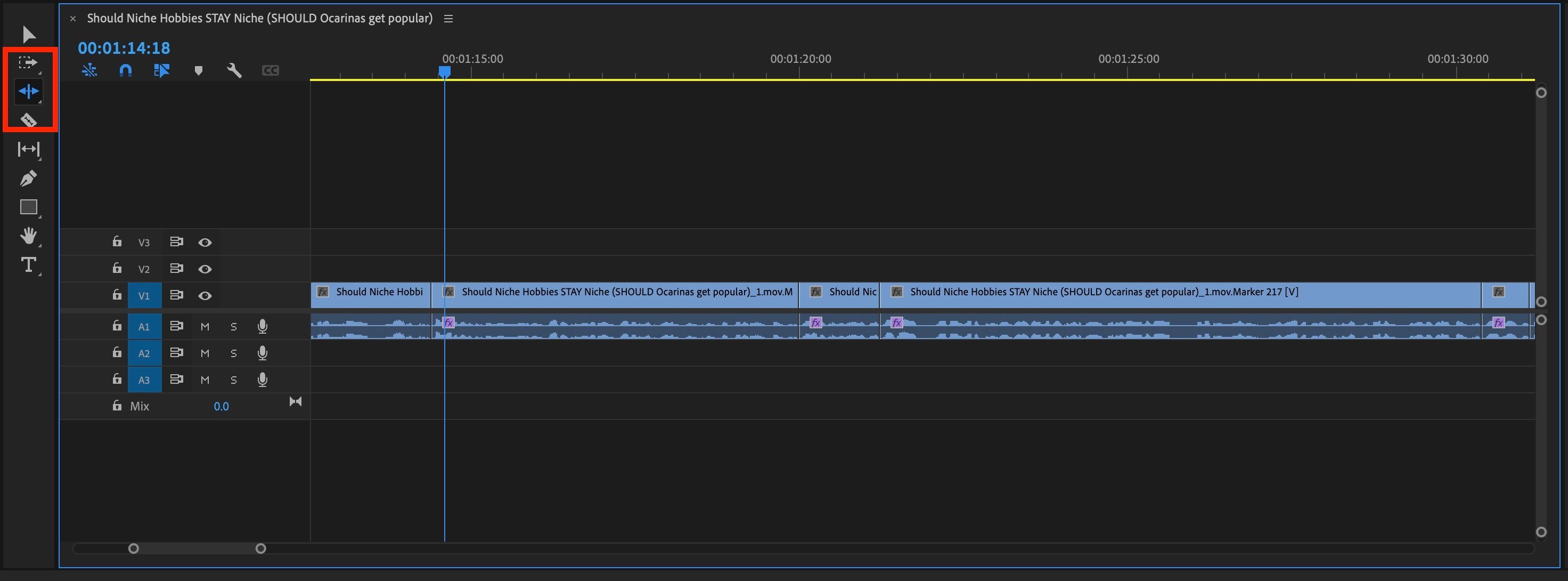
- С помощью инструмента Ripple Edit (Инструмент «волновая правка») удлиняйте или укорачивайте клипы, если Audition ошибочно урезал важные тихие фрагменты.
- Удаляйте артефакты (щелчки, резкие вздохи, фоновый шум) вручную.
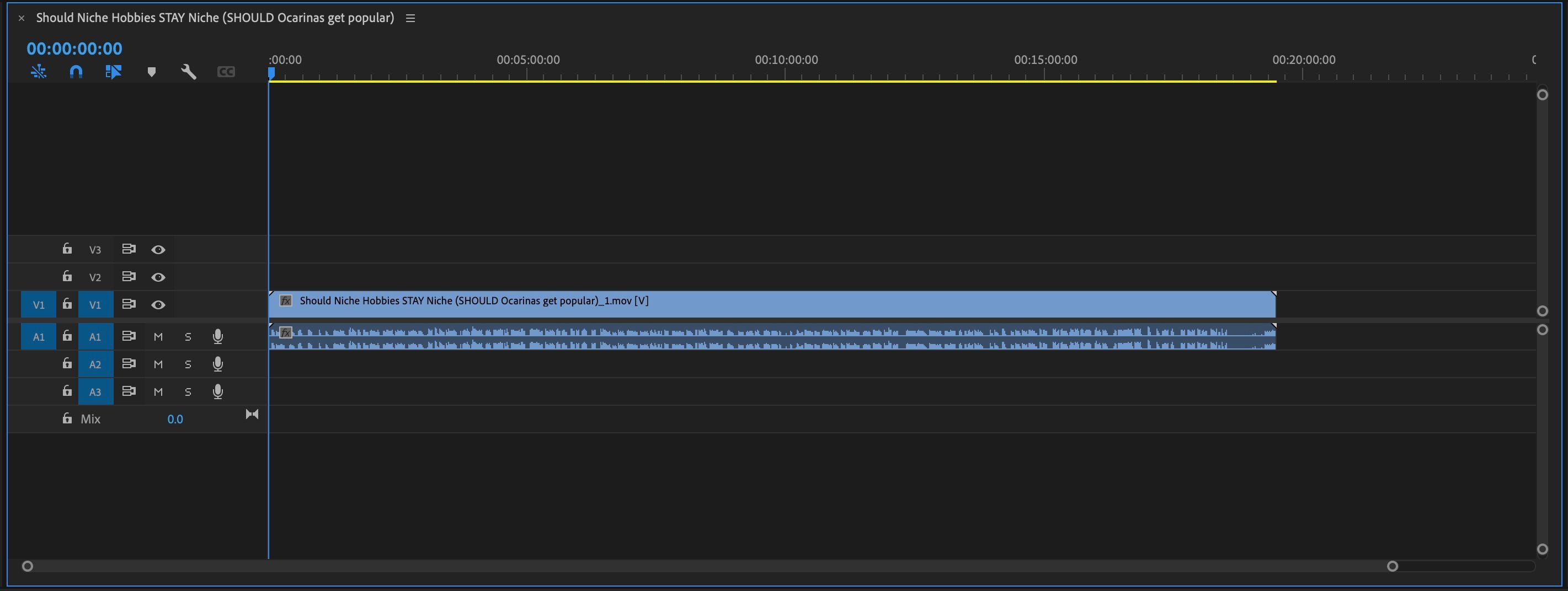
Сравнение до и после
До
После
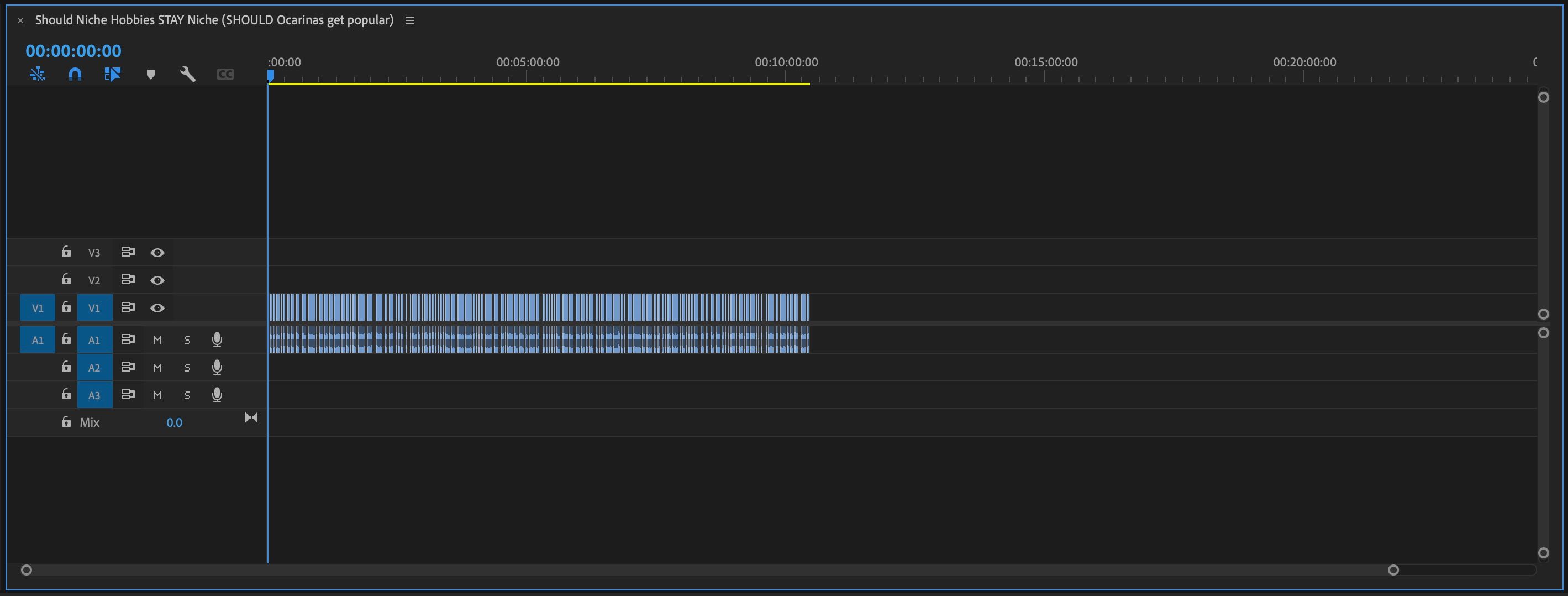
Ограничения метода, обходные пути и ситуации, когда он полезен
Ключевые ограничения
- Требуется однодорожечная аудиозапись по описанным шагам. При наличии нескольких дорожек (OBS, многоканальный рекордер) сначала нужно свести их в одну дорожку или использовать альтернативный подход.
- Неправильные пороги обнаружения могут отрезать важные тихие звуки (согласные, паузы ради драматического эффекта). Всегда проверяйте результат и корректируйте субклипы.
- Метод чувствителен к фоновому шуму и неравномерному уровню громкости; лучше работает в контролируемой акустике.
Обходные пути
- Многодорожечный исход: сведите дорожки в одно стерео/моно‑микширование с балансом, который лучше отражает основной голос, затем примените описанный рабочий процесс.
- Нестабильный шумовой фон: перед маркировкой запустите шумоподавление или примените компрессор/лимитер, чтобы выровнять уровень сигнал/шум.
Когда лучше не применять
- Музыкальные выступления или материалы с нужными тихими нюансами (например, ASMR) — автоматическое удаление пауз может нарушить смысл и атмосферу.
- Записи с очень резкими и короткими шумами (щелчки) — алгоритм может пометить такие шумы как «звук» и дробить клип слишком мельчено.
Практические рекомендации и эвристики
- Перед массовой обработкой проведите тест на 30–60 секундах записи, чтобы подобрать пороги по уровню и времени.
- Если слышите, что автоматом отрезаются согласные, увеличьте минимальную продолжительность «звука» (time window) или поднимите порог «тихого» уровня.
- Для интервью или разговорных форматов ориентируйтесь на более щадящие настройки; для лекций или монологов допустима агрессивная усечённость пауз.
SOP: Пошаговый рабочий процесс (чеклист)
- Откройте Audition → импортируйте видеоклип.
- Diagnostics → Mark Audio → Find Levels → вручную подберите пороги → Scan → Mark All.
- Markers → Ctrl+A (Cmd+A) → Change Marker Type → Subclip → Save (MP3 с маркерами).
- Откройте Media Encoder → импортируйте MP3 → экспортер в QuickTime/ProRes Proxy → Export.
- Premiere Pro → создайте последовательность с настройками исходника → создайте бин → импортируйте dummy‑видео.
- В бине: выделите субклипы → Make Offline → Link Media → укажите оригинальный видеофайл.
- Отсортируйте по имени → перетащите субклипы на таймлайн → ручная доводка (Ripple Edit).
- Финальная проверка аудио/видео плавности переходов и синхронизации.
Роли и чеклисты
- Редактор:
- Подбирает пороги в Audition, делает первичную очистку и правит субклипы на таймлайне.
- Продюсер/контент‑менеджер:
- Решает, какие паузы оставлять (паузы для драматического эффекта, рекламные вставки и т. п.).
- Инженер звука:
- При необходимости делает предобработку (шумоподавление, нормализация) перед маркировкой.
Когда метод не сработает — примеры и контрпримеры
Контрпримеры (когда не применять):
- Многодорожечная запись интервью, где на отдельной дорожке записан гость, а на другой — ведущий: прямое использование приведёт к потере синхронизации или некорректной нарезке; лучше сначала свести дорожки.
- Живые концерты и записи с динамичным фоновым шумом: автоматическая разметка будет дробить материал хаотично.
- Материалы, где паузы — часть повествования (юмор, риторические паузы, драматическая пауза).
Критерии приёмки
Перед тем как считать автоматическую нарезку завершённой, проверьте следующие пункты:
- На таймлайне нет внезапных заездов синхронизации звука и видео.
- Важные тихие фрагменты (шёпоты, короткие слова) не были необратимо удалены — при необходимости расширьте субклипы.
- Плавность диалогов и переходов не нарушена; нет заметных щелей в речи.
Тесты и кейсы при проверке метода
- Тест с однодорожечной студийной записью: ожидается чистая нарезка без утраты слов.
- Тест с уличной записью с фоновым шумом: ожидается больше ошибок; проверьте, не дробит ли метод клип сверх меры.
- Тест с мульти‑треком (предварительно сведённым): проверьте синхронизацию после Link Media.
Краткий глоссарий (1‑строчные определения)
- Маркер — точка времени, обозначающая начало/конец сегмента.
- Субклип — фрагмент исходного клипа, созданный по маркерам.
- Dummy‑видео — экспортированный файл с чёрным видео, использующийся для переноса маркеров.
Альтернативные подходы
- Скрипты и плагины: существуют скрипты для Premiere и плагины сторонних разработчиков, которые автоматически удаляют тишину прямо в Premiere или DaVinci Resolve; они могут сэкономить шаги, но иногда дороже и требовательней к настройке.
- Ручная нарезка с использованием только Premiere: подходит для коротких клипов, но для длительных записей неэффективна.
- Использование специализированных инструментов для подкастов (Descript и т.п.): предлагают авто‑редактирование речи, транскрипцию и удаление пауз, но это сторонние сервисы и часто платные.
Что делать после автоматической нарезки
- Прослушайте весь проект один раз на ускорении ×1.25–×1.5, чтобы быстрее обнаруживать аномалии.
- Проверьте места переходов на артефакты и, при необходимости, примените кроссфейд или легкое затухание звука для сглаживания.
- Экспортируйте черновую версию и дайте её прогнать коллеге или бета‑аудитории — свежий взгляд часто выявляет пропущенные ошибки.
Важно: автоматизация сокращает время рутины, но не заменяет творческий контроль и конечную вёрстку. Всегда делайте финальную проверку руками.
Итог
Метод пометки аудио в Audition → экспорт dummy‑видео через Media Encoder → замена на оригинал в Premiere Pro позволяет значительно ускорить грубую нарезку длинных записей и избавиться от длинных пауз. Он особенно полезен для подкастов, talking‑head видео и записей в контролируемых условиях. Однако автоматизация требует аккуратной настройки порогов и последующей ручной проверки, особенно если запись шумная или многодорожечная.
Короткий чек‑лист перед выпуском
- Провёл(а) тест на коротком отрезке и подобрал(а) пороги в Audition.
- Экспортировал(а) MP3 с маркерами и создал(а) dummy‑видео в Media Encoder.
- Импортировал(а) и связал(а) субклипы в Premiere Pro, проверил(а) порядок и синхронизацию.
- Сделал(а) ручную доводку и финальную проверку.
Что вы можете сделать с сэкономленным временем? Больше контента, улучшения качества или дополнительные правки — выбор за вами.

Похожие материалы

Несколько аккаунтов Skype: Multi Skype Launcher

Журнал для работы: повысить продуктивность

Персональные звуки уведомлений на Android

Скачивание шоу Hulu для офлайн‑просмотра

Microsoft Start: персонализированная новостная лента
