
Как автоматически обновлять страницы в браузере
Struggling with various browser issues? Try a better option: Opera One — более 300 миллионов человек ежедневно используют Opera One как полноценный браузер с встроенными инструментами, оптимизацией ресурсов и современным дизайном.
- Optimize resource usage
- AI and user-friendly
- Built-in Ad Blocker
- ⇒ Get Opera One
Зачем нужно автообновление страниц
Автообновление полезно, когда содержимое сайта меняется часто: торговые ленты, биржевые котировки, панель мониторинга сервиса, ленты новостей или статус страницы с задачами. Вместо ручного нажатия «Обновить» вы задаёте интервал, и расширение делает это за вас.
Ключевые преимущества:
- Экономия времени при мониторинге изменений.
- Удобство для операторов и администраторов, которым нужно видеть актуальные данные.
- Полезно для тестирования и автоматических сценариев локального контроля.
Важно: автообновление — инструмент. Применяйте разумно, чтобы не создавать лишнюю нагрузку на серверы и не нарушать правила сайтов.
Подходы к автообновлению
- Расширения (рекомендуется) — быстрый способ включить автообновление для конкретной вкладки или сайта.
- Встроенные функции сайтов / API — если сайт предоставляет веб‑хуки, SSE или WebSocket, лучше использовать их для «живого» обновления без перезагрузки.
- Скрипты и автоматизация (для продвинутых) — таски на стороне клиента/сервера, Puppeteer, Selenium или cron для периодических проверок.
Как автоматически обновить страницу в Chrome
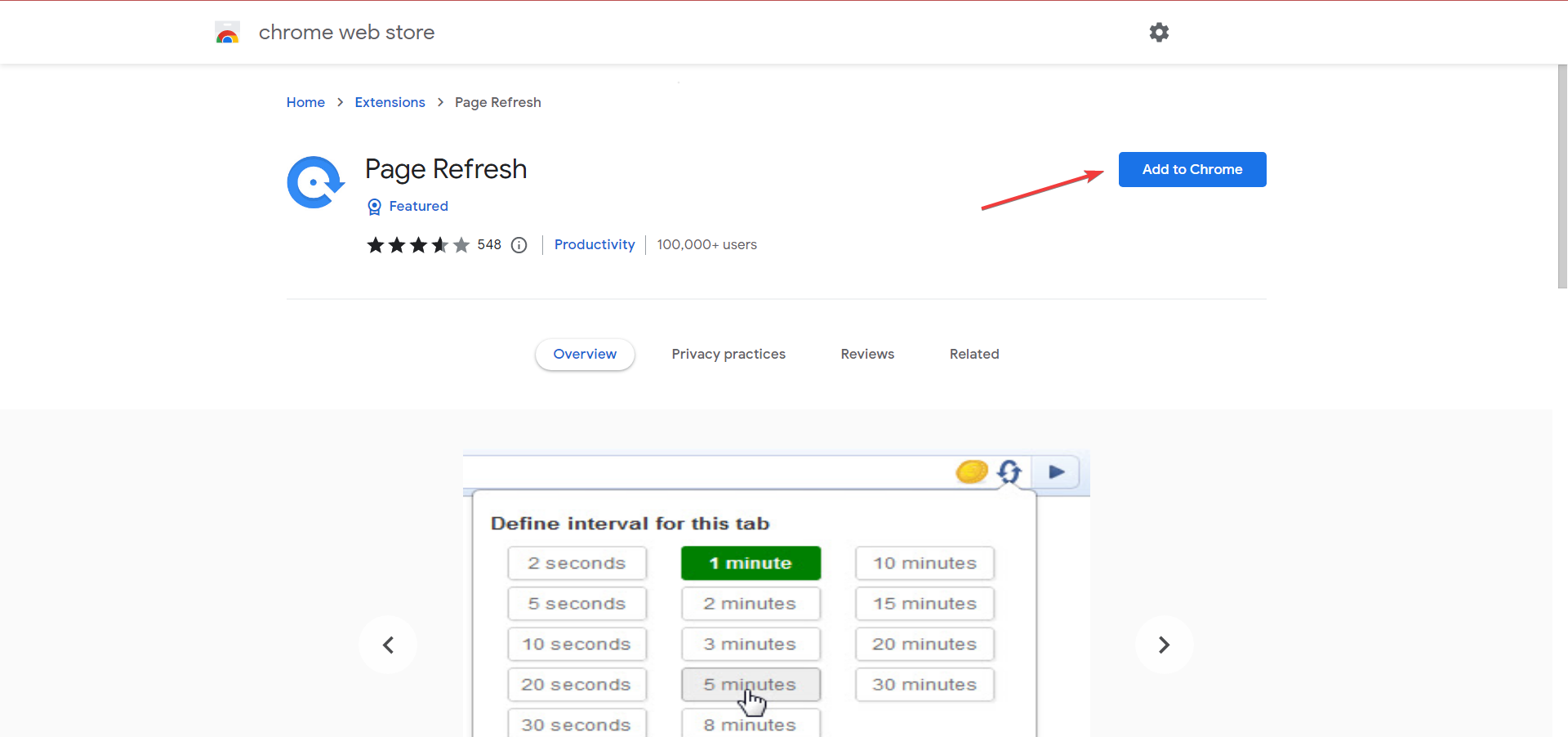
- Откройте Chrome, перейдите на страницу расширения Page Refresh и нажмите Add to Chrome.
- В появившемся окне подтвердите нажатием Add extension.

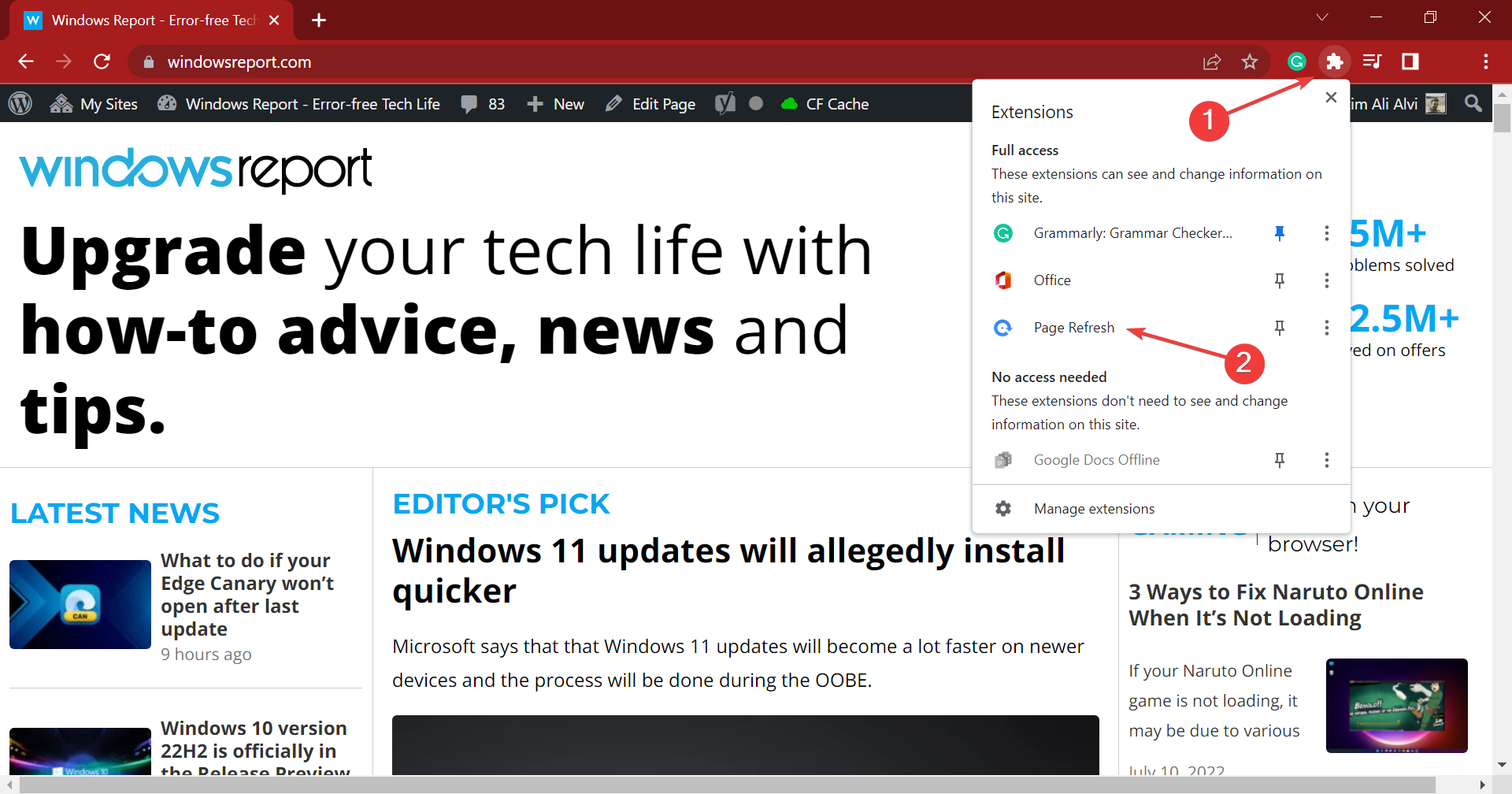
- Нажмите на значок Extensions в панели инструментов и выберите Page Refresh.
- Установите интервал автообновления и нажмите Start.

Примечание: существуют и другие расширения для Chrome с похожим функционалом. Выбирайте по рейтингу, отзывам и правам доступа.
Как автоматически обновить страницу в Microsoft Edge
- Откройте Microsoft Edge и перейдите на страницу расширения Refreshless. Нажмите Get.

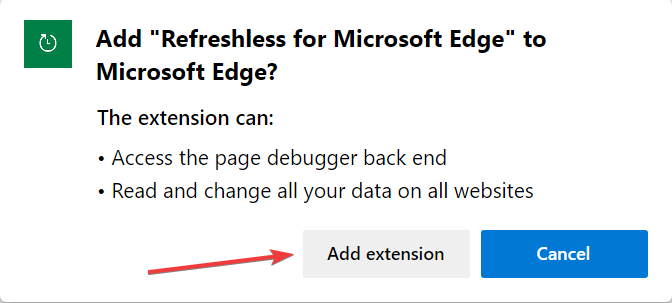
- В диалоге подтвердите установку кнопкой Add extension.
- Кликните значок Extensions на панели и выберите Refreshless for Microsoft Edge.

- Включите переключатель Refresh Automatically, задайте интервал из списка или вручную и нажмите Apply.
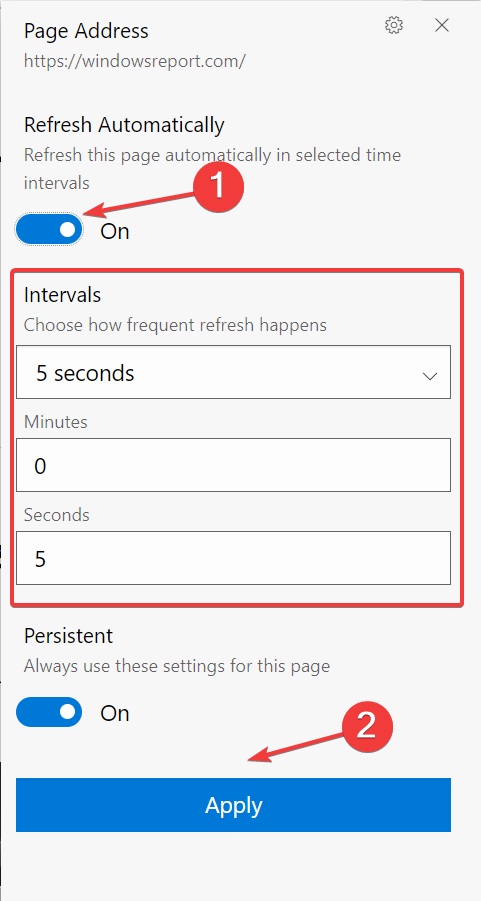
- При необходимости включите настройку Persistent, чтобы расширение запоминало выбор для конкретной вкладки.
Refreshless — одно из удобных решений для Edge, но обратите внимание и на альтернативные расширения, если нужен другой набор функций.
Как автоматически обновить страницу в Firefox
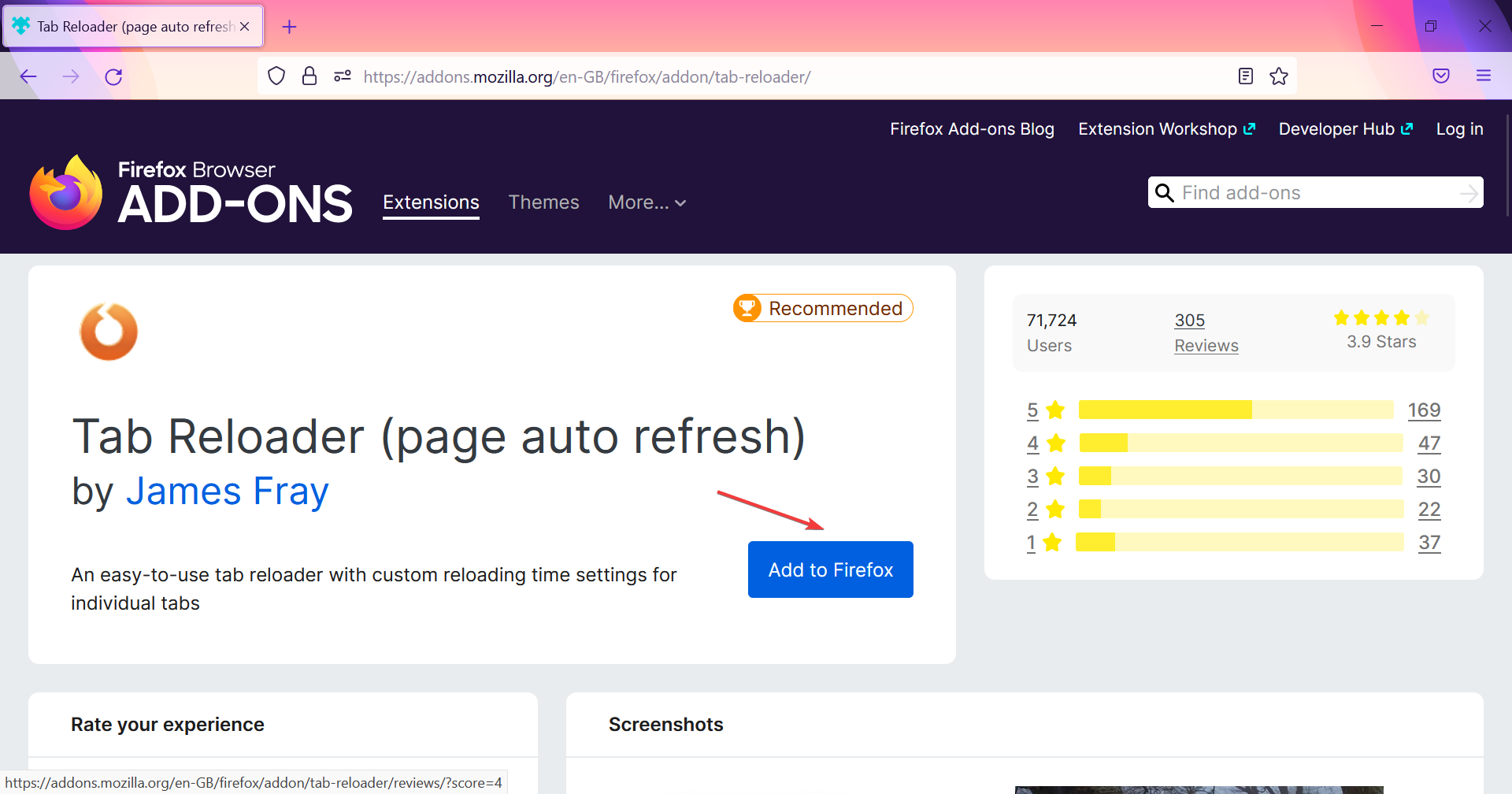
- Перейдите на страницу расширения Tab Reloader и нажмите Add to Firefox.
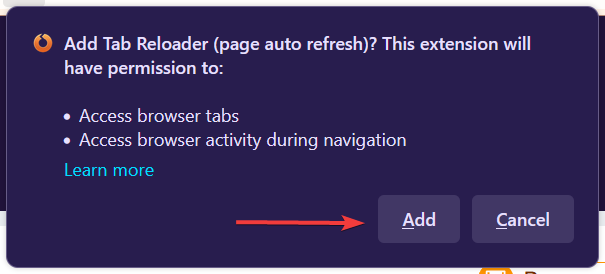
- Подтвердите установку нажатием Add.
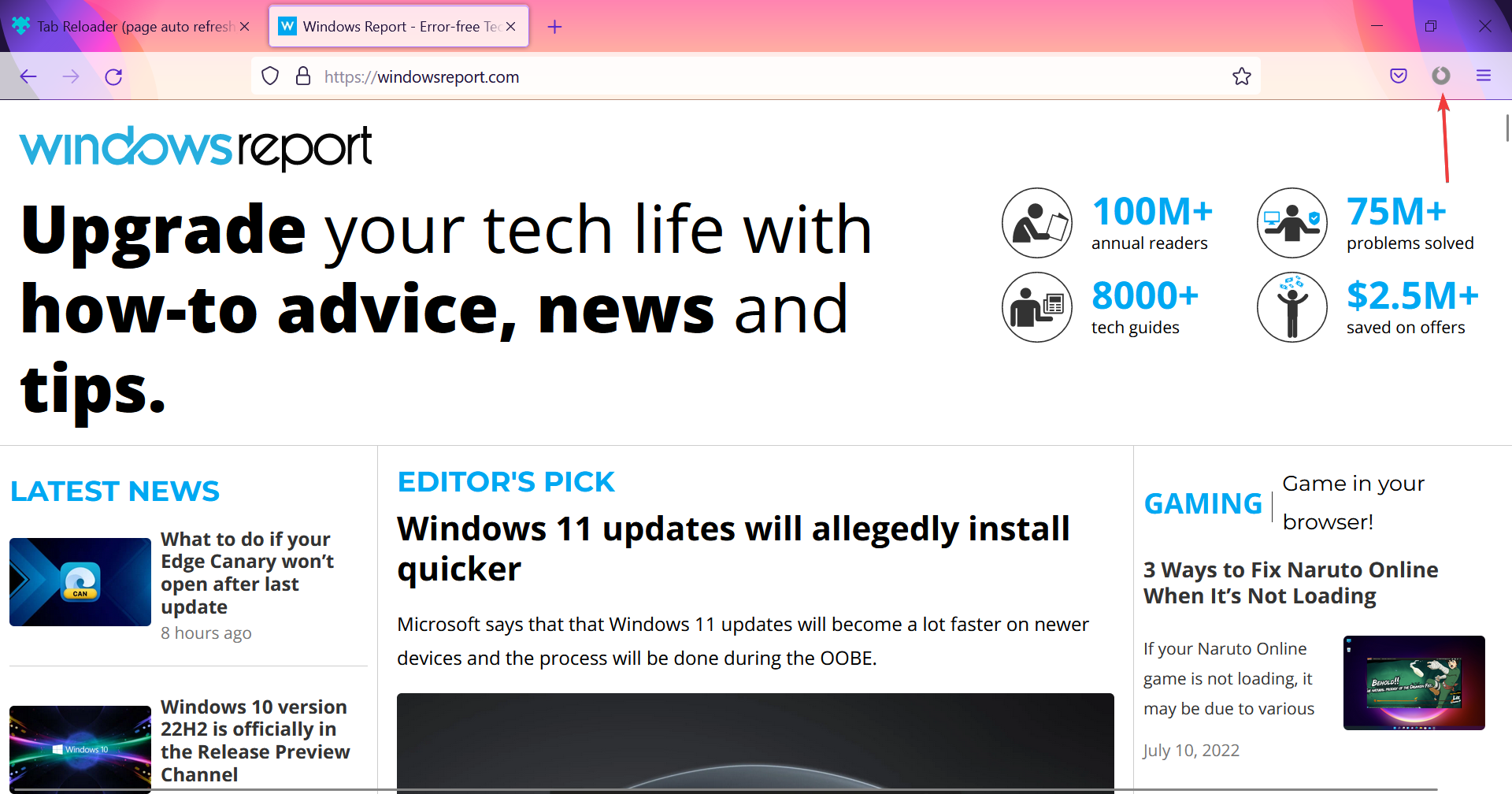
- Откройте страницу, которую хотите обновлять.
- Нажмите на значок Tab Reloader в панели.
- Выберите частоту обновления и нажмите Start Reloading.
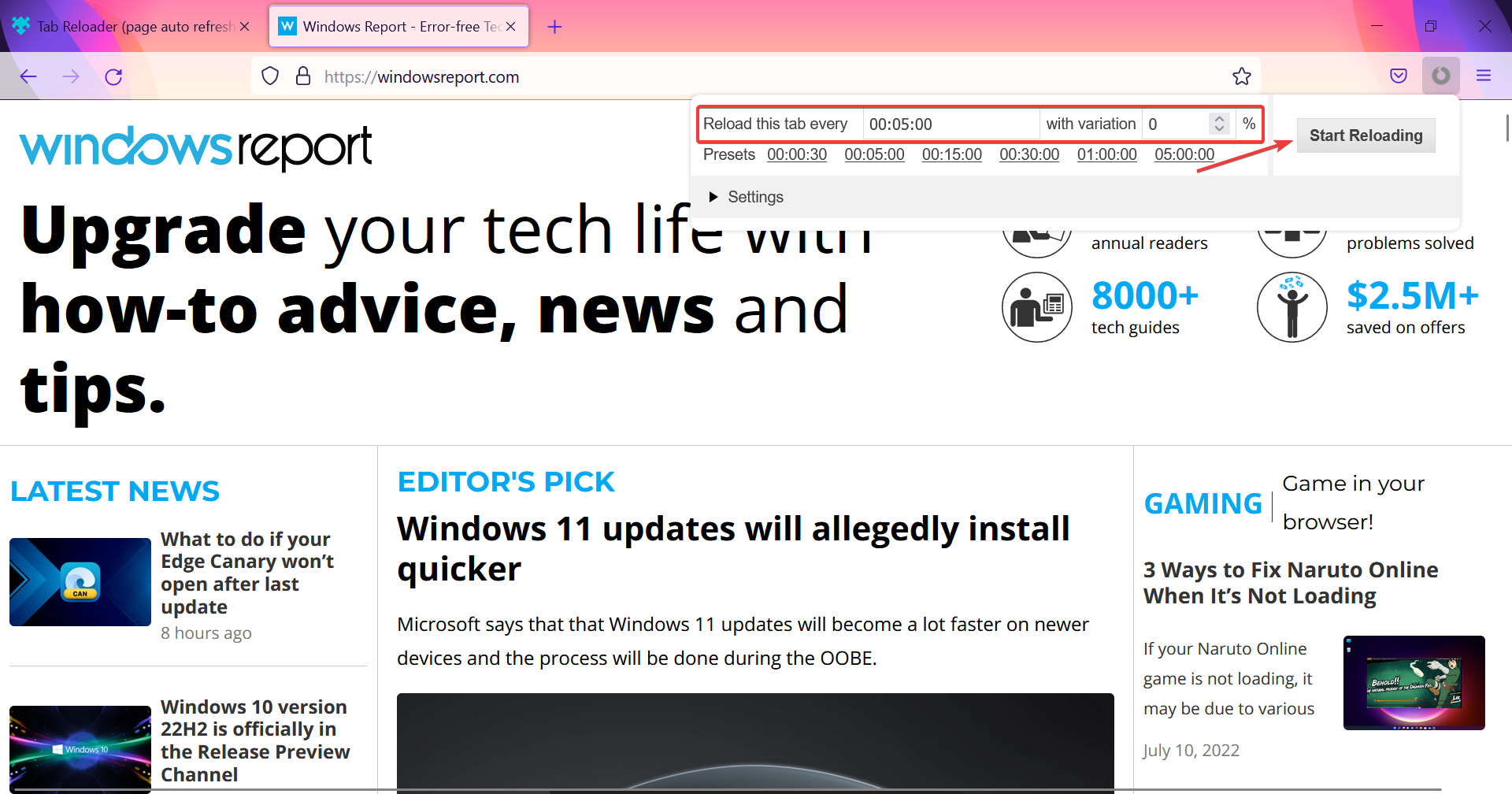
Tab Reloader позволяет гибко настраивать интервалы и условия. Проверьте дополнительные параметры — например, исключения по URL или режимы работы только при активности вкладки.
Как автоматически обновить страницу в Safari
Для Safari также доступны расширения. Одно из простых и удобных решений — Simple Refresh. Оно предлагает минималистичный интерфейс и быструю настройку интервала.
Шаги общие:
- Откройте галерею расширений Safari или App Store для расширений.
- Найдите Simple Refresh или аналог и установите.
- Настройте интервал и включите автообновление для нужной вкладки.
Safari ограничивает возможности расширений сильнее, чем Chromium‑браузеры, поэтому у некоторых решений будет урезанный функционал.
Как автоматически обновить страницу в Internet Explorer
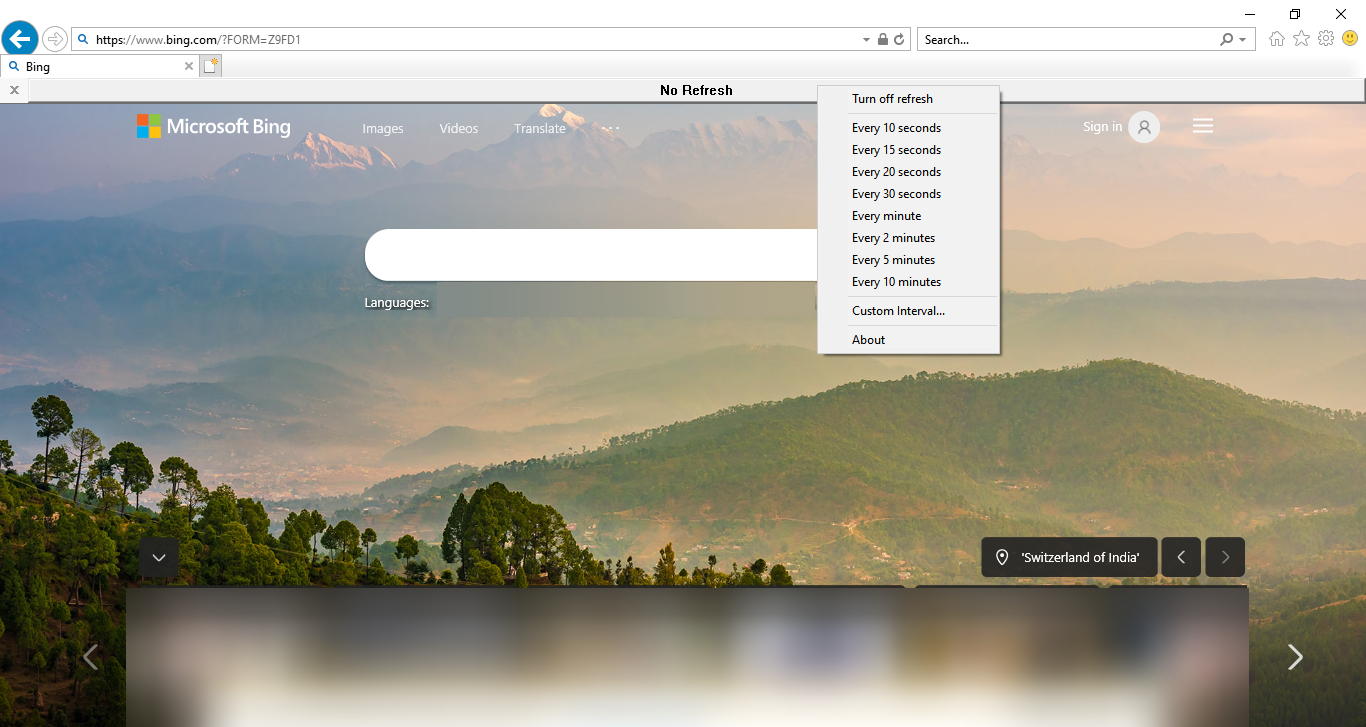
Internet Explorer считается устаревшим, но для специфичных задач всё ещё доступны сторонние утилиты. Одно из решений — «Auto Refresh for IE».
- Установите программу и следуйте инструкциям из текстового файла в комплекте.
- Инструмент встраивается в меню Internet Explorer и позволяет задавать частоту автообновления.
Замечание: по возможности переходите на современный браузер. Для большинства задач IE больше не поддерживается и представляет риск безопасности.
Можно ли установить автообновление только для одной вкладки?
Да. Практически все популярные расширения позволяют привязать интервал к конкретной вкладке или домену. Вы сможете указать:
- автообновление только для текущей вкладки;
- автообновление для всех вкладок одного домена;
- правило «постоянно» (persistent), чтобы расширение запоминало настройку для выбранного URL.
Могут ли сайты обнаружить автообновление?
В большинстве случаев сайты не отслеживают автообновления как проблему. Но некоторые площадки ограничивают частые запросы. Методы детекции:
- Анализ частоты запросов и интервалов обновления;
- Определение устаревших расширений по отличительным признакам в заголовках или поведении;
- Сравнение запросов с ожидаемыми паттернами пользовательских кликов.
Фактически вероятность обнаружения низкая, но она существует. Не используйте автообновление там, где это противоречит правилам сайта.
Когда автообновление не сработает (контрпример)
- Страницы, которые зависят от WebSocket или SSE — содержимое обновляется через канал, а не при перезагрузке.
- Сайты с CSRF‑защитой или формами — перезагрузка может нарушить состояние сессии или привести к повторной отправке формы.
- Защищённые ресурсы за авторизацией, где сессия истекает — после перезагрузки потребуется повторный вход.
- Страницы с динамическим контентом, который подгружается скриптами после загрузки — простая перезагрузка может не учитывать правильный порядок запросов.
Альтернативные подходы (когда расширение не подходит)
- Использовать WebSocket/SSE/API, если сайт поддерживает — это предпочтительнее, так как обновления приходят только при изменении данных.
- Создать небольшую автоматизацию с помощью Puppeteer или Selenium для управления браузером и получения данных «голыми» запросами.
- Настроить серверное мониторинг‑решение (cron, webhook), которое уведомляет об изменениях.
Пример мини‑методологии для выбора расширения
- Определите задачи: одноразовый мониторинг или постоянная работа?
- Проверьте требования безопасности: нужен ли доступ к контенту страницы или только к вкладке?
- Просмотрите права расширения — минимизируйте доступ к данным.
- Оцените отзывы и количество установок.
- Установите, протестируйте на одной вкладке, проверьте логи и поведение сайта.
- Переведите в продуктив, если всё стабильно.
Чек‑лист по ролям
Для обычного пользователя:
- Установить расширение из официального каталога.
- Выбрать интервал и нажать «Start».
- Отключить расширение после использования.
Для QA/тестировщика:
- Проверить сценарии с формами и авторизацией.
- Убедиться, что автообновление не вызывает дублей действий.
- Тестировать в приватном окне.
Для администратора сайта:
- Добавить ограничения частоты запросов (rate limiting).
- Логировать аномально частые подключения.
- Предложить API или вебхуки как альтернативу автообновлению.
Безопасность и конфиденциальность
- Проверяйте права расширения. Если расширению требуется полный доступ ко всем сайтам, подумайте, действительно ли это необходимо.
- Скачивайте расширения только из официальных магазинов (Chrome Web Store, Mozilla Add‑ons, Microsoft Store, App Store).
- Для корпоративного использования — проверяйте расширения политиками безопасности и согласуйте с IT.
- GDPR: расширение, которое собирает персональные данные, должно иметь понятную политику конфиденциальности. Избегайте расширений без прозрачной политики.
Критерии приёмки
- Расширение запускает автообновление с заданным интервалом.
- Настройки «Persistent» запоминают поведение для домена.
- Перезагрузка не ломает авторизацию и форму (если это критично).
- Не создаётся избыточная нагрузка на сервер (проверить логи сервера при тесте).
Мини‑факты
- Opera One упомянута автором как современный вариант браузера с широким набором функций — более 300 миллионов пользователей в день.
- Большинство популярных расширений используют интервалы в секундах/минутах; некоторые поддерживают миллисекунды.
Сравнительная памятка (коротко)
- Chrome: Page Refresh и многие аналоги. Широкий выбор.
- Edge: Refreshless и Chromium‑совместимые расширения.
- Firefox: Tab Reloader — гибкие настройки.
- Safari: Simple Refresh — ограниченный функционал из‑за платформы.
- Internet Explorer: сторонние утилиты, переходите на современные браузеры.
Часто задаваемые вопросы
Можно ли автообновить страницу без расширений?
Иногда да — если сайт поддерживает API или веб‑хуки. В остальных случаях придётся использовать расширения или автоматизацию.
Чем вредно частое автообновление?
Может создавать дополнительную нагрузку на сервер и привести к блокировке IP. Также возможны проблемы с авторизацией и повторной отправкой форм.
Как сохранить настройки для конкретного сайта?
Ищите опцию «Persistent» или «Remember settings» в расширении. Она запоминает правило для данного домена.
Если вы используете автообновление часто, подумайте о более «чистых» решениях: API, веб‑хуки или пуш‑уведомления. Расширения — удобный инструмент, но не всегда лучший по устойчивости и безопасности.
Если знаете полезные расширения, которые не были упомянуты — поделитесь в комментариях.

Похожие материалы

Несколько аккаунтов Skype: Multi Skype Launcher

Журнал для работы: повысить продуктивность

Персональные звуки уведомлений на Android

Скачивание шоу Hulu для офлайн‑просмотра

Microsoft Start: персонализированная новостная лента
