
Автоматическая пауза музыки при запуске звука других приложений
Быстрые ссылки
- Mute.fm — приостанавливает музыку на Windows
- Background Music — приостанавливает музыку на macOS
Вы слушаете музыку, затем кликаете видео, и оба источника начинают воспроизводиться одновременно. Приходится вручную ставить музыку на паузу. Это неудобно, но можно автоматизировать.
Два подхода решают проблему: Mute.fm для Windows и Background Music для macOS. Оба отключают звук музыкального плеера автоматически, когда другое приложение начинает воспроизводить звук, и возвращают громкость, когда источник звука закрывается или прекращает воспроизведение. Ниже — подробная инструкция по каждому решению, советы по настройке и возможные ограничения.
Почему это удобно
Автоматическая пауза устраняет необходимость переключаться между приложениями. Это снижает когнитивную нагрузку и делает воспроизведение мультимедиа бесшовным: открыли видео — музыка упала, закрыли — музыка вернулась. Подход особенно полезен при работе с браузером, видеоплеерами и голосовыми звонками.
Mute.fm на Windows
Скачайте Mute.fm с домашней страницы и установите EXE-пакет. После установки откройте главное окно программы.
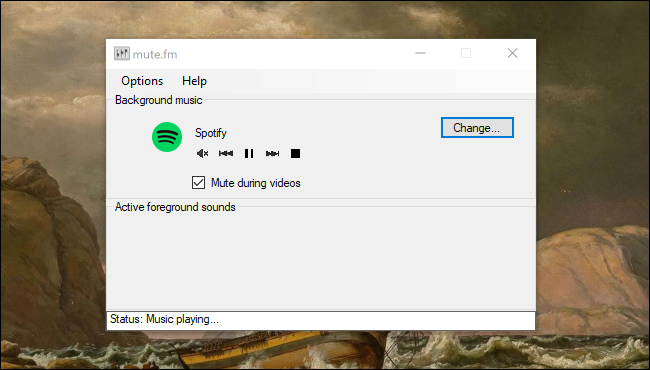
В настройках укажите, какое приложение вы используете как музыкальный плеер. Откройте видео или другое приложение с аудио — строка состояния внизу окна покажет текущую активность.
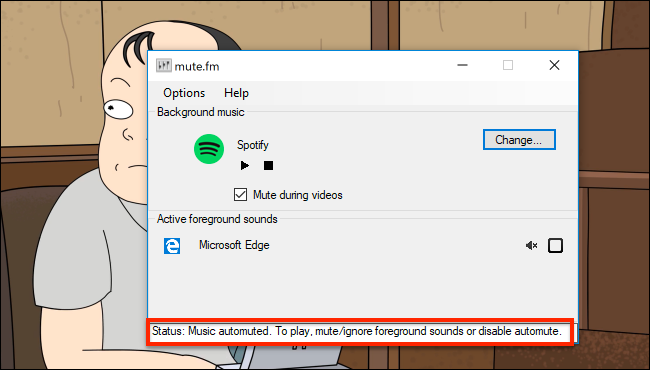
Если не хотите, чтобы конкретное приложение ставило музыку на паузу, просто снимите с него галочку. Программа сворачивается в трей и работает в фоне. Это «настроил и забыл» решение.
Важно: Mute.fm работает на уровне приложений Windows и оперирует их сеансами звука. В редких случаях нестандартные плееры или программы с собственными аудиодрайверами могут не распознаваться корректно.
Background Music на macOS
Для macOS нет официальной версии Mute.fm, но Background Music предоставляет похожую функциональность. Проект находится в альфа-стадии по словам разработчика, но в наших тестах он показал стабильную работу. На современных macOS потребуется обойти Gatekeeper при установке — об этом блок ниже.
Background Music располагается в строке меню и позволяет задавать громкость для каждого запущенного приложения.
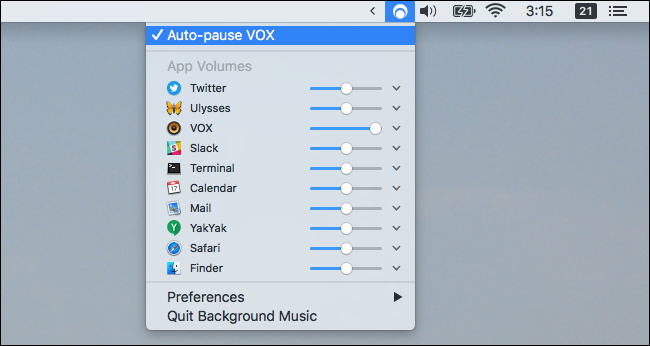
Как и в Mute.fm, вы указываете основной плеер в настройках.
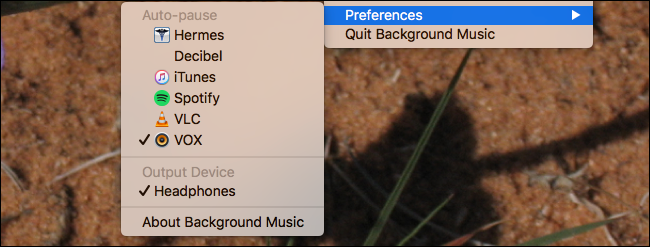
Background Music автоматически снижает громкость или ставит на паузу музыкальный плеер, когда другие приложения начинают воспроизводить звук, и восстанавливает громкость после завершения воспроизведения.
Важно: из‑за ограничений безопасности macOS может потребоваться ручное подтверждение запуска и предоставление разрешений. Если приложение не запускается, проверьте настройки безопасности и откройте его через контекстное меню с удержанием клавиши Control или через «Открыть» в подпункте “Разрешение”.
Когда это может не сработать
- Приложение использует собственный аудиодрайвер или не использует стандартный аудиосессии ОС. Тогда программа не распознает источник звука.
- Системные обновления или изменения API аудио могут временно ломать функциональность — особенно на macOS при крупных апдейтах.
- Если вы используете несколько звуковых карт или виртуальные аудиоустройства, приложение может не видеть нужный вывод.
Альтернативные подходы
- Использовать встроенные функции плееров (например, браузерные расширения, которые ставят на паузу музыку при переключении вкладки). Это полезно, если нужен контроль только для браузера.
- Применить виртуальные аудиокабели и микшеры (Voicemeeter на Windows, BlackHole/Loopback на macOS) для маршрутизации и фильтрации звука. Это даёт больше гибкости, но требует подготовки.
- Настроить горячие клавиши паузы и воспроизведения в системах автоматизации (AutoHotkey на Windows, Automator/AppleScript на macOS) для ручного быстрого управления.
Методология тестирования (коротко)
- Установили Mute.fm на Windows 10/11 и Background Music на macOS Catalina и выше.
- В качестве источника музыки использовали Spotify и VLC. В качестве вторичного — браузер (YouTube) и видеоплеер.
- Проверили поведение при открытии/закрытии окон, при переходах на паузу и при смене звуковых устройств.
- Зафиксировали случаи, когда приложение не распознавало нестандартные плееры.
Чек-лист по ролям
- Для обычного пользователя:
- Установить программу и выбрать основной музыкальный плеер.
- Проверить работу на одном-двух сайтах с видео.
- Для продвинутого пользователя:
- Проверить работу с виртуальными аудиоустройствами.
- Настроить исключения для конкретных приложений.
- Для администратора компании:
- Оценить влияние на политики безопасности (Gatekeeper, корпоративные политики установки).
- Решить, разрешать ли установку сторонних аудиопрограмм на рабочих машинах.
Критерии приёмки
- Музыкальный плеер автоматически ставится на паузу при запуске другого источника звука.
- Громкость восстанавливается после остановки или закрытия вторичного приложения.
- Приложение корректно исключает отмеченные программы.
Совместимость и советы по установке
- Windows: Mute.fm в виде EXE. Убедитесь, что вы скачали с официального сайта. Антивирусы иногда предупреждают об неизвестных приложениях — при сомнениях проверяйте подпись издателя.
- macOS: Background Music может требовать обхода Gatekeeper. Для этого используйте «Открыть» из меню безопасности или временно разрешите установку из «Любых источников» через терминал, только если вы доверяете разработчику.
Важно: не отключайте защиту системы навсегда. Возвращайте настройки безопасности после установки.
Краткое резюме
Mute.fm (Windows) и Background Music (macOS) решают рутинную проблему — автоматическую паузу музыки при запуске другого звука. Оба приложения позволяют настроить основной плеер, исключения и работают в фоне. На macOS возможны дополнительные шаги из‑за Gatekeeper. Если нужна расширенная маршрутизация — рассмотрите виртуальные аудиокабели.
Фото: Jeff Sheldon

Похожие материалы

Несколько аккаунтов Skype: Multi Skype Launcher

Журнал для работы: повысить продуктивность

Персональные звуки уведомлений на Android

Скачивание шоу Hulu для офлайн‑просмотра

Microsoft Start: персонализированная новостная лента
