
Как автоматически оптимизировать контент в Plex для Windows 10
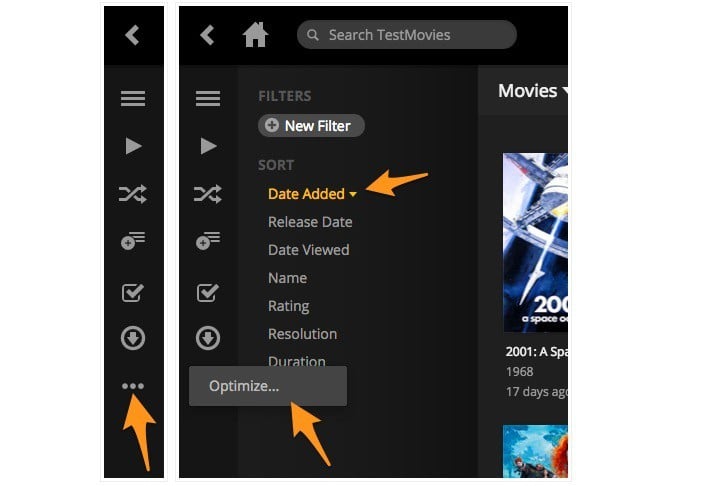
TL;DR
Plex позволяет заранее создавать “оптимизированные” версии фильмов, сериалов и музыки для разных устройств. В веб-интерфейсе Plex выберите «Оптимизировать», укажите профиль (мобильный, ТВ, оригинал или пользовательский), место хранения и запустите процесс.
Что такое Plex — кратко
Plex — это клиент‑серверный медиаплеер. Сервер (Plex Media Server) хранит и транскодирует контент. Клиенты (Plex Player, UWP‑приложение для Windows 10 и Windows 10 Mobile) воспроизводят и управляют медиатекой. Оптимизация создаёт готовые к воспроизведению версии для определённых устройств, чтобы снизить нагрузку на сервер во время просмотра.
Когда стоит оптимизировать
- При медленном канале у пользователя (мобильный интернет).
- При ограничениях по скорости доступа (например, 4G/3G).
- Если вы планируете офлайн‑просмотр на телефоне.
Важно: не всегда нужно оптимизировать. Если сеть стабильна и устройства поддерживают оригинальные потоки, оптимизация добавляет лишние копии и займёт место.
Пошаговая инструкция по автоматической оптимизации
- Откройте Plex Web App (в браузере подключитесь к вашему Plex Media Server).
- В левой панели нажмите меню «…» рядом с нужной библиотекой или элементом.
- Выберите опцию “Оптимизировать”.
- В окне оптимизации задайте параметры (см. ниже).
- Выберите место хранения для оптимизированных версий.
- Нажмите кнопку “Оптимизировать” и подтвердите действие в появившемся подтверждении.
Совет: вы можете фильтровать контент (жанры, просмотренные/непросмотренные) и запускать оптимизацию только для отфильтрованной выборки.
Параметры оптимизации и их значение
- Заголовок: выберите конкретный элемент, сезон или всю библиотеку.
- Только непросмотренные (Unwatched Only): применяет оптимизацию только к элементам, которые ещё не воспроизводились.
- Лимит: ограничьте число элементов для одной партии оптимизации.
- Качество оптимизации (preset):
- Оптимизировано для мобильных устройств — видео ограничено до 720p и 4 Мбит/с; аудиопотоки сохраняются, если возможно, либо транскодируются в AAC 2.0.
- Оптимизировано для ТВ — видео ограничено до 1080p и 8 Мбит/с; аудио сохраняется или транскодируется в AAC/AC3.
- Оригинальное качество — используется исходное разрешение без ограничения битрейта; совместимые MP4‑потоки копируются без перекодирования.
- Пользовательский профиль — вы вручную выбираете профиль и ограничения по битрейту.
Перевод единиц: Mbps → Мбит/с.
Где хранятся оптимизированные версии
Выбирайте место хранения исходя из доступного пространства. Чаще всего оптимизированные файлы хранятся рядом с основной библиотекой на том же диске сервера или в отдельной папке, указанные в настройках Plex. Проверьте свободное место прежде, чем запускать массовую оптимизацию.
Важно: удаление оптимизированной версии не удалит оригинал. Однако многочисленные оптимизированные копии быстро заполнит диск.
Критерии приёмки
- Оптимизированная версия воспроизводится на целевом устройстве без буферизации при ожидаемой пропускной способности сети.
- Аудио синхронизировано с видео и имеет ожидаемую дорожку (стерео/многоканальное).
- Разрешение и битрейт соответствуют выбранному профилю.
- Файл хранится в указанной папке и занимает предсказуемый объём диска.
Чек-лист по ролям
Администратор
- Проверить свободное место на диске.
- Создать и протестировать профили оптимизации.
- Настроить расписание и правила (если нужно автоматизировать).
Пользователь
- Выбрать контент и профиль.
- Отметить «Только непросмотренные», если нужно.
- Проверить воспроизведение на устройстве.
Частые проблемы и решения
Проблема: оптимизированная версия не воспроизводится на устройстве. Решение: проверьте совместимость контейнера/кодека; при необходимости используйте профиль «Оригинал» или адаптируйте пользовательский профиль.
Проблема: диск быстро заполняется. Решение: уменьшите лимит пакета оптимизации; удалите устаревшие оптимизированные копии; храните оптимизированные файлы на отдельном диске.
Проблема: аудио изменилось или исчезло. Решение: выберите профиль с сохранением аудиопотоков или настройте пользовательский профиль с нужным кодеком.
Методология оптимизации (мини‑метод)
- Оцените целевые устройства и сети (телефон 4G, домашний Wi‑Fi, ТВ по LAN).
- Выберите профиль для самой слабой сети, которую вы хотите поддержать.
- Запустите тестовую оптимизацию на 1–3 элементах.
- Проверьте воспроизведение и размер файлов.
- Масштабируйте с лимитами по партиям.
Когда оптимизация не поможет
- При проблемах с самим источником (повреждённые файлы).
- Если узким местом является не скорость сервера, а клиентское устройство (слабый декодер).
- При локальном воспроизведении оригинальных файлов — оптимизация только добавит копии и не улучшит качество.
FAQ
Q: Можно ли отменить оптимизацию после старта? A: Если процесс ещё выполняется, можно остановить задачу в интерфейсе сервера. Уже созданные файлы нужно удалять вручную.
Q: Какой профиль выбрать для офлайн‑просмотра на смартфоне? A: Обычно «Оптимизировано для мобильных устройств» (720p, 4 Мбит/с). Если нужен меньший размер — используйте пользовательский профиль с меньшим битрейтом.
Итог
Оптимизация в Plex — полезный инструмент для улучшения воспроизведения на разных устройствах и сетях. Настройте профили, протестируйте на нескольких файлах и контролируйте место на диске. Не забывайте, что оптимизация создаёт дополнительные копии и не заменяет оригиналы.
Важно: проверяйте совместимость кодеков и контейнеров перед массовой оптимизацией.

Похожие материалы

Несколько аккаунтов Skype: Multi Skype Launcher

Журнал для работы: повысить продуктивность

Персональные звуки уведомлений на Android

Скачивание шоу Hulu для офлайн‑просмотра

Microsoft Start: персонализированная новостная лента
