
Как автоматически открывать ссылки в Chrome на iPhone и iPad
Кому это нужно и зачем
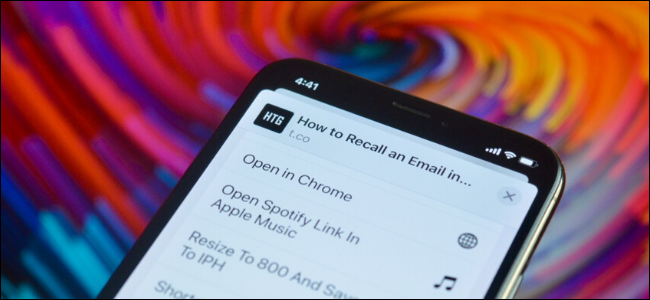
Apple не позволяет изменить системный браузер по умолчанию на iPhone или iPad: при обычном нажатии на ссылку она откроется в Safari. Если вы предпочитаете Chrome, можно обойти это ограничение с помощью готовой команды из приложения Команды (Shortcuts). Это экономит копирование ссылок и переключение между приложениями.
Что потребуется
- iPhone или iPad с iOS 13 / iPadOS 13 или новее.
- Установленное приложение Команды (Shortcuts). В русской локализации приложение называется «Команды».
- Доступ к интернету, чтобы открыть iCloud‑ссылку команды.
В одном предложении: Команды — это приложение для автоматизации задач на iOS. Оно позволяет запускать цепочки действий одним нажатием.
Шаг 1 — включите разрешение на ненадёжные команды
- Откройте «Настройки» на iPhone или iPad.
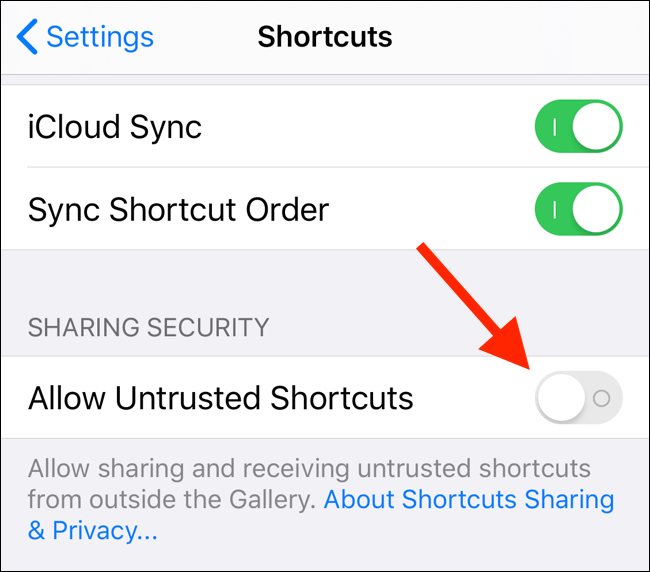
- Прокрутите и выберите раздел «Команды» (Shortcuts).
- Включите переключатель рядом с опцией “Allow Untrusted Shortcuts” (разрешить ненадёжные команды).
Важно: Apple по умолчанию блокирует команды, загруженные из интернета, из соображений приватности. Включив этот переключатель, вы разрешаете добавлять внешние команды.
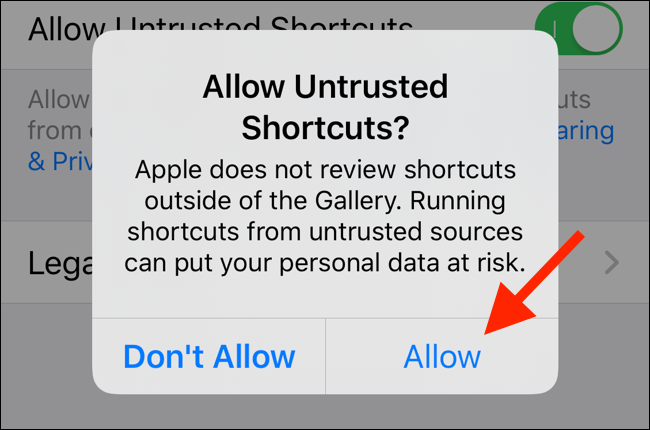
Из появившегося окна подтвердите действие кнопкой “Allow” и введите код блокировки устройства.
Шаг 2 — установите команду Open In Chrome
- Откройте iCloud‑ссылку команды «Open in Chrome» в Safari (ссылка должна открыть страницу с кнопкой получения команды).
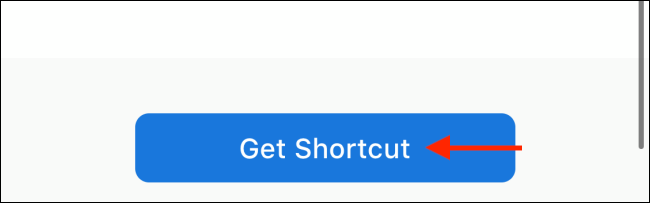
- На странице нажмите кнопку “Get Shortcut” (Получить команду).
- Страница откроется в приложении Команды. Проведите вниз и нажмите «Add Untrusted Shortcut» (Добавить ненадёжную команду).
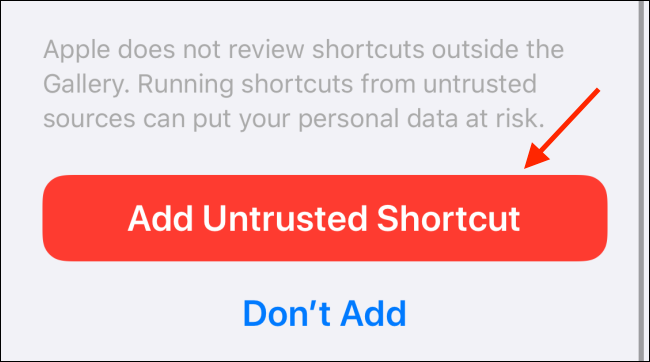
Команда появится в конце вашей библиотеки команд. На этом настройка в приложении Команды завершена.
Шаг 3 — как использовать команду в реальной жизни
- Откройте любое приложение с ссылкой (например, Twitter) и долго нажмите на ссылку, которую хотите открыть в Chrome.
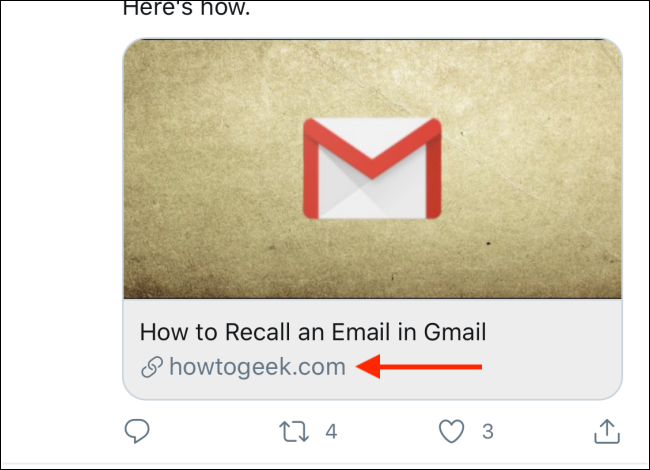
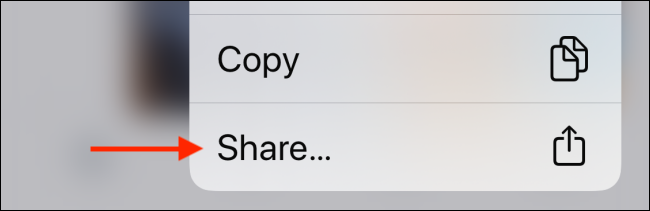
- В появившемся меню нажмите кнопку «Поделиться».
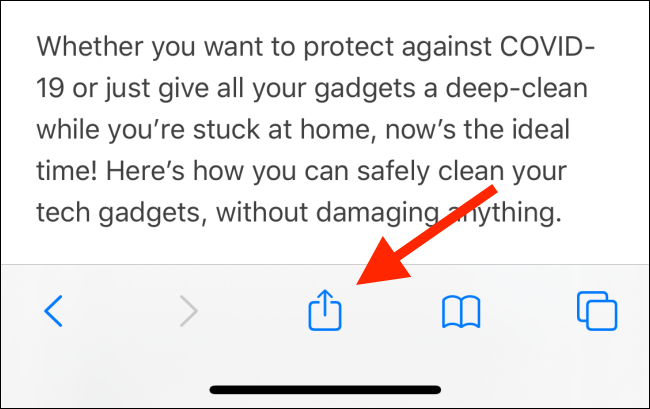
Если вы уже находитесь в Safari, используйте кнопку «Поделиться» в нижней панели.
- В листе «Поделиться» прокрутите вверх до раздела действий и выберите команду «Open In Chrome», которую вы добавили.
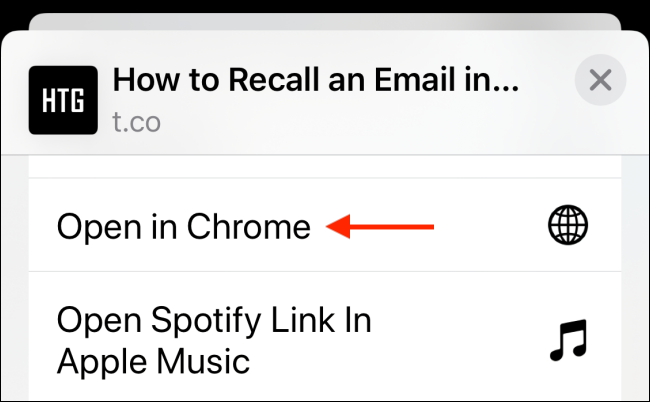
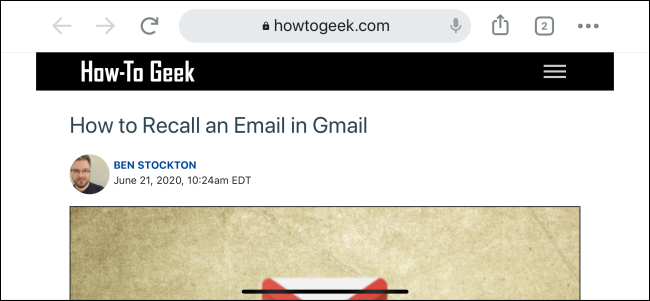
Через секунду появится интерфейс Команд и выбранная страница откроется в Google Chrome.
Что делать, если что-то не работает
- Команда не видна в листе «Поделиться»: убедитесь, что вы прокрутили лист действий вниз и включили команду в разделе «Действия». Иногда нужно нажать «Ещё» в списке действий и активировать команду вручную.
- Команда не добавляется: проверьте, включена ли опция «Разрешить ненадёжные команды» в Настройках и соответствует ли версия iOS минимальным требованиям.
- Ссылка открывается в Safari вместо Chrome: убедитесь, что вы запускаете команду через меню «Поделиться», а не просто нажимаете ссылку.
Альтернативные подходы
- Использовать приложение‑заменитель, которое автоматически перехватывает URL‑ссылки — таких решений для iOS очень мало и они часто ограничены политикой Apple.
- Делать «копировать‑вставить» ссылки вручную в Chrome — работает без настроек, но медленнее.
- Установить Chrome как браузер по умолчанию — в некоторых версиях iOS возможно менять браузер по умолчанию в настройках приложения, но это не даёт перехвата ссылок из всех приложений; метод с Командами остаётся более универсальным.
Когда этот метод не подходит
- На устройствах с корпоративными профилями, где администратор блокирует установку внешних команд.
- Если вы не хотите включать разрешение на ненадёжные команды по соображениям безопасности.
Краткий чек‑лист перед использованием
- iOS / iPadOS 13 или новее
- Установлено приложение Команды
- Включено “Allow Untrusted Shortcuts” в Настройках → Команды
- Добавлена команда «Open In Chrome» через iCloud‑ссылку
- Запуск команды через меню «Поделиться» проверен
Примечания по безопасности и приватности
Команда просто открывает URL в другом приложении и не должна запрашивать персональные данные. Тем не менее:
- Добавляйте команды только из доверенных источников.
- Отключайте разрешение на ненадёжные команды после установки, если не планируете добавлять новые команды.
- В корпоративной среде согласуйте изменения с IT‑администратором.
Словарь в одну строку
- Команды (Shortcuts): приложение для запуска последовательностей действий на iOS.
- Ненадёжные команды: команды, загруженные из интернета, не включённые в галерею Apple.
Быстрое объявление для команды или рассылки (100–200 слов)
Хочешь, чтобы ссылки сразу открывались в Chrome на iPhone или iPad? Добавь готовую команду «Open In Chrome» в приложение Команды. Для этого включи разрешение на ненадёжные команды в Настройках → Команды, открой iCloud‑ссылку команды в Safari и нажми «Получить команду». После добавления запускай её через меню «Поделиться» — это займет считанные секунды и избавит от копирования ссылок. Метод безопасен при условии, что команда получена из надежного источника. Если устройство находится под управлением корпоративной политики, согласуй изменение с администратором.
Итог
Использование готовой команды «Open In Chrome» — простой и быстрый способ открывать ссылки в Google Chrome на iPhone и iPad без ручного копирования. Проверьте настройки, добавьте команду и используйте её через меню «Поделиться». Это помогает сократить количество действий и упрощает работу с предпочитаемым браузером.
- Ключевые ссылки: инструкция по включению ненадёжных команд, страница команды «Open In Chrome», справка по приложению Команды.

Похожие материалы

Несколько аккаунтов Skype: Multi Skype Launcher

Журнал для работы: повысить продуктивность

Персональные звуки уведомлений на Android

Скачивание шоу Hulu для офлайн‑просмотра

Microsoft Start: персонализированная новостная лента
