
Отключить звук в новых вкладках браузера
Быстрые ссылки
- Если вы пользователь Chrome
- Если вы пользователь Firefox
- Когда это не сработает
- Альтернативные подходы и расширения
- Чек-листы и шаблоны для администраторов
- Частые вопросы
Если вы пользователь Chrome
Chrome имеет встроенные параметры звука. Их можно использовать двумя способами: быстрое отключение звука для конкретного сайта или глобальное управление через настройки контента.
Короткий термин: “Отключить звук на сайте” — отключает звук для домена навсегда до повторного включения.
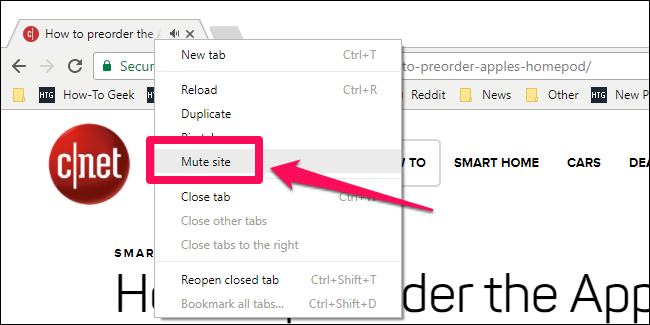
- Чтобы быстро заглушить сайт:
- Щёлкните правой кнопкой по вкладке сайта.
- Выберите «Отключить звук на сайте».
- Чтобы по умолчанию блокировать звук и управлять исключениями (начиная с версии 64):
- Нажмите кнопку меню (три вертикальные точки) в правом верхнем углу, затем «Настройки».
- Внизу нажмите «Дополнительные».
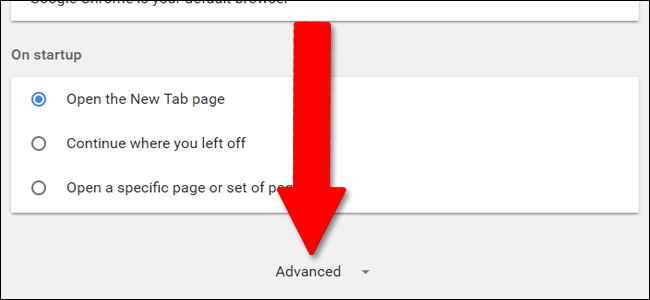
- В разделе «Конфиденциальность и безопасность» откройте «Параметры сайтов», затем «Звук».
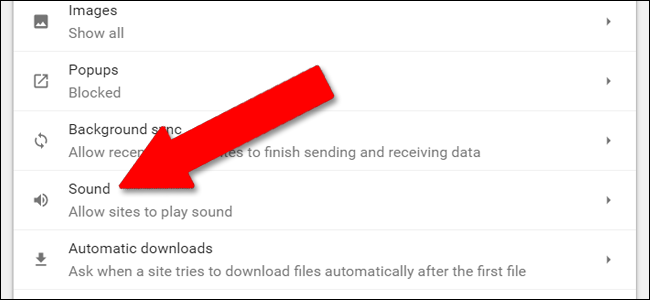
- По умолчанию включено «Разрешать сайтам воспроизводить звук». Чтобы изменить поведение для всех сайтов, переключите этот параметр. Если вы отключите звук глобально, добавляйте сайты в список «Разрешить», чтобы вернуть звук для избранных доменов.
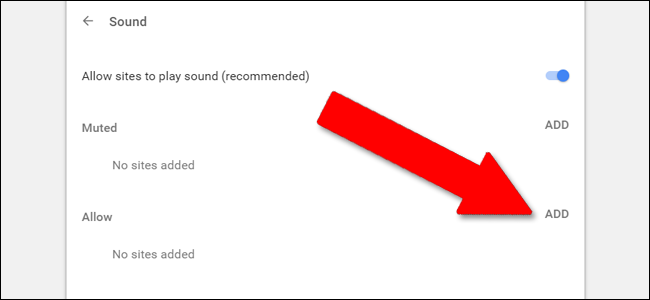
- Альтернативно, оставьте основной переключатель включённым и добавляйте отдельные URL в список «Отключённые», чтобы они всегда открывались без звука.

Результат: при посещении сайтов из списка они будут открываться и воспроизводить видео без звука. Это удобно для сайтов с авто-плейером и фоновыми треками.
Важно: для некоторых мультимедийных элементов (например, встроенные плееры с собственными элементами управления) браузерные настройки могут не перехватывать звук, если плеер использует специфичные API.
Если вы пользователь Firefox
В текущих релизах Firefox нет встроенного глобального переключателя «Mute by default» с управлением исключениями, как у Chrome. Зато доступны расширения, которые дают ту же функциональность.
Короткий термин: MuteLinks — расширение, которое автоматически заглушает сайты или включает глобальную тишину с белым списком.
- Установка расширения:
- Откройте страницу дополнений Firefox.
- Найдите MuteLinks или другое подобное расширение.
- Нажмите «Добавить в Firefox», затем подтвердите установку.
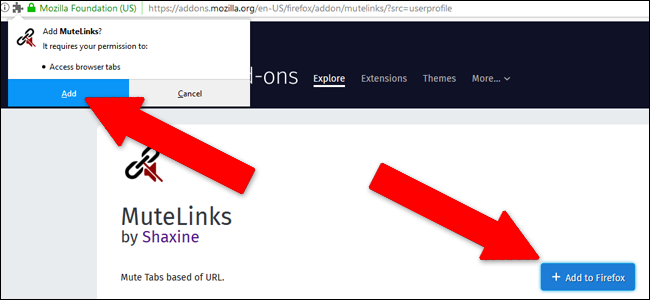
- Настройка:
- Откройте меню (три горизонтальные полосы), затем «Дополнения».
- Найдите MuteLinks и нажмите «Настройки» или «Параметры».
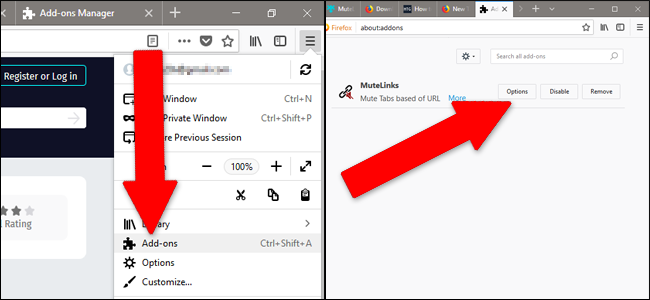
- В разделе «Blacklist sites» (Чёрный список) добавляйте домены, которые нужно навсегда заглушать. Нажмите «+», затем значок карандаша, введите URL.

- Чтобы сделать режим «Тишина для всех сайтов», включите опцию «Mute by default». После этого добавляйте часто используемые сайты в «Whitelist sites» (Белый список), чтобы они воспроизводили звук.
Результат: все сайты будут открываться без звука, кроме тех, что вы явно добавили в белый список.
Когда это не сработает
- Сайты, использующие внешние плееры или отдельные приложения (например,Electron-приложения), могут обходить браузерные настройки звука.
- Если используется кеш или прокси с модификацией контента, управление может работать непредсказуемо.
- Расширения иногда конфликтуют между собой. Отключите другие дополнения и проверьте работу.
Совет: откройте новую личную/гостевую сессию браузера без расширений, чтобы выяснить, связано ли поведение с установками профиля.
Альтернативные подходы и расширения
- Управление системным звуком. На уровне ОС можно отключить звук для вкладки/процесса браузера. Этот подход полезен, если вы хотите быстро заглушить всё приложение.
- Расширения для тонкого управления: uBlock Origin (блокирует автоплей через фильтры), Disable HTML5 Autoplay, автоплей-менеджеры. Они часто дают дополнительные правила для медиа.
- Политики для корпоративного развёртывания. IT-администраторы могут ставить параметры через групповые политики (Windows GPO, настройки MDM) или конфигурации управления браузером.
Контрпример: если сайт воспроизводит звук через отдельный плеер, встроенный в iframe с другим доменом, потребуется добавить исключение/правило и для этого домена.
Чек-листы и шаблоны для администраторов
Чек-лист для развертывания настройки в организации:
- Оценить список критичных сайтов, где звук должен быть доступен.
- Настроить политику браузера (GPO/MDM) для блокировки звука по умолчанию или для добавления «Muted»/«Allowed» списков.
- Тестировать на репрезентативной выборке пользователей и устройств.
- Документировать инструкции для сотрудников (как добавить сайт в белый список).
- Настроить канал обратной связи для сообщений о проблемах с мультимедиа.
Шаблон политики (короткая формулировка для внутреннего документа):
- Политика: все браузерные вкладки по умолчанию открываются без звука. Исключения предоставляются только на основании запроса и обоснования.
- Ответственный: ИТ-служба.
- Процедура: пользователю направляется инструкция по добавлению сайта в белый список. Запросы регистрируются в трекере.
Мини-методология: как быстро протестировать решение
- Очистите кэш браузера и перезапустите профиль.
- Убедитесь, что установлены только необходимые расширения. Временно отключите остальные.
- Откройте сайт из списка «Muted» и сайт из белого списка, проверьте звук.
- Проверьте поведение в приватной/гостевой сессии.
- Для корпоративного развёртывания проведите пилот с 10–20 пользователями.
Роль‑ориентированные чек‑листы
Для рядового пользователя:
- Установить или проверить расширение.
- Добавить раздражающие домены в Чёрный список.
- При необходимости добавить любимые сайты в Белый список.
Для IT-администратора:
- Подготовить шаблон политики и инструкции.
- Развернуть настройки через GPO/MDM при необходимости.
- Проверить совместимость с корпоративными плеерами и порталами.
Критерии приёмки
- Новая вкладка, открытая по ссылке или из адресной строки, не воспроизводит звук без явного разрешения.
- Сайты из белого списка воспроизводят звук корректно.
- Никакие критические корпоративные сервисы не потеряли звук (при необходимости: исключения добавлены).
Короткий факт-бокс
- Непосредственные действия: Chrome поддерживает управление с версии 64 и выше.
- Firefox для аналогичной функциональности требует расширений.
- Подходы: встроенные настройки браузера, расширения, системный уровень.
Частые вопросы
Можно ли сделать так, чтобы звук отключался только для новых вкладок, но оставался в уже открытых?
Да. Настройки по умолчанию и расширения обычно влияют только на воспроизведение при загрузке. Открытые страницы сохраняют своё текущее состояние.
Работает ли это на мобильных браузерах?
Мобильные браузеры имеют ограниченные настройки. Некоторые мобильные версии Chrome/Firefox могут блокировать автоплей; для полного контроля часто требуются системные настройки или специальные приложения.
Какие расширения самые безопасные?
Выбирайте дополнения с большим числом загрузок и положительными отзывами. Обратите внимание на разрешения, которые запрашивает расширение.
Подведу итог: управлять звуком в браузере можно просто. В Chrome используйте встроенные параметры и списки разрешений/тишины. В Firefox установите расширение вроде MuteLinks и настройте черный/белый списки. Для организаций имеет смысл внедрять политику и тестировать изменение на пилотной группе.
Сообщение для социальных сетей: “Устали от автоплей-видео? Сделайте новые вкладки без звука — инструкция для Chrome и Firefox внутри.”

Похожие материалы

Несколько аккаунтов Skype: Multi Skype Launcher

Журнал для работы: повысить продуктивность

Персональные звуки уведомлений на Android

Скачивание шоу Hulu для офлайн‑просмотра

Microsoft Start: персонализированная новостная лента
