
Автоматическая блокировка ориентации iPhone для отдельных приложений
К чему стремится эта инструкция
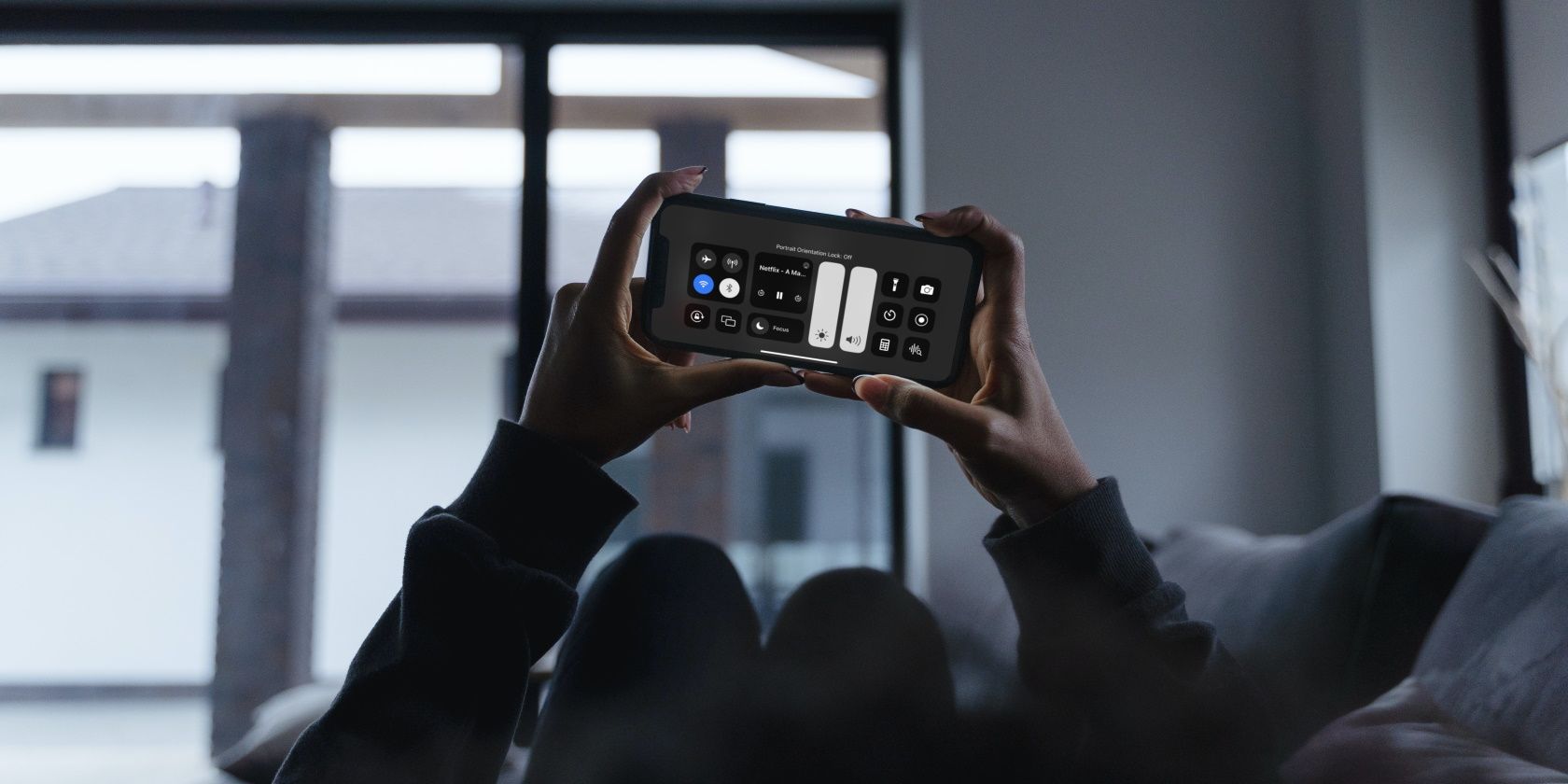
Эта статья показывает, как сделать переключение блокировки ориентации автоматическим для отдельных приложений. Основная идея: создать автоматизацию в приложении «Команды», которая при открытии или закрытии выбранного приложения будет устанавливать состояние блокировки ориентации.
Важно: автоматизация работает как переключатель. Если блокировка уже включена, автоматизация может её отключить, и наоборот. Поэтому настройте её с учётом ожидаемого поведения выбранных приложений.
Быстрая подготовка — что нужно знать
- Приложение: «Команды» (встроенное в iOS).
- Тип автоматизации: «Приложение» — триггер при открытии/закрытии.
- Действие: «Установить блокировку ориентации» (Set Orientation Lock) в разделе «Сценарии».
Настройка автоматизации шаг за шагом
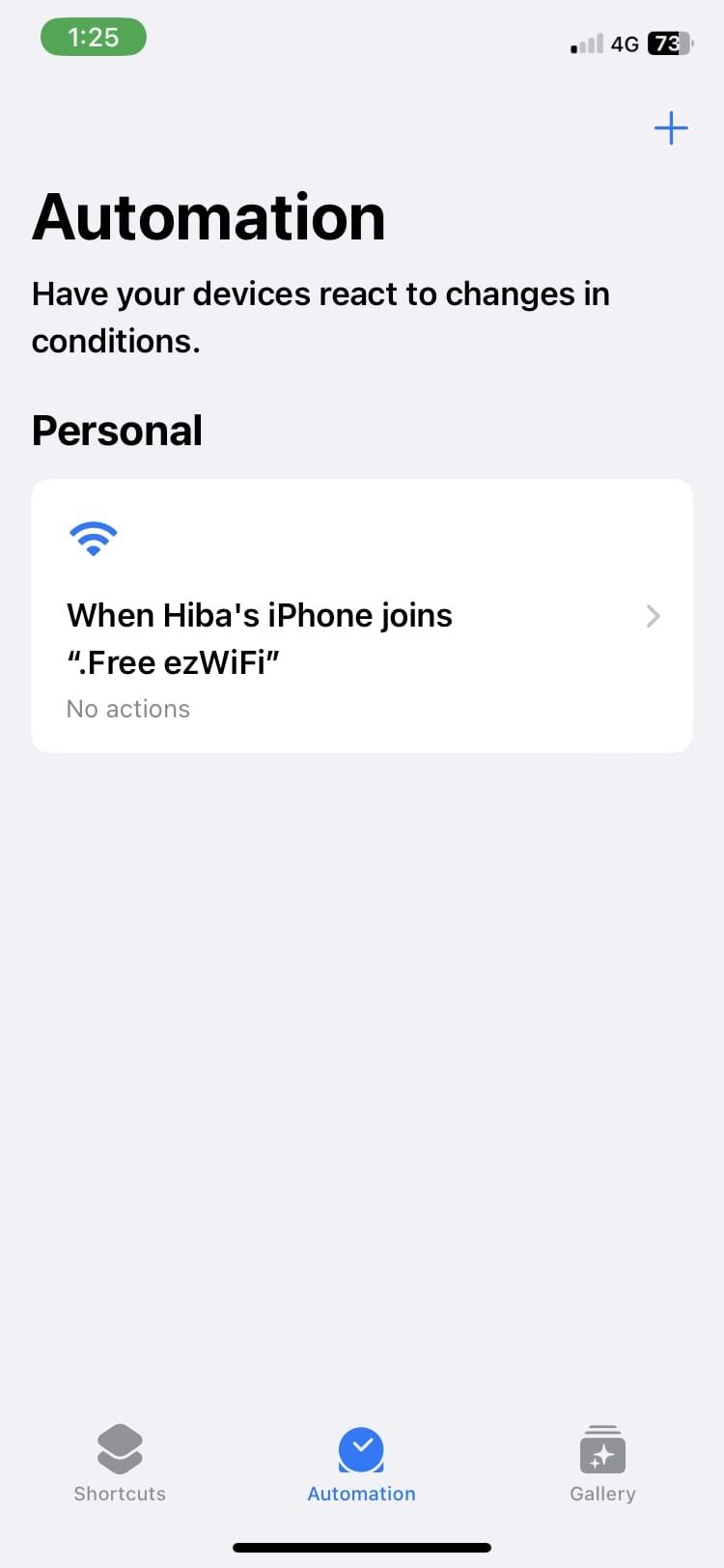
- Откройте приложение Команды и перейдите на вкладку Автоматизация.
- Нажмите значок + в правом верхнем углу.
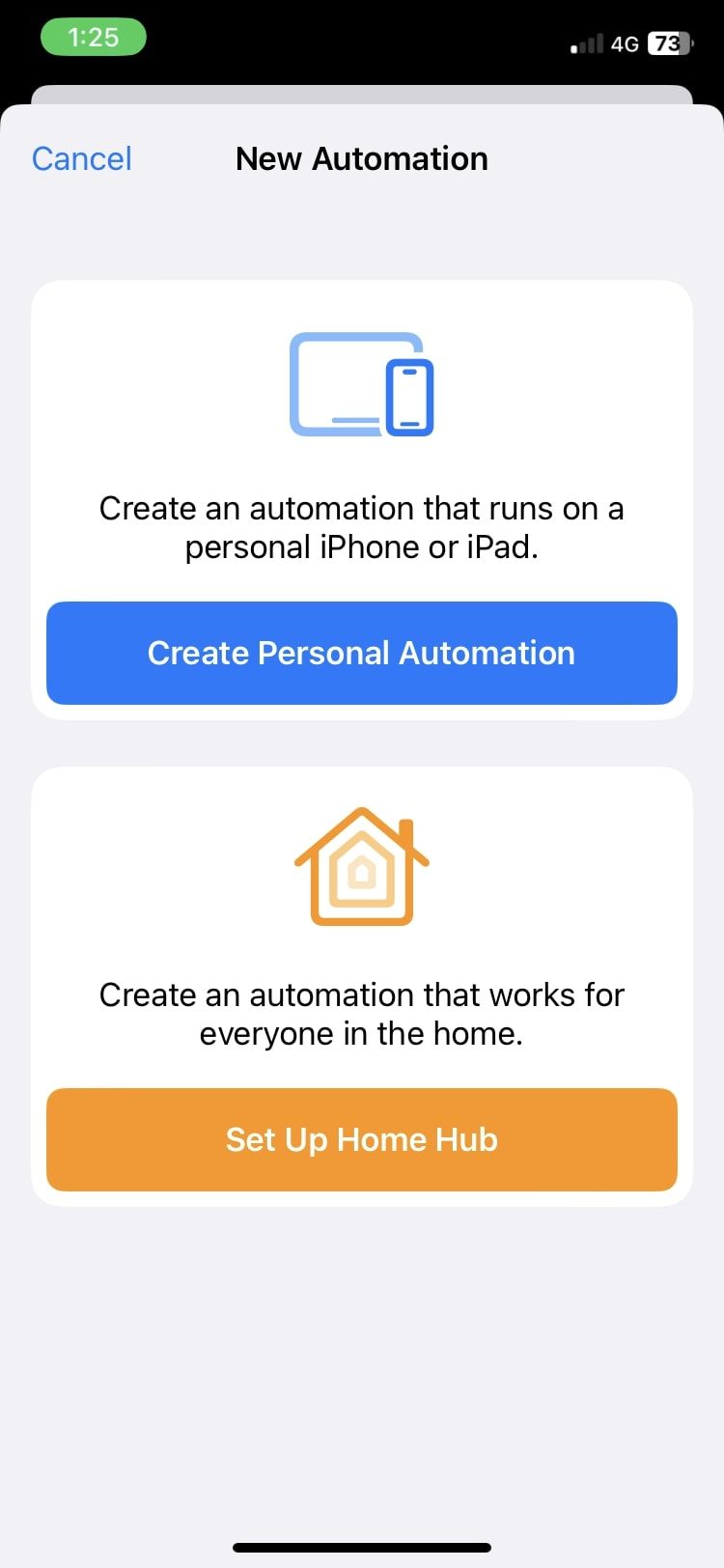
- Выберите Создать личную автоматизацию.
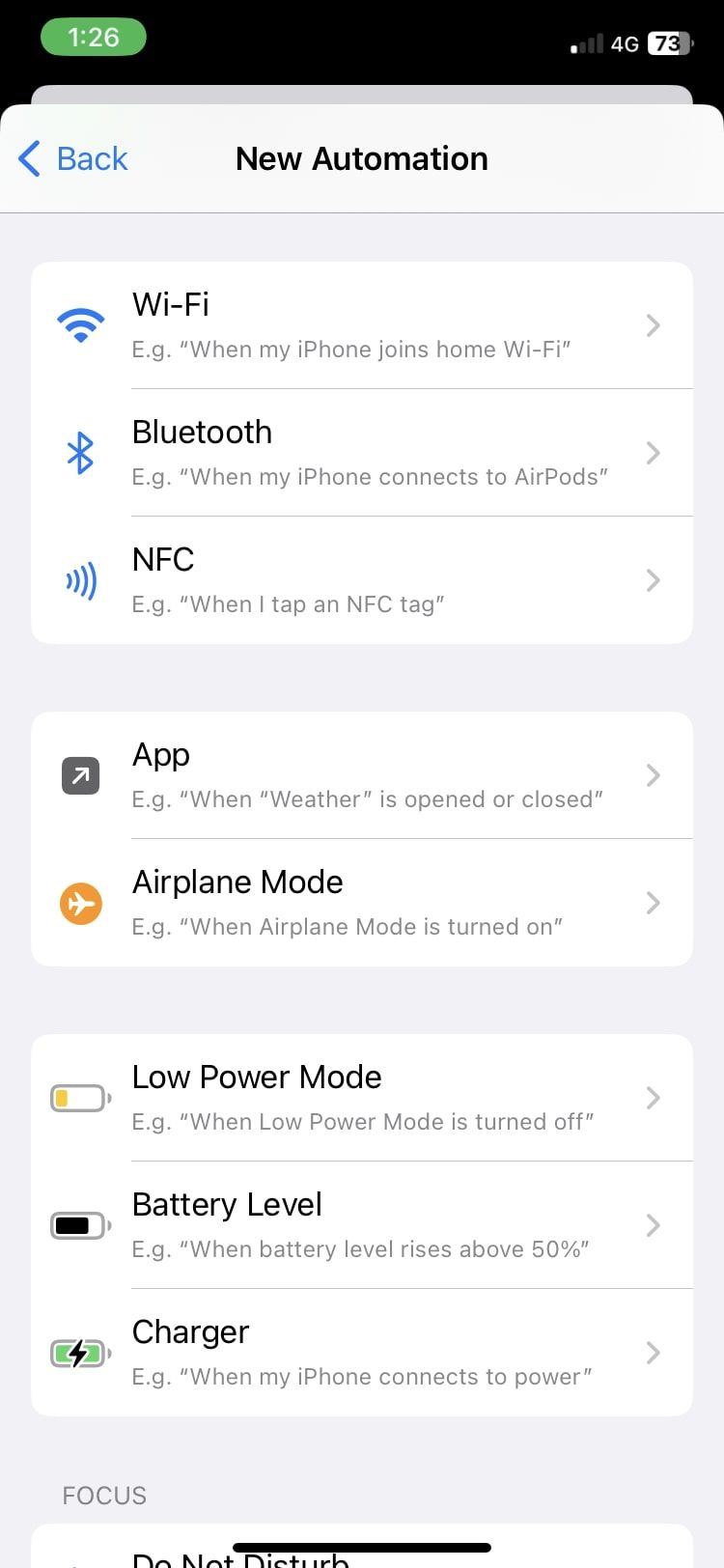
- Прокрутите список и выберите Приложение.
Дальше:
- Отметьте переключатели Открыто и Закрыто, затем нажмите Выбрать (Choose) рядом с полем Приложение.
- Выберите одно или несколько приложений, для которых хотите включить автоматизацию. Нажмите Готово.
- Нажмите Далее и выберите Добавить действие.
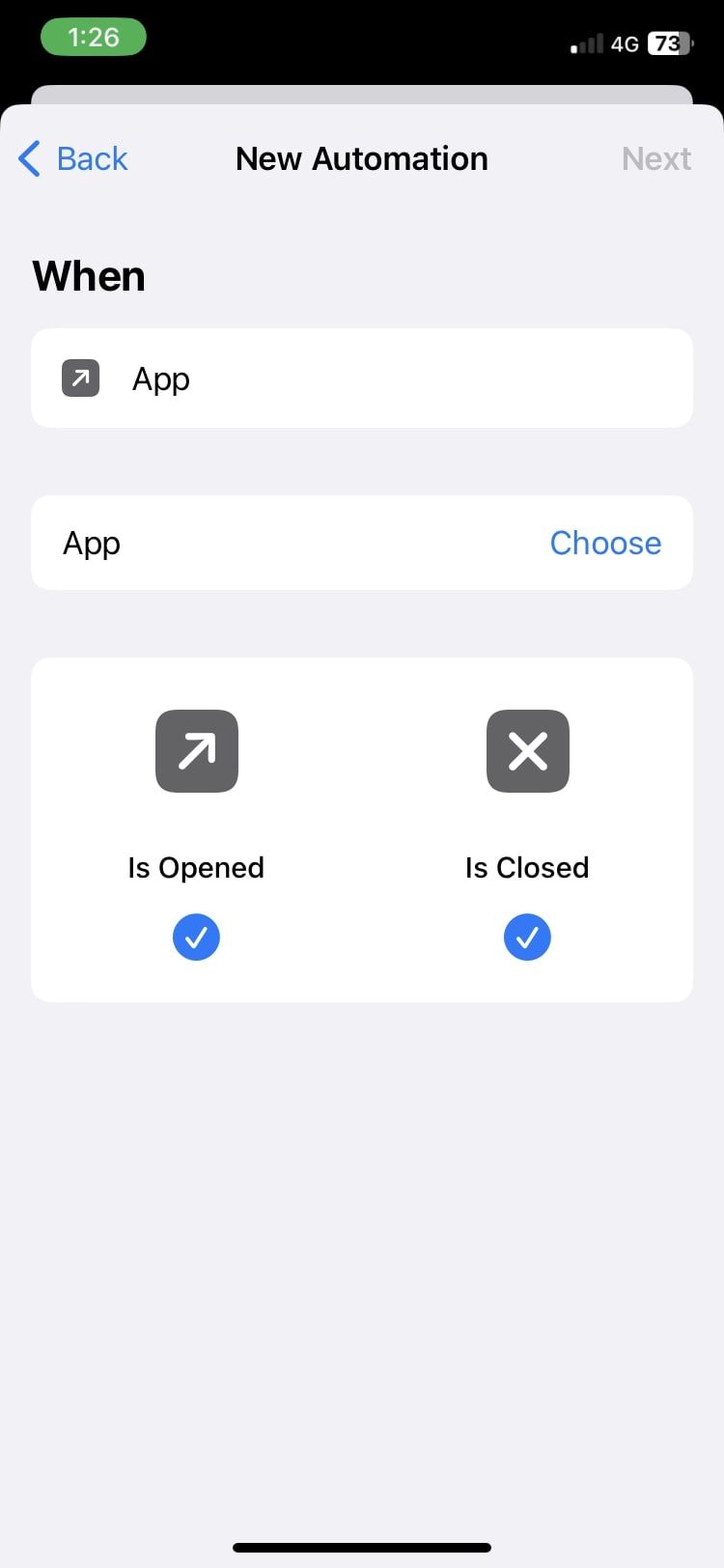
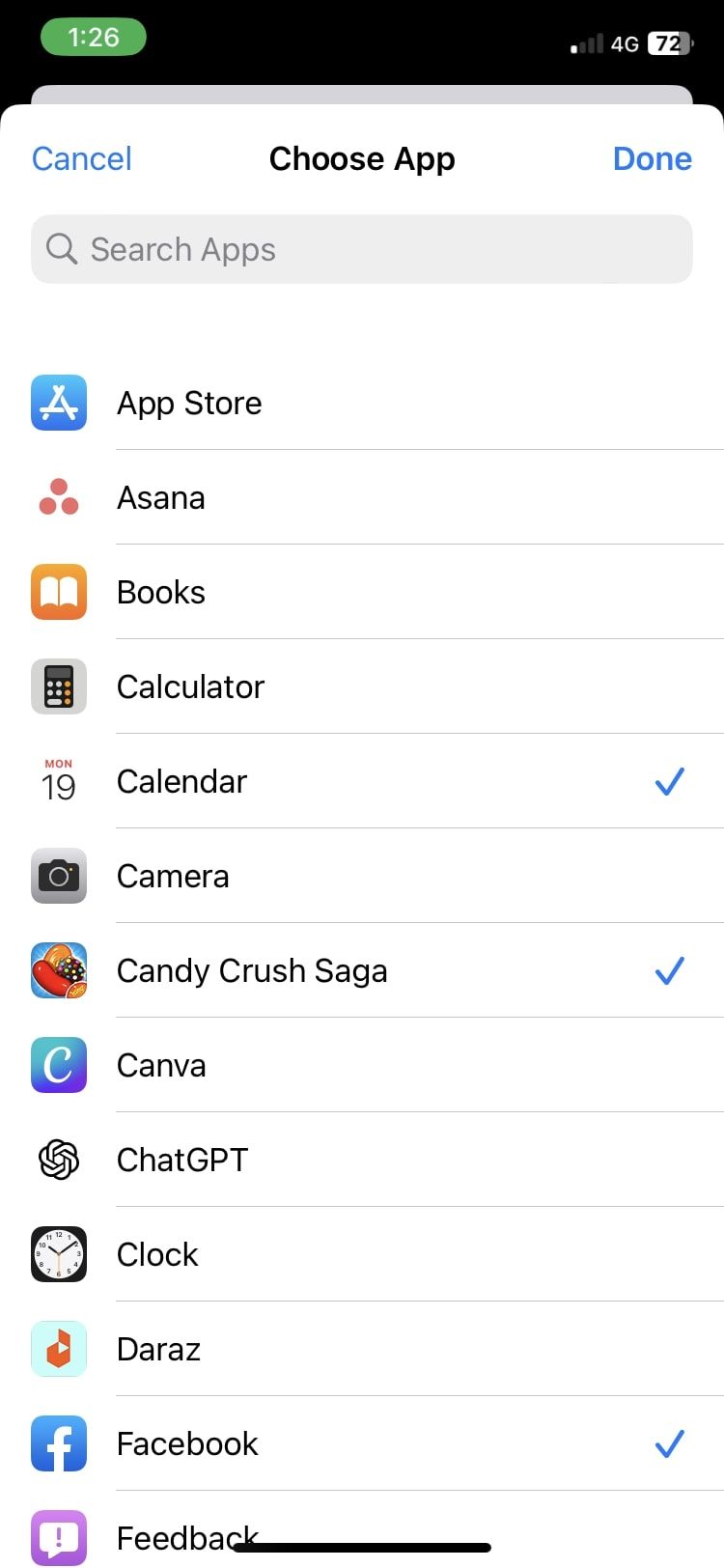
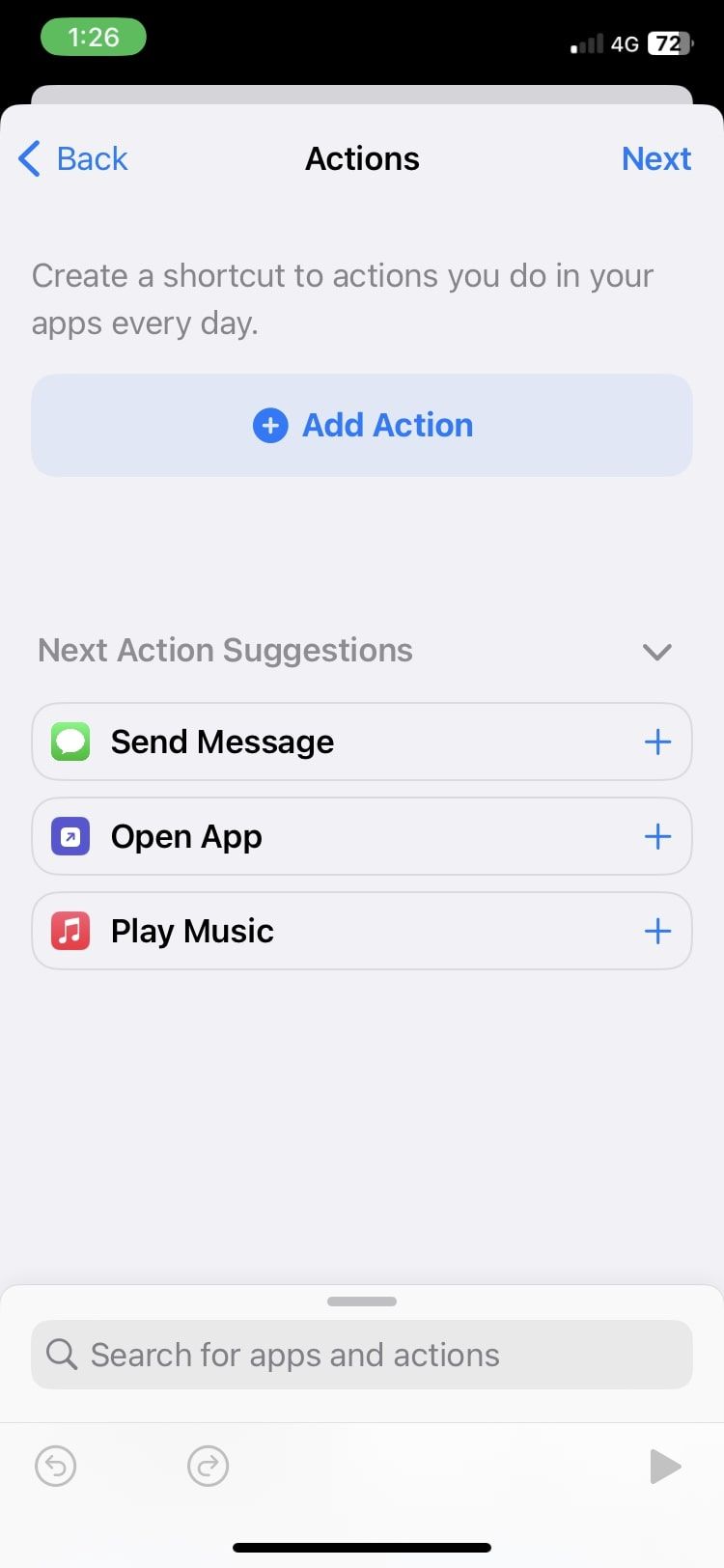
Наконец:
- В поле поиска действий введите «Установить блокировку ориентации» и выберите это действие из результатов.
- Нажмите Далее, отключите опцию Спрашивать перед запуском (Ask Before Running). Подтвердите — Не спрашивать.
- Нажмите Готово.
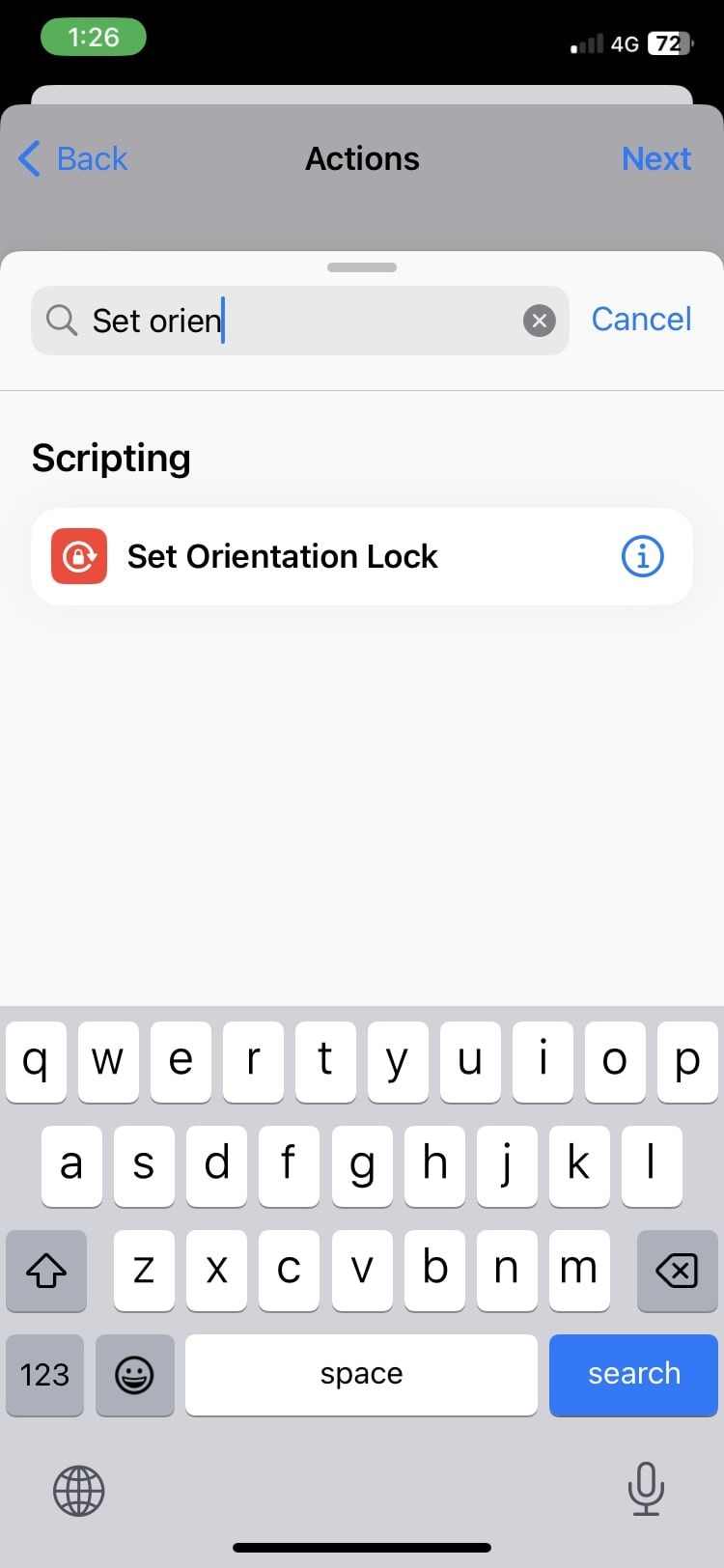
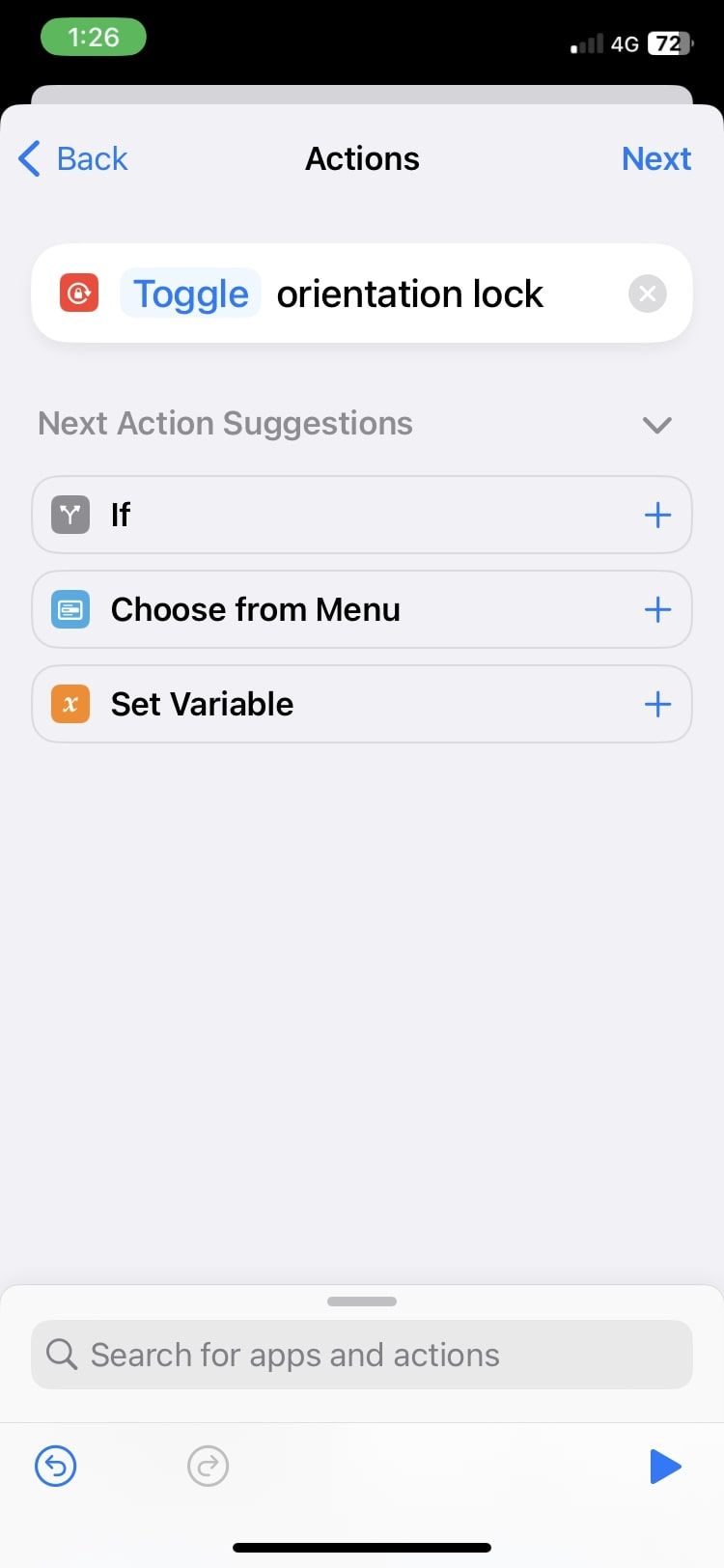
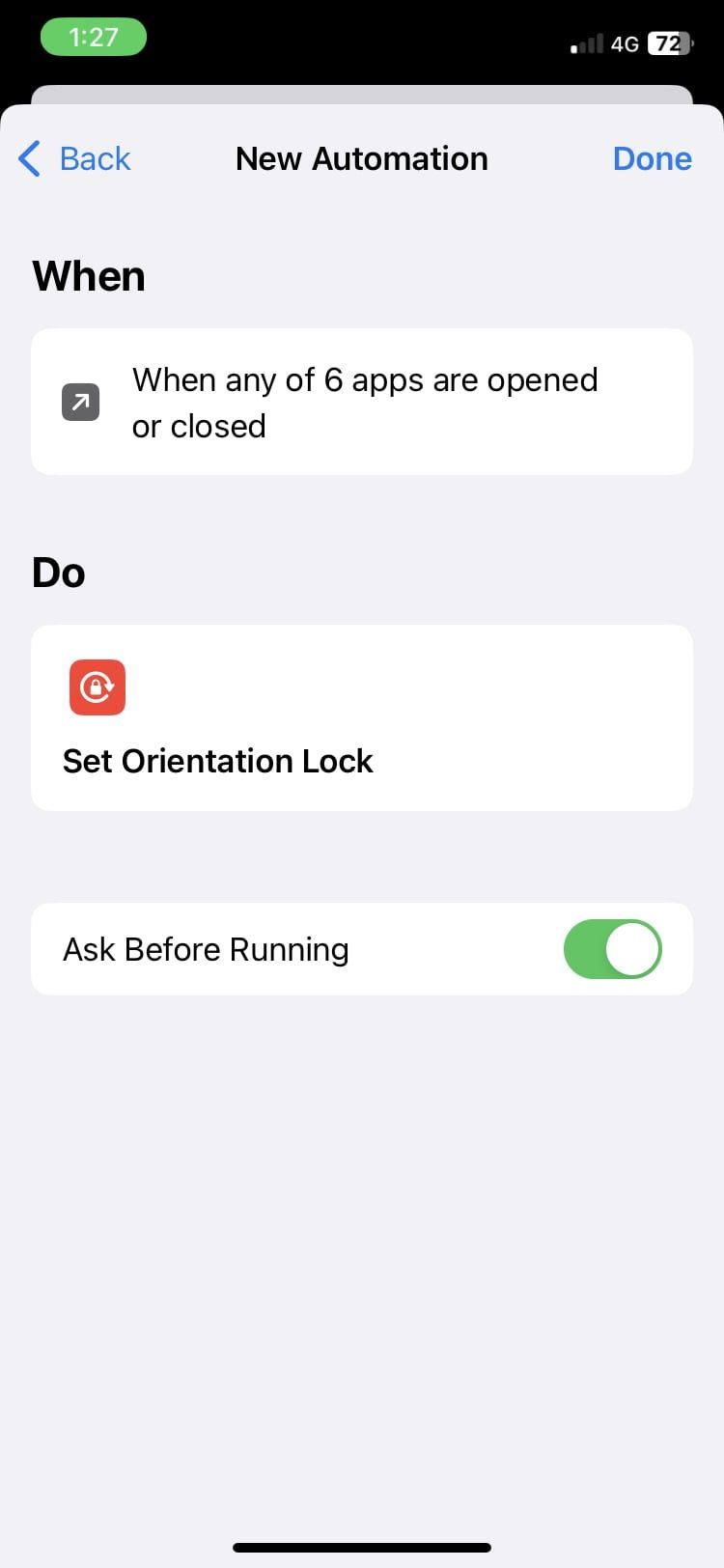
После сохранения: при открытии выбранных приложений автоматизация выполнится и изменит состояние блокировки ориентации в соответствии с логикой вашего сценария.
Практические советы и тестирование
- Тест: закройте и снова откройте приложение, проверьте, изменилось ли состояние блокировки в Центре управления. Это быстрый способ подтвердить работу автоматизации.
- Если результат противоположный ожидаемому (автоматизация включает вместо отключения), измените набор выбранных приложений или создайте две разные автоматизации — одну для включения, другую для отключения — с разными триггерами (например, при открытии и при закрытии).
- Для видео-плееров тестируйте воспроизведение в ландшафте: некоторые приложения принудительно устанавливают ориентацию и могут игнорировать системную блокировку.
Критерии приёмки (как понять, что всё настроено правильно)
- При открытии выбранного приложения состояние блокировки ориентации меняется автоматически.
- Никаких запросов на подтверждение не появляется (если вы отключили «Спрашивать перед запуском»).
- Переход между приложениями происходит без заметных задержек или ошибок сценариев в «Командах».
Когда автоматизация может не сработать (ограничения и исключения)
- Системные ограничения iOS или баги версии ОС. Иногда автоматизации работают некорректно после системных обновлений.
- Приложения, которые принудительно фиксируют ориентацию (например, некоторые видеоплееры или игры). В таких случаях автоматизация не изменит поведение внутри самого приложения.
- Если вы случайно оставили включённым «Спрашивать перед запуском», автоматизация не будет полностью автоматической.
Альтернативные подходы
- Ручное переключение через Центр управления — самый надёжный, но требует действий пользователя.
- Использовать отдельные автоматизации: одна для включения при открытии конкретных рабочих приложений, другая для отключения при открытии медиаплееров.
- На Android доступны приложения и системные настройки, которые позволяют задавать ориентацию для отдельных приложений напрямую; на iPhone аналогов в App Store нет из‑за ограничений платформы.
Быстрый чеклист перед публикацией автоматизации
- Выбраны нужные приложения.
- В действии указано «Установить блокировку ориентации» в нужном положении.
- Отключено «Спрашивать перед запуском».
- Проверено открытие/закрытие приложений в разных сценариях (видео, сообщения, браузер).
Модель принятия решения (какую стратегию выбрать)
- Если вы чаще смотрите видео — настройте автоматизацию для медиаплееров, чтобы при открытии они отключали блокировку ориентации.
- Если вы часто читаете лёжа и не хотите случайных поворотов экрана — настройте автоматизацию, которая включает блокировку при открытии мессенджеров и читалок.
Короткая методология тестирования (3 шага)
- Настройте автоматизацию для одного приложения.
- Отключите «Спрашивать перед запуском» и сохраните.
- Откройте/закройте приложение и проверьте поведение ориентации в Центре управления.
Советы по устранению неполадок
- Перезапустите iPhone, если автоматизация не срабатывает.
- Убедитесь, что приложение «Команды» имеет все нужные разрешения и обновлено.
- Если автоматизация выполняется не так, как ожидается, удалите её и создайте заново для минимальной конфигурации.
Итог
Автоматизация блокировки ориентации через приложение «Команды» — простой и гибкий способ управлять поведением экрана при работе с разными приложениями. Она экономит время и уменьшает количество ручных переключений, но требует проверки и корректной настройки для избежания нежелательных эффектов.
Важное: при каждом обновлении iOS проверяйте работу автоматизаций и, при необходимости, корректируйте их.

Похожие материалы

Несколько аккаунтов Skype: Multi Skype Launcher

Журнал для работы: повысить продуктивность

Персональные звуки уведомлений на Android

Скачивание шоу Hulu для офлайн‑просмотра

Microsoft Start: персонализированная новостная лента
