
Как включить авто-блокировку на Schlage Connect
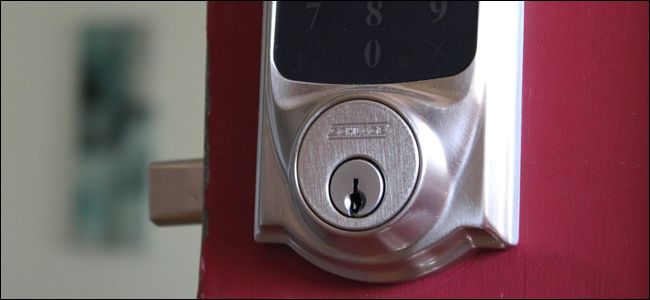
TL;DR
Если вы забываете запирать входную дверь, Schlage Connect может автоматически втягивать сувальду через 30 секунд после открытия. Настроить авто-блокировку можно прямо на замке (ввод шестицифрового кода) или в приложении смарт‑хаба — оба способа просты и занимают пару минут.
Быстрые ссылки
На самом замке
Через телефон
Если вам свойственна рассеянность при запирании входной двери, функция авто-блокировки Schlage Connect решит проблему: замок автоматически выдвинет защёлку спустя 30 секунд после разблокировки. Это даёт достаточно времени открыть дверь, выйти и закрыть её за собой перед срабатыванием механизма. Если вы хотите включить эту функцию, есть два способа сделать это.
На самом замке
- Откройте дверь и переведите сувальду в положение «заперто» (выдвинутый штырь — deadbolt). Убедитесь, что защёлка полностью выходит в ответную планку.
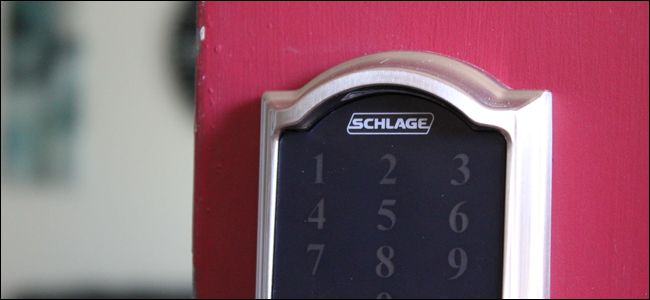
- Нажмите кнопку Schlage в верхней части клавиатуры.
- Введите ваш шестизначный программный код.
- После ввода нажмите клавишу 9 на клавиатуре. Если авто-блокировка включена успешно, замок издаст один звуковой сигнал и загорится зелёная галочка. При отключении вы услышите и увидите два сигнала/мигания.
Важно
- Программный код — шестизначный. Не делитесь им с чужими.
- Убедитесь, что батареи замка заряжены: при низком заряде авто-блокировка может работать некорректно.
Через телефон
Если вам удобнее не прикасаться к замку, включите авто-блокировку через приложение смарт‑хаба. Для этого замок должен быть подключён к хабу (например, Wink Hub 2) и отображаться в приложении.
- Откройте приложение вашего смарт‑хаба и выберите замок в списке устройств.
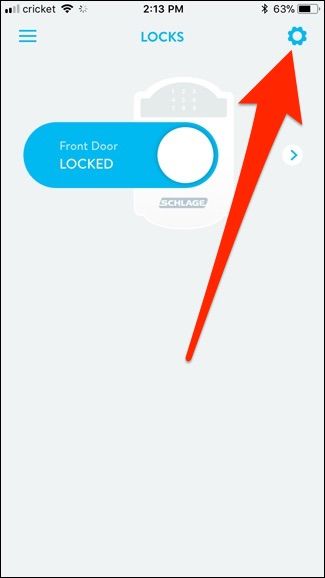
- Нажмите значок настроек (шестерёнка) в верхнем правом углу экрана.
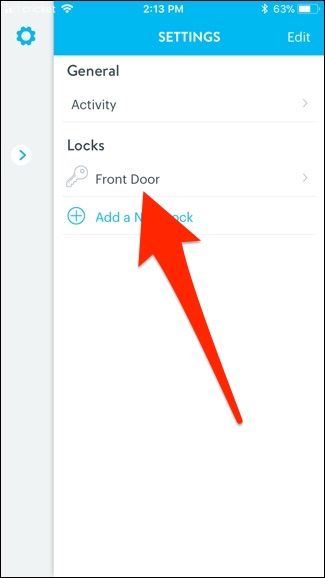
- В появившемся меню выберите «Front Door» в разделе «Locks» — это имя устройства в приложении; у вас замок может называться иначе.
- Прокрутите вниз до раздела «Alarm + Security» (Сигнализация и безопасность).
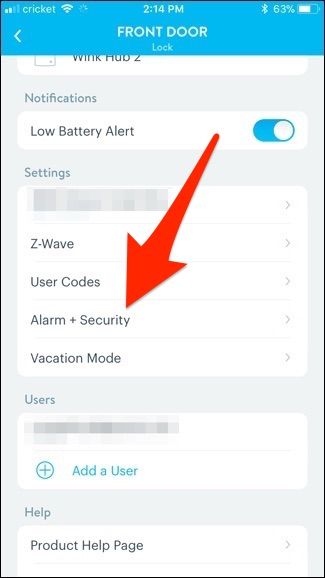
- Переключите тумблер справа от «Auto Lock», чтобы включить авто-блокировку.
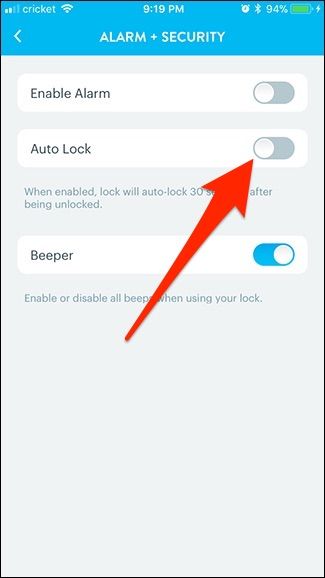
Примечания
- Если приложение показывает, что замок офлайн, проверьте соединение хаба с интернетом и связь между хабом и замком.
- Разные хабы (Wink, SmartThings, Hubitat и т.д.) могут иметь немного разные навигацию и названия меню, но логика та же: настройки устройства → безопасность → авто-блокировка.
Когда авто-блокировка может не сработать
- Разряжены батареи замка. Низкий заряд мешает корректной работе мотора и электроники.
- Сувальда заедает из‑за механического препятствия или неправильно установленной ответной планки.
- Замок не зарегистрирован в хабе или хаб потерял связь с интернетом/локальной сетью.
- Неправильно введён программный код при попытке настройки на самом замке.
Альтернативные подходы
- Настроить автоматизацию в хабе: блокировка по времени (например, через 1 минуту после закрытия) или по геолокации телефона.
- Использовать датчики двери: заблокировать только если дверь закрыта (предотвращает попытки втянуть сувальду при открытой двери).
- Настроить уведомления в приложении: если авто-блокировка срабатывает или если замок остаётся открытым.
Контрольный список перед включением
- Сувальда свободно движется и полностью входит в ответную планку.
- Батареи замка в рабочем состоянии.
- Замок добавлен в приложение/хаб и отображается онлайн.
- Вы помните программный код или имеете доступ к нему.
Критерии приёмки
- После включения автопереключателя в приложении замок автоматически блокируется примерно через 30 секунд после разблокировки.
- При включении на самом замке устройство подаёт один сигнал и мигает зелёной галочкой; при выключении — два сигнала/мигания.
Краткий факт-бокс
- Задержка авто-блокировки по умолчанию: 30 секунд.
- Длина программного кода для настройки: 6 цифр.
Краткий глоссарий
- Сувальда (deadbolt) — основной запирающий штырь замка, выдвигается в ответную планку.
- Хаб — устройство, объединяющее смарт‑устройства и позволяющее управлять ими из приложения.
- Программный код — защищённый код, используемый для конфигурации замка.
Резюме
Авто-блокировка Schlage Connect — простой и надёжный способ избегать забытых незапертых дверей. Включить её можно на самом замке через ввод шестизначного кода или удалённо через приложение хаба. Проверьте батареи, корректную установку сувальды и стабильность соединения с хабом, чтобы функция работала корректно.
Важно
Если после настройки авто-блокировка не срабатывает, пройдите контрольный список и повторите процедуру. При сохранении проблем обратитесь в службу поддержки производителя или к установленному специалисту по замкам.

Похожие материалы

Несколько аккаунтов Skype: Multi Skype Launcher

Журнал для работы: повысить продуктивность

Персональные звуки уведомлений на Android

Скачивание шоу Hulu для офлайн‑просмотра

Microsoft Start: персонализированная новостная лента
