
Как автоматически пересылать SMS на электронную почту или в облако
Оглавление
- Зачем пересылать SMS на почту или облако
- Как это работает в общих чертах
- Auto Forward SMS to PC/Phone — быстро и просто
- Forward SMS to Email or Cloud (DimonVideo) — веб‑облако и ответы
- IFTTT — гибкие правила автоматизации
- Zapier + ClickSend — для бизнес‑процессов
- Link to Windows — если у вас ПК с Windows 10/11
- Сравнение методов и когда они не подходят
- Руководство по развертыванию (SOP) и чек‑листы по ролям
- Критерии приёмки и тест‑кейсы
- Матрица рисков и меры защиты (включая GDPR/конфиденциальность)
- Дерево решений (Mermaid) и шаблоны фильтров
- Часто задаваемые вопросы
- Итоги и рекомендации
Зачем пересылать SMS на почту или в облако
Пересылка SMS полезна, когда телефон недоступен, его нельзя держать рядом (например, на работе) или нужно централизованно хранить уведомления и OTP. Типичные сценарии:
- Получение OTP на рабочем компьютере без доступа к смартфону.
- Централизованный архив SMS для учёта уведомлений о доставке и транзакциях.
- Удалённый мониторинг входящих сообщений на резервном телефоне.
- Автоматический ответ или удаление SMS с другого устройства.
Важно: пересылка OTP и других чувствительных сообщений повышает риски безопасности. В разделе «Матрица рисков» — рекомендации по минимизации уязвимостей.
Как это работает в общих чертах
Механика обычно одна из трёх:
- Локальное приложение на Android перехватывает входящее SMS и пересылает его как электронное письмо или HTTP‑запрос в облако.
- Сервис‑посредник принимает SMS (через API, SIM‑шлюз или интеграцию пользователя) и пересылает содержание в выбранный канал (почта, облачный архив, месенджер).
- Синхронизация устройств (например, «Link to Windows») зеркалирует сообщения с телефона на ПК без сторонних сервисов.
Каждый вариант имеет плюсы и минусы по безопасности, надёжности и стоимости. Ниже — подробные инструкции и рекомендации по выбору.
1. Auto Forward SMS to PC/Phone — быстро и просто
Это приложение из Google Play удобно для большинства пользователей, которые хотят простое решение. Оно автоматически пересылает входящие SMS на указанный адрес электронной почты или на другой номер телефона.
Пошаговая инструкция
- Скачайте и установите приложение «Auto Forward SMS to PC/Phone» из Google Play (не с неизвестных источников).
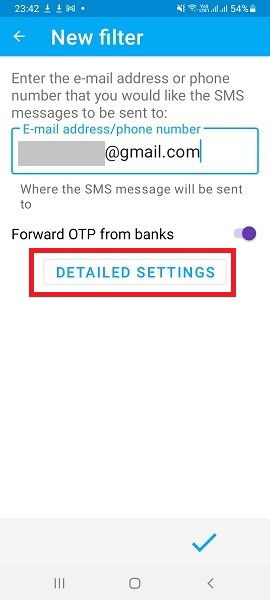
- Запустите приложение и введите адрес электронной почты или второй номер телефона, куда будут приходить пересылки.
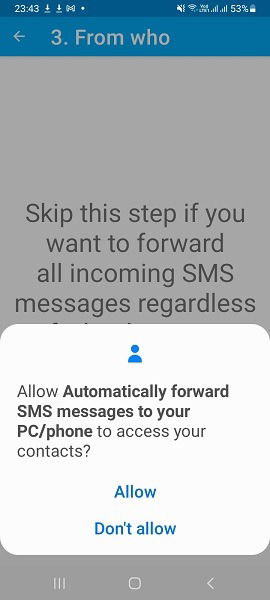
- Дайте приложению необходимые разрешения (доступ к SMS, контактам, отправке почты). Приложение запрашивает также разрешение на пересылку OTP от банков: это опционально, но требует осознанного решения.
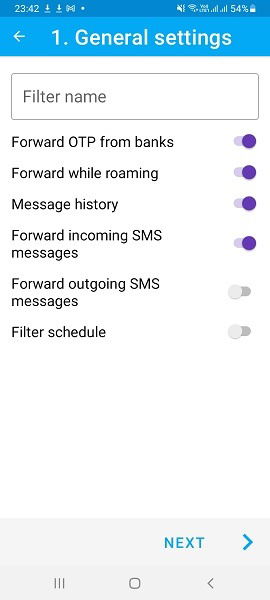
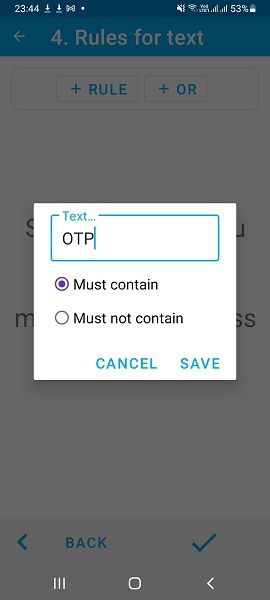
- Нажмите «Detailed Settings» (или «Подробные настройки») и настройте фильтры: пересылать все сообщения, только от сохранённых контактов, по ключевым словам или по расписанию.
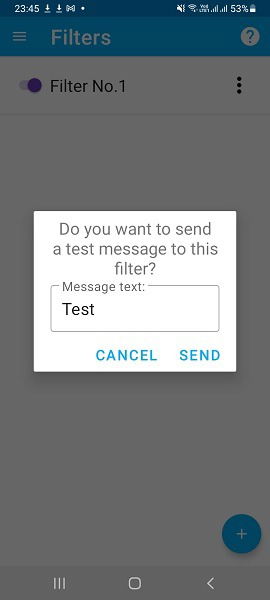
- Проверьте, работает ли пересылка: отправьте тестовое SMS и убедитесь, что оно приходит на указанный email.
Особенности и советы
- Приложение предлагает 14‑дневный бесплатный период использования; далее потребуется подписка. Это указано в описании приложения.
- Можно задать фильтры по словам (например, «OTP») — но будьте осторожны: пересылка OTP повышает риск компрометации аккаунтов.
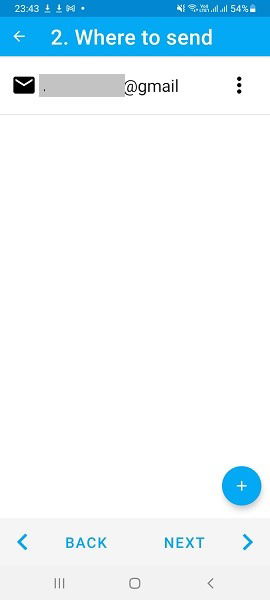
- Если вы вводите несколько email‑адресов, уведомления будут отправляться сразу на все указанные.
Изображения интерфейса в исходной инструкции сохранены ниже.

Когда подходит
- Когда нужен быстрый и простой способ пересылки на email или на второй телефон.
- Когда не требуется хранение сообщений в облаке или расширенные сценарии автоматизации.
Когда это не подходит
- Для корпоративных процессов, где нужна централизованная аналитика или API.
- Если политика безопасности запрещает пересылку OTP.
2. Forward SMS to Email or Cloud (DimonVideo) — веб‑облако и ответы
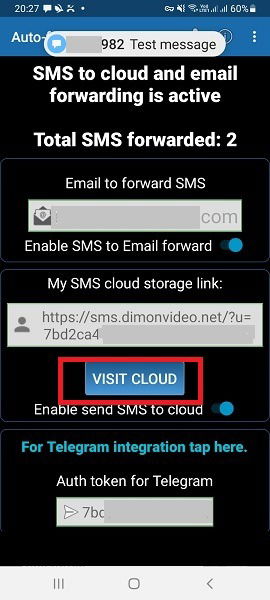
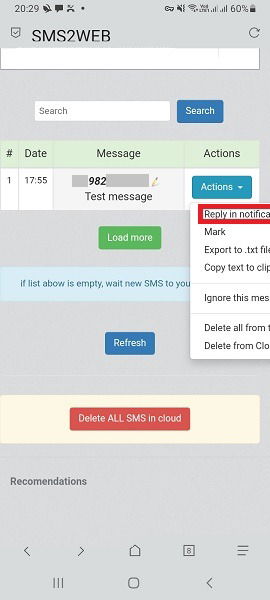
Приложение от DimonVideo даёт дополнительные возможности: уникальная страница облачного хранилища с веб‑просмотром SMS, опции ответа и удаления сообщений удалённо.
Пошаговая инструкция
- Установите «Forward SMS to Email or Cloud» из Google Play и откройте его.
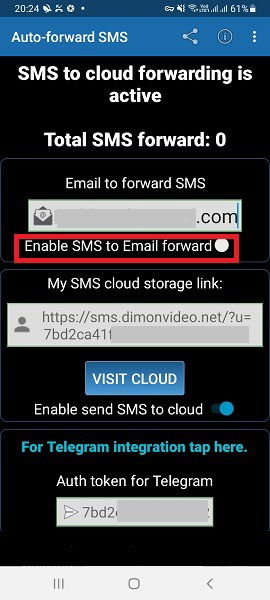
- Нажмите «Enable SMS to email forward» (Включить пересылку SMS на почту).
- Укажите адрес электронной почты для пересылки. Примечание: автор указывает, что Gmail может не работать — в таком случае используйте другой почтовый провайдер.
- Запишите ссылку на личное облачное хранилище, которая будет сгенерирована приложением.
- При желании интегрируйте облако с Telegram‑каналом, чтобы получать уведомления туда.
- Проверьте счётчик «Total SMS forwarded» и откройте «Visit Cloud» в браузере на другом устройстве.
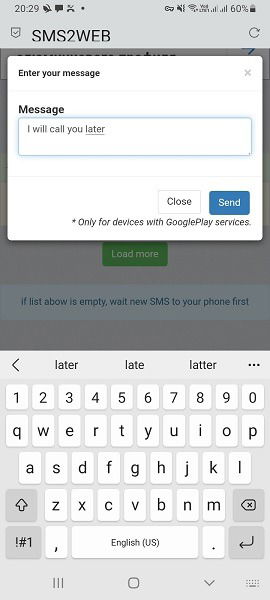
- Через интерфейс облака можно отвечать на сообщения, игнорировать их или удалять из архива.
Преимущества
- Удобный веб‑интерфейс для просмотра и управления SMS из браузера.
- Возможность отправки ответов с удалённого устройства.
- История сообщений хранится в облаке (если включено).
Ограничения
- Привязка к конкретному сервису DimonVideo и требование альтернативной почты в некоторых случаях.
- Возможные риски безопасности при хранении сообщений в облачном хранилище стороннего сервиса.
Изображения интерфейса приложения:
Когда подходит
- Когда нужен веб‑интерфейс для просмотра и отправки SMS.
- Когда требуется архив сообщений и простая интеграция с мессенджерами.
Когда это не подходит
- Если политика безопасности запрещает хранение содержимого SMS во внешнем облаке.
3. IFTTT — гибкие правила автоматизации
IFTTT (If This Then That) позволяет создавать «апплеты» — простые правила вида «Если произошло A, то выполнить B». Для пересылки SMS это означает, что новое входящее сообщение может автоматически отправляться на почту или в другое приложение.
Подготовка и привязка
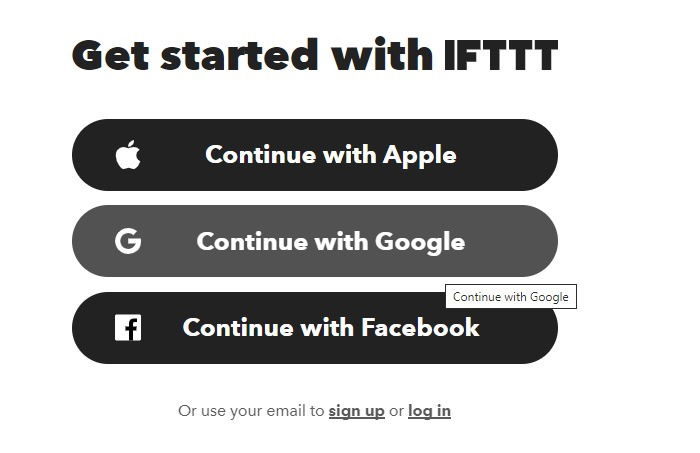
- Установите приложение IFTTT из Google Play и войдите через Google‑аккаунт.
- На рабочем столе (браузере) откройте страницу нужного апплета для пересылки SMS на email.
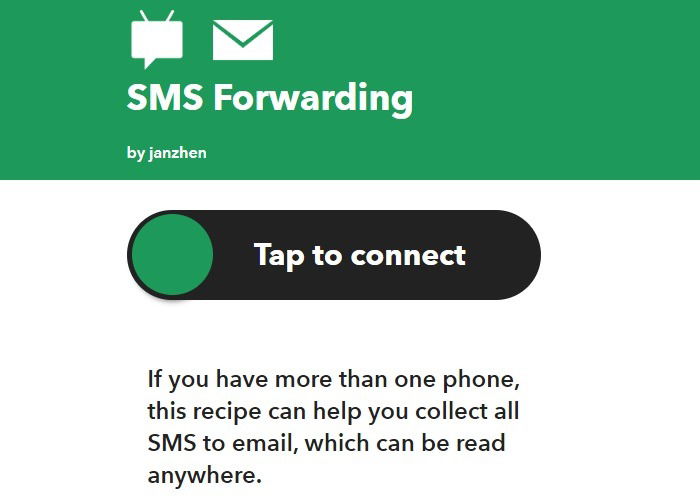
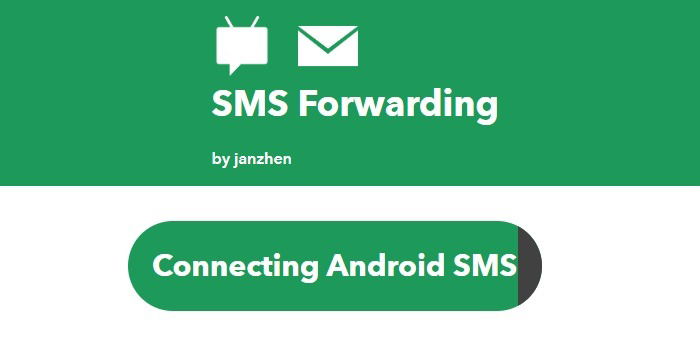
- Нажмите «Tap to Connect» и подтвердите привязку аккаунта IFTTT к вашему устройству Android (веб‑вход должен совпадать с аккаунтом на телефоне).
Настройка апплета
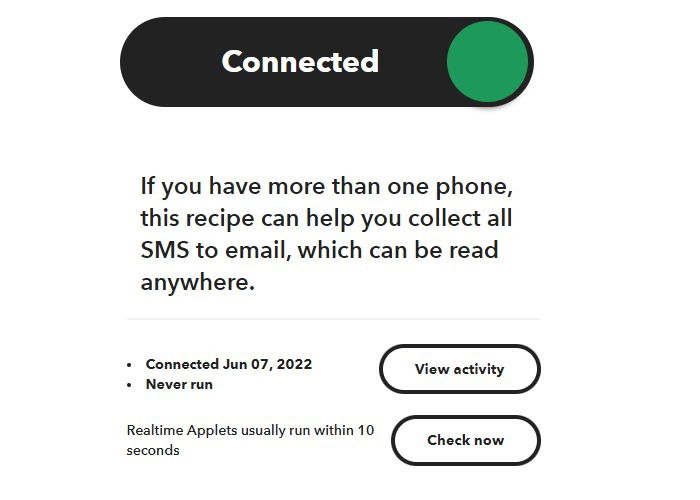
- После подключения апплет изменит статус на «Connected».
- Нажмите «View Activity» чтобы увидеть историю пересылок.
- Через «Settings» и «Edit» вы можете модифицировать поля действия: добавлять ингредиенты (Contact name, From number, Text, Occurred at и т.д.). Это позволит формировать кастомные письма с нужными полями.
- Нажмите «Save» чтобы сохранить изменения.
Советы
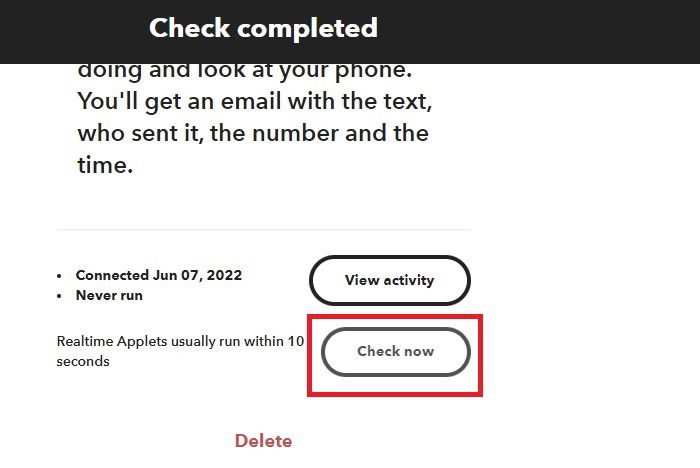
- Апплет обычно проверяет новые SMS каждые ~10 секунд, но это может варьироваться. Используйте «Check Now» для мгновенной проверки при отладке.
- IFTTT хорош для простых правил и безопаснее, чем многие сторонние приложения, так как работает через ваш аккаунт и стандартные разрешения.
Изображения из шага настройки:



Когда подходит
- Для гибких сценариев без установки сторонних приложений с полным доступом к SMS.
- Когда нужно комбинировать SMS с другими триггерами (например, сохранять в Google Sheets, отправлять в Slack и т. д.).
Когда это не подходит
- Если нужна высокая надёжность и гарантированная доставка в бизнес‑критичных процессах.
4. Zapier + ClickSend — для бизнес‑процессов и интеграций
Zapier + ClickSend подойдут, когда требуется корпоративная интеграция сообщений в рабочие процессы: пересылка в Gmail, CRM, систему тикетов или базу данных.
Ключевые шаги
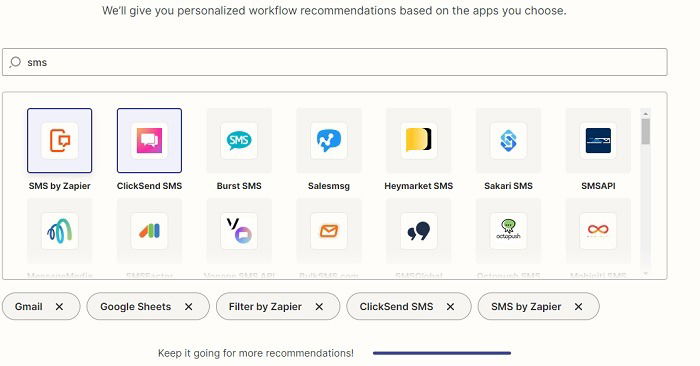
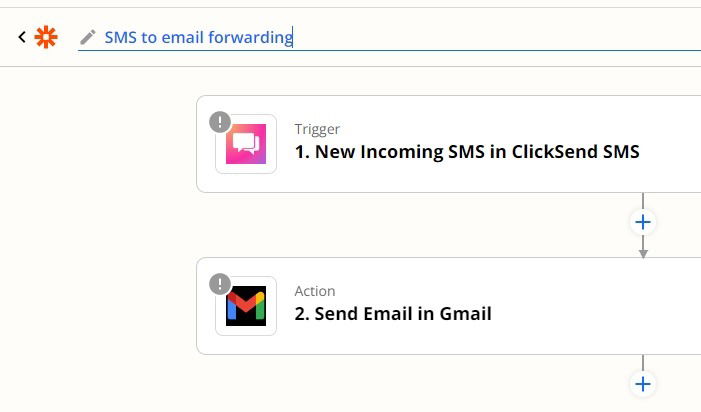
- Используйте готовый шаблон Zapier, связывающий входящие SMS через ClickSend с Gmail или другой целью.
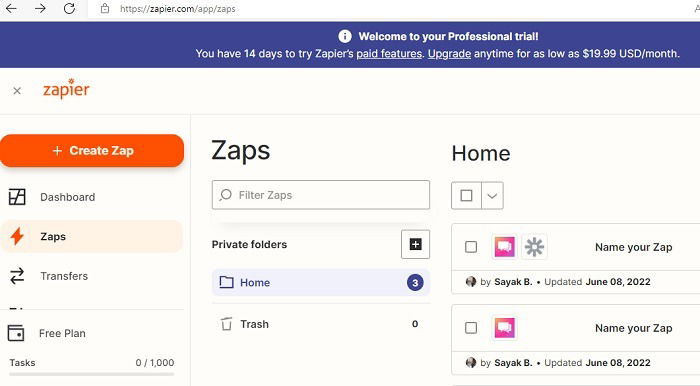
- Создайте аккаунт Zapier и войдите (доступна авторизация через Google, Facebook, Microsoft).
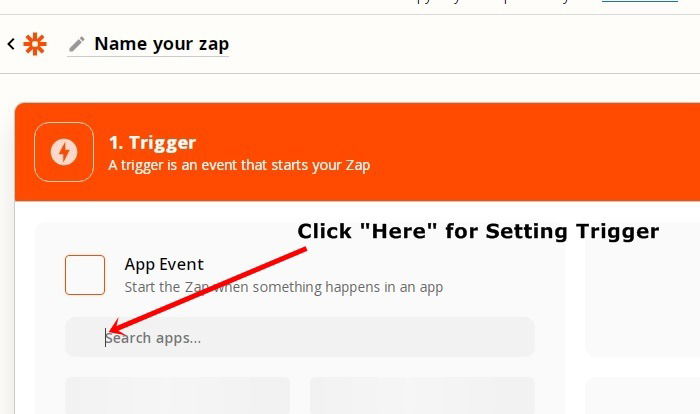
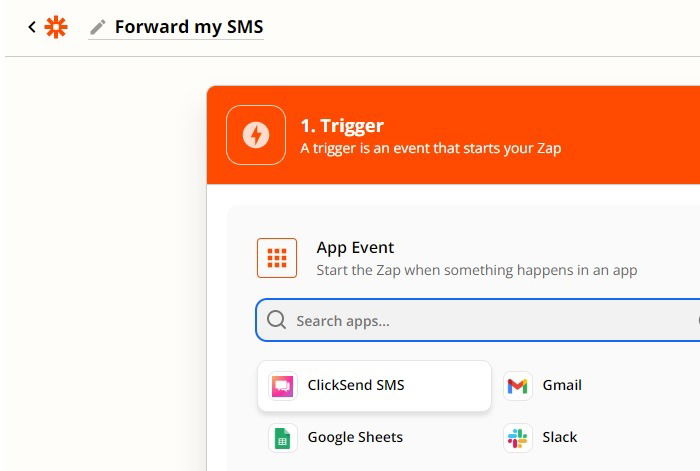
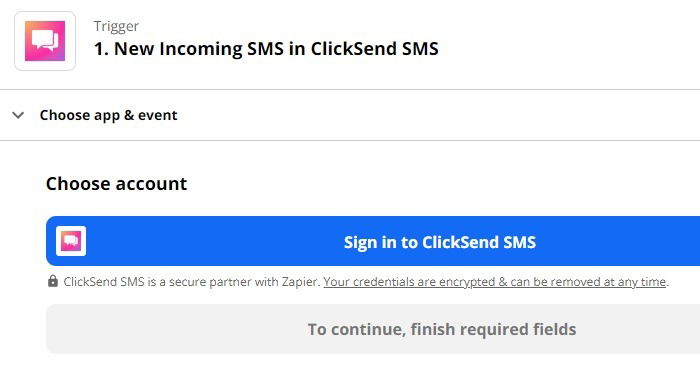
- Добавьте приложение ClickSend как «Trigger» и авторизуйте ClickSend в Zapier: для этого нужен аккаунт ClickSend, и обычно — подписка или бесплатная пробная опция.
- Тестируйте «Zap» и настройте поля, которые будут попадать в письмо или в целевую систему.
Преимущества
- Централизованная интеграция с бизнес‑инструментами.
- Поддержка сложной логики, фильтров и последовательных действий.
Ограничения
- ClickSend — платный сервис для отправки и приёма SMS на коммерческой основе.
- Требуется базовая настройка и понимание работы Zapier.
Изображения примеров экрана:

Когда подходит
- Для интеграции SMS в бизнес‑процессы, CRM, тикетные системы и отчётность.
- Когда важен SLA и централизованный контроль.
Когда это не подходит
- Для личного использования из‑за стоимости и сложности настройки.
5. Link to Windows — синхронизация с ПК на Windows 10/11
Если вы используете Windows 10 или 11, у вас есть встроенная функция «Phone Link» (Раньше — «Your Phone»), а на Android есть приложение «Link to Windows». Это безопасный способ зеркалирования SMS и звонков без сторонних сервисов.
Пошагово
- На телефоне установите/запустите «Link to Windows» (часто предустановлено на современных моделях). На ПК откройте приложение «Phone Link».
- Выполните сопряжение по предложенной инструкции — обычно требуется сканирование QR‑кода или вход в Microsoft‑аккаунт.
- Предоставьте разрешения на доступ к сообщениям и уведомлениям на телефоне.
- После привязки вы сможете читать SMS на компьютере, отвечать на них и получать уведомления о звонках.
Преимущества
- Высокая безопасность: данные не пересылаются на сторонние сервера третьих компаний.
- Удобство: полноценная синхронизация уведомлений и сообщений.
Ограничения
- Работает только при наличии ПК с Windows 10/11 и поддерживаемого Android‑устройства.
- Не предоставляет отдельного облачного архива вне вашей учётной записи Microsoft.
Сравнение методов — краткая матрица
| Метод | Простота | Безопасность | Поддержка ответов | Подходит для | Стоимость |
|---|---|---|---|---|---|
| Auto Forward SMS to PC/Phone | Очень просто | Средняя (разрешения на SMS) | Нет/частично | Личное использование | Пробный период, далее подписка |
| DimonVideo (Cloud) | Просто | Ниже среднего (стороннее облако) | Да | Удалённый контроль, ответы | Зависит от приложения |
| IFTTT | Умеренно | Выше среднего | Через интеграции | Простые автоматизации | Бесплатно/платно за премиум |
| Zapier + ClickSend | Сложно | Варируется (зависит от сервиса) | Да, через интеграции | Бизнес, интеграции | Платно (ClickSend) |
| Link to Windows | Просто | Высокая | Да | Пользователи Windows 10/11 | Бесплатно |
Примечание: «Стоимость» и «Безопасность» зависят от настроек и выбранных провайдеров; всегда проверяйте условия использования.
Когда пересылка SMS не сработает — частые причины
- Приложение не имеет разрешения на чтение SMS на телефоне.
- Аккумулятор телефона в режиме энергосбережения ограничивает фоновую активность приложения.
- Провайдер или аппарат блокирует пересылку некоторых типов сообщений (например, системных уведомлений оператора).
- Пересылка OTP запрещена политикой банка или провайдера (риск безопасности).
- Нестабильное интернет‑соединение на телефоне препятствует отправке email/запросов в облако.
Как проверять неполадки
- Убедитесь, что приложение имеет все требуемые разрешения и не находиться в режиме экономии батареи.
- Проверьте логи приложения или историю пересылок (если такая функция есть).
- Отправьте тестовое SMS и проследите путь: пришло ли оно на телефон, обработано ли приложением, отправлено ли на почту.
- Если проблема в доставке писем — проверьте папку «Спам» и настройки SMTP/поставщика почты.
Руководство по развёртыванию (SOP) — быстрый план внедрения
Цель: настроить автоматическую пересылку SMS на email/облако и подтвердить корректную работу.
Шаги:
- Выбор метода: определите требования (безопасность, возможность ответов, архивирование, стоимость).
- Установка и подготовка:
- Для приложений: установить из Google Play, дать разрешения.
- Для IFTTT/Zapier: создать аккаунт и подключить Android.
- Для ClickSend: подготовить подписку и API‑ключ.
- Настройка фильтров: определите, какие сообщения пересылать (все, только по контактам, по ключевым словам).
- Тестирование: отправьте минимум 5 типов сообщений (обычное, от незарегистрированного номера, OTP, MMS если поддерживается, системное уведомление).
- Мониторинг: проверить логи за 24–72 часа и убедиться в стабильности.
- Документирование: сохранить настройки и доступы в безопасном месте.
- Обучение пользователей: простая инструкция для тех, кто будет пользоваться почтой/облаком.
- Периодический аудит: каждые 3–6 месяцев проверять, нет ли утечек или неправильно настроенных фильтров.
Контрольные точки приёмки
- Сообщения приходят на указанный email/облако в течение допустимого времени (например, <1 минута при стабильном соединении).
- Фильтры корректно отрезают нежелательные источники.
- Пользователь способен отправлять ответы (если требуется).
- Логи и доступы защищены паролем/2FA.
Чек‑лист для ролей
Чек‑лист для конечного пользователя:
- Выбрано подходящее приложение/сервис.
- Дано разрешение на SMS и фоновые процессы.
- Выполнено тестирование и проверка доставки.
- Проверены папки «Спам» и фильтры почты.
Чек‑лист для IT/администратора:
- Проверена политика безопасности компании относительно пересылки SMS.
- Оценены риски хранения OTP в сторонних облаках.
- Настроены журналы доступа и аудит.
- Установлена политика смены паролей и 2FA для используемых сервисов.
Чек‑лист для менеджера по безопасности:
- Оценен риск утечки персональных данных и выполнено минимальное разграничение доступа.
- Исключены пересылки финансовых/OTP сообщений, если это требуется политикой.
- Задокументированы контакты для экстренного отзыва доступа.
Критерии приёмки и тест‑кейсы
Критерии приёмки (минимум):
- При получении SMS на телефоне, сообщение автоматически появляется в почте/облаке в течение короткого времени.
- Фильтры отрабатывают по заданным правилам (контакты, слова, время).
- Возможность удалить сообщение из облака/интерфейса (если функционал заявлен).
- Нет заметных рассогласований между текстом SMS и его копией в почте (кодировка, длина).
Тест‑кейсы:
- Базовый поток: отправить обычное SMS -> ожидать приход на почту.
- Тест фильтра по слову: отправить SMS с ключевым словом -> проверить, что он переслан.
- Тест исключения: отправить SMS от незарегистрированного номера, если фильтр настроен на контакты -> убедиться, что пересылка не происходит.
- Тест OTP: отправить OTP (если ваш случай допускает это) -> проверить, что пересылка либо блокируется, либо защищена особым правилом.
- Тест устойчивости: симулировать потерю сети на телефоне и проверять автопересылку после восстановления.
Матрица рисков и меры защиты
Риски
- Пересылка OTP и паролей повышает шанс компрометации аккаунтов.
- Хранение SMS в облаке третьей стороны может привести к утечке персональных данных.
- Сторонние приложения с широкими разрешениями могут записывать контакты и метаданные.
Меры защиты
- Исключайте пересылку сообщений, содержащих слова «OTP», «код», «пароль», если это политика вашей организации.
- Используйте уникальные адреса электронной почты или псевдонимы для пересылки, чтобы ограничить круг получателей.
- Включите двухфакторную аутентификацию (2FA) на почтовом аккаунте и в сервисах интеграции.
- Ограничьте список сохранённых контактов, от которых принимаются пересылки.
- Периодически ревокируйте доступы и меняйте пароли.
GDPR / Конфиденциальность
- Пересылка персональных данных в облачные сервисы требует оценки соответствия законодательству о защите данных в вашей юрисдикции.
- Убедитесь, что контракт с поставщиком облачных услуг содержит достаточно гарантий обработки персональных данных.
- Храните минимально необходимый объём данных и настраивайте автоматическую очистку архива.
Дерево решений (выбор метода)
flowchart TD
  A[Нужна пересылка SMS] --> B{Есть ПК с Windows 10/11?}
  B -- Да --> C[Link to Windows]
  B -- Нет --> D{Требуется веб‑интерфейс и ответы?}
  D -- Да --> E[DimonVideo или облачное приложение]
  D -- Нет --> F{Нужны автоматизации/интеграции?}
  F -- Да --> G[IFTTT или Zapier+ClickSend]
  F -- Нет --> H[Auto Forward SMS to PC/Phone]
  C --> I[Рассмотреть безопасность, тестирование]
  E --> I
  G --> I
  H --> I
Шаблоны и примеры правил фильтрации
Шаблон правила для безопасной пересылки (только на доверенные адреса):
- Источник: сохранённые контакты (контактная книга)
- Исключения: сообщения, содержащие слова «OTP», «код», «пароль», «one‑time»
- Действие: переслать на адрес work+sms@example.com (псевдо‑адрес), копия в облачный архив с авто‑удалением через 30 дней
Пример формата письма (IFTTT/шаблон):
- Тема: SMS от {{FromNumber}} — {{OccurredAt}}
- Тело: От: {{ContactName}} ({{FromNumber}}) Текст: {{Text}} Получено: {{OccurredAt}}
Шаблон для тестирования доставки:
- Отправитель: +10000000001 (тест)
- Текст: “Test message — 12345”
- Ожидаемый результат: письмо с точным текстом и корректной временной меткой
Часто задаваемые вопросы
Могут ли два телефона получать одно и то же SMS?
SMS привязаны к SIM‑картe и номеру. Сторонними средствами можно дублировать входящие сообщения: установите приложение‑пересылку на одном телефоне и укажите второй телефон как получателя пересылок — оба устройства будут получать идентичные копии.
Делает ли Google резервное копирование ваших SMS на Android?
Да. Google может сохранять резервную копию SMS в Google Drive в рамках резервного копирования устройства. Чтобы просмотреть резервные копии, откройте приложение Google → Меню → Резервные копии на своём устройстве.
Можно ли настроить «пересылку SMS» так же, как «переадресацию вызовов»?
Это разные механизмы. «Переадресация вызовов» работает на уровне оператора и касается голосовых вызовов. Пересылка SMS обычно реализуется программно через приложения или сервисы; операторная «переадресация SMS» встречается редко и не универсальна.
Итоги и рекомендации
- Для личного использования и быстрого результата: попробуйте «Auto Forward SMS to PC/Phone» или IFTTT.
- Для веб‑архива и возможности отвечать удалённо: DimonVideo предлагает удобный веб‑интерфейс.
- Для бизнеса и интеграций с CRM/почтой: рассмотрите Zapier + ClickSend.
- Для максимальной безопасности и минимизации сторонних сервисов: используйте «Link to Windows» с Windows 10/11.
Важно: перед тем как включать пересылку, оцените риск пересылки OTP и других чувствительных сообщений и настройте фильтры по ключевым словам и контактам. Всегда используйте 2FA для почтовых аккаунтов и периодически пересматривайте настройки безопасности.
Image credit: Pixabay | Все скриншоты — Sayak Boral

Похожие материалы

Несколько аккаунтов Skype: Multi Skype Launcher

Журнал для работы: повысить продуктивность

Персональные звуки уведомлений на Android

Скачивание шоу Hulu для офлайн‑просмотра

Microsoft Start: персонализированная новостная лента
