
Автоформатирование документа в Word 2013
Кому подходит эта инструкция
- Авторам и редакторам, которые получают документы из разных источников
- Тем, кто хочет быстро привести документ к единообразному форматированию
Что делает AutoFormat
AutoFormat автоматически применяет набор правил оформления к тексту: заменяет прямые кавычки «на умные», преобразует URL и адреса e-mail в гиперссылки, оформляет списки, исправляет пробелы и т. п. Это быстрый способ устранить множество мелких проблем в готовом документе.
Важно: AutoFormat не гарантирует идеального результата для всех документов. После автоматической обработки документ нужно просмотреть и при необходимости доработать вручную.
Как добавить AutoFormat в Панель быстрого доступа
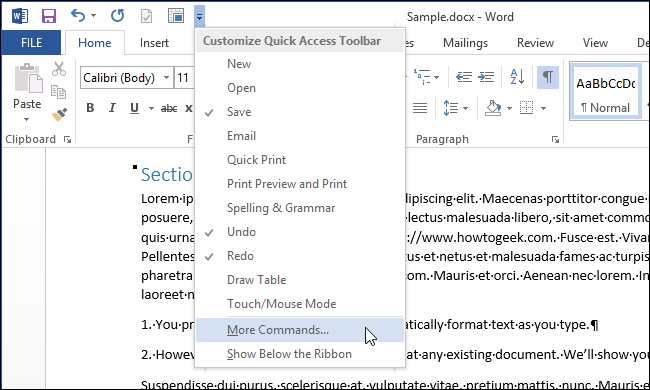
Шаг 1 — Откройте настройки Панели быстрого доступа
Нажмите стрелку вниз справа от Панели быстрого доступа и выберите «Дополнительные команды».
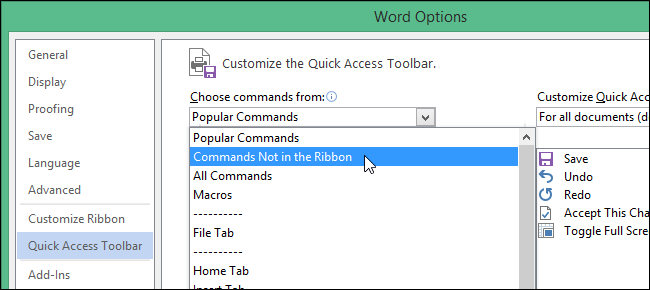
Шаг 2 — Выберите команды не на ленте
В диалоговом окне «Параметры Word» в списке «Выбрать команды из» выберите «Команды, которых нет на ленте».
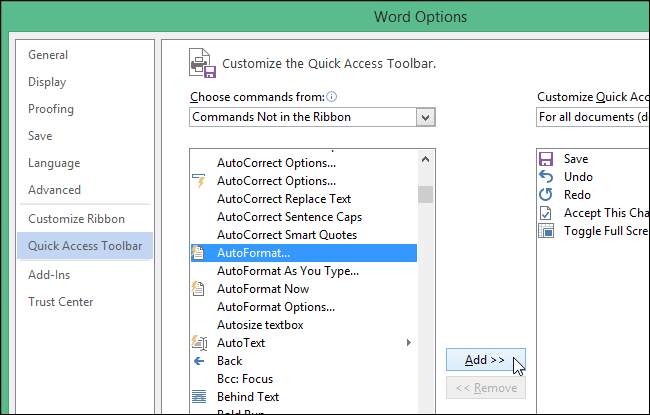
Шаг 3 — Найдите AutoFormat и добавьте его
Прокрутите список, найдите «AutoFormat…», выберите и нажмите «Добавить». Если вы уверены в настройках, можно также добавить «AutoFormat Now» для мгновенного применения без диалога.
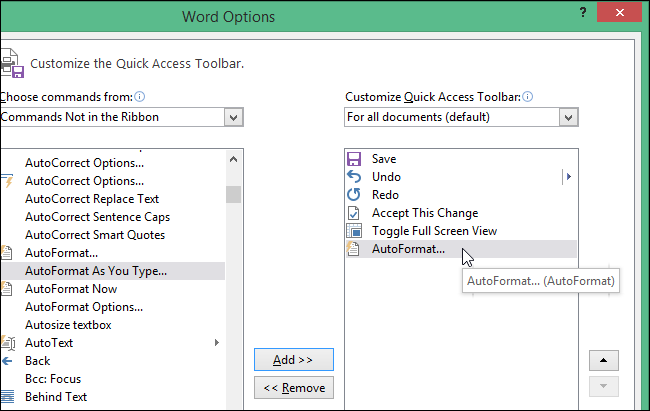
Шаг 4 — Позиция на Панели быстрого доступа
Команда появится в правой колонке. При необходимости переместите её стрелками, чтобы изменить порядок на Панели быстрого доступа.
Шаг 5 — Сохраните изменения
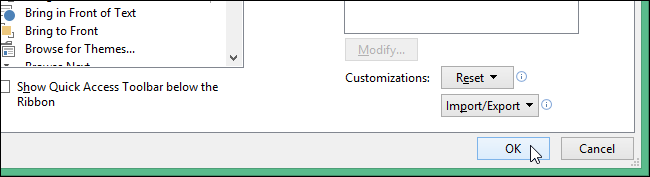
Нажмите «ОК» в окне параметров Word, чтобы закрыть диалог и сохранить изменения.
Как применить AutoFormat к документу
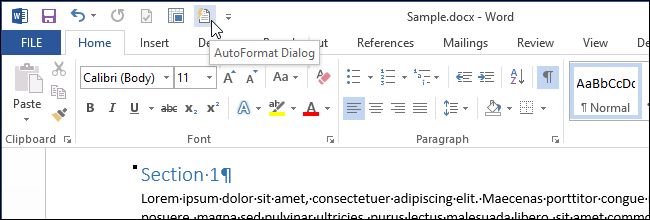
- Нажмите кнопку AutoFormat на Панели быстрого доступа.
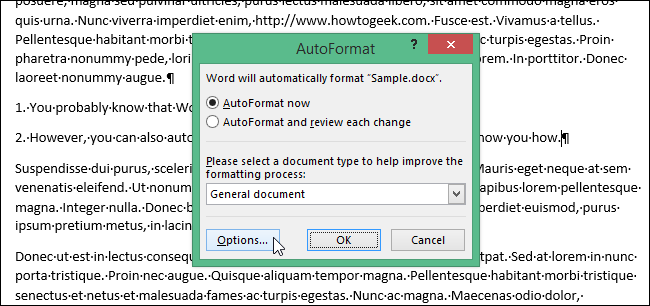
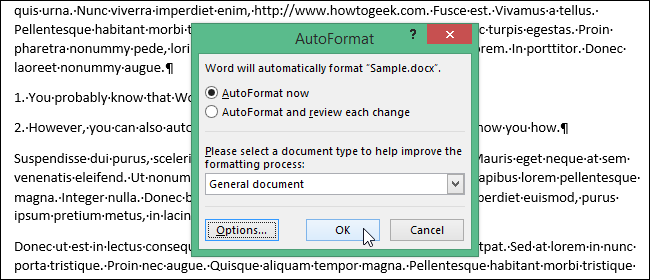
В диалоге «AutoFormat» выберите стратегию: «AutoFormat now» (применить сразу) или «AutoFormat and review each change» (просмотреть изменения по одному).
При необходимости укажите тип документа: «Общий документ», «Письмо» или «Электронная почта», чтобы Word точнее применял правила.
Нажмите «Опции…», чтобы настроить, какие именно преобразования будут выполнены.
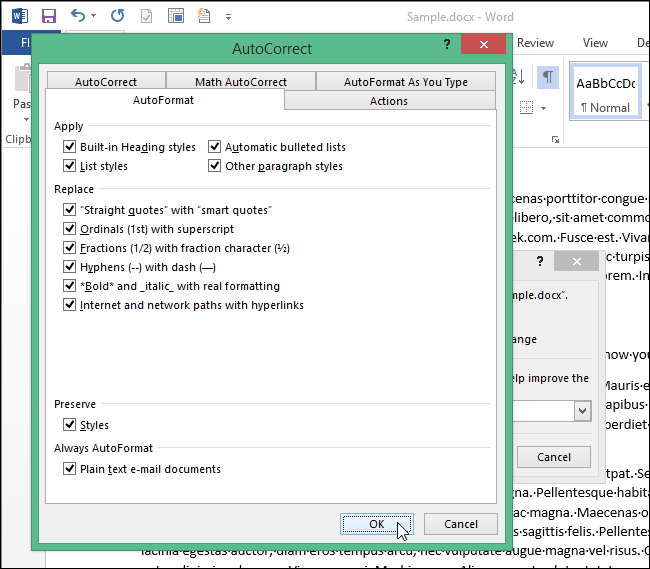
- На вкладке «AutoFormat» в диалоге «Автозамена» отметьте нужные пункты и нажмите «ОК».
- В диалоге «AutoFormat» нажмите «ОК», чтобы начать процесс.
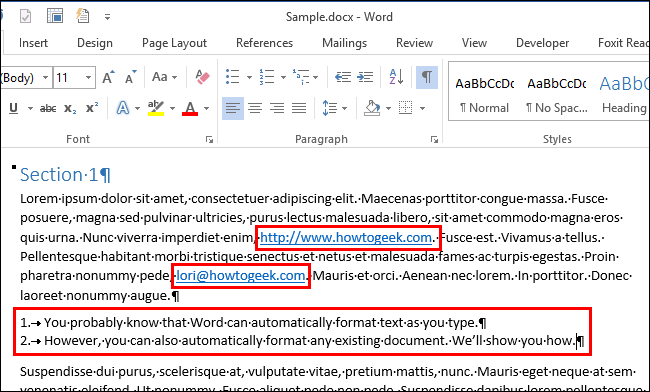
Результат: URL и e-mail преобразованы в гиперссылки, простые списки стали упорядоченными/маркированными, кавычки заменены на «умные», исправлены двойные пробелы и т. п.
Настройки AutoFormat — что можно включить
- Заменять обычные кавычки на «умные».
- Преобразовывать веб-адреса и адреса электронной почты в гиперссылки.
- Преобразовывать текстовые списки в маркированные или нумерованные списки.
- Исправлять повторяющиеся пробелы и разрывы.
- Применять таблицы при распознавании разделителей.
Когда AutoFormat не сработает или повредит результат
- Сложная верстка: документ с тонкой ручной разметкой (таблицы, колонки, встраиваемые объекты) может потерять ожидаемое визуальное представление.
- Нестандартные шаблоны: кастомные стили и локальные шаблоны иногда конфликтуют с автоматическими заменами.
- Языковые и локализационные особенности: AutoFormat ориентирован в первую очередь на стандартные английские шаблоны. Проверьте формат дат и кавычек для русского текста.
Альтернативные подходы
- Использовать стили Word (заголовки, основной текст, список): более надежный способ для больших документов.
- Поиск и замена (Ctrl+H) для целевых исправлений: лучше для специфических шаблонов.
- Макросы VBA: автоматизация контроля и применения фирменных правил форматирования.
- Format Painter (Иллюстратор формата): быстрый способ перенести формат с эталонного фрагмента.
- Сторонние плагины и инструменты для массовой обработки DOCX/ODT.
Мини‑методология: безопасное применение AutoFormat
- Создайте резервную копию документа (Сохранить как → имя_копии.docx).
- Включите AutoFormat в Панель быстрого доступа.
- Запустите «AutoFormat and review each change» для первого прогона.
- Просмотрите изменения: обсудите спорные правки с автором, если нужно.
- Примените AutoFormat now для окончательной версии только после проверки.
Чек-лист по ролям
- Автор: 1) Сохранить копию перед автоформатом. 2) Отметить области с нестандартной вёрсткой. 3) Проверить смысл после изменений.
- Редактор: 1) Запускать «review each change» для критичных документов. 2) Исправлять стиль вручную при необходимости. 3) Фиксировать правила форматирования.
- IT/Администратор: 1) Предоставить шаблон с нужными стилями. 2) Централизовать макросы/правила.
Критерии приёмки
- Все веб-адреса и e-mail стали активными ссылками.
- Перечисления сформированы как маркированные или нумерованные списки.
- Нет нежелательной потери форматирования таблиц и колонок.
- Кавычки и дефисы преобразованы в соответствии с корпоративным стилем.
Примеры отказа от AutoFormat — когда лучше не применять
- Документ с кодом или примером кода (AutoFormat может менять кавычки и отступы).
- Файлы со специализированной типографикой (научные формулы, печатные рукописи).
- Доступность/Теги XML, если документ был экспортом из CMS — автоматические правки могут нарушить структуру.
Быстрый SOP — короткая инструкция (одной строкой)
- Сохранить копию → 2) Добавить AutoFormat на Панель быстрого доступа → 3) Запустить «AutoFormat and review each change» → 4) Проверить и сохранить.
Факто́вая коробка
- Версия: Word 2013.
- Основные преобразования: ссылки, списки, кавычки, лишние пробелы.
- Рекомендация: всегда делать резервную копию перед автоматической правкой.
Советы по локализации для русскоязычных документов
- Проверьте типографику: в русском тексте обычно используются ёлочки (« ») или кавычки-ёлочки.
- Даты и числовые форматы могут требовать ручной корректировки после автоформата.
- Проверьте дефисы и тире: AutoFormat иногда заменяет их не так, как принято в русском издании.
Резюме
AutoFormat в Word 2013 — полезный инструмент для быстрой приведения документов к единому виду. Добавьте команду на Панель быстрого доступа, используйте режим просмотра изменений при первом запуске и всегда сохраняйте резервную копию. Для крупных или критичных документов сочетайте AutoFormat со стилями и ручной проверкой.
Дополнительные ресурсы: изучите стили Word и макросы VBA, если вам нужна более глубокая автоматизация оформления.

Похожие материалы

Несколько аккаунтов Skype: Multi Skype Launcher

Журнал для работы: повысить продуктивность

Персональные звуки уведомлений на Android

Скачивание шоу Hulu для офлайн‑просмотра

Microsoft Start: персонализированная новостная лента
