
Как автоматически заполнить последовательные данные в Excel с помощью маркера заполнения
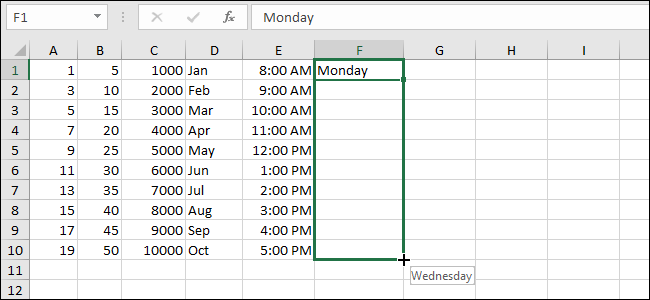
- Маркёр заполнения (fill handle) в Excel позволяет быстро заполнить столбцы и строки последовательными числами, датами, текстовыми рядами и формулами — достаточно ввести образец и перетащить чёрный «плюс».
- Если вводите только одно значение — по умолчанию оно копируется; чтобы получить прогрессию, дайте Excel два значения или используйте команду «Заполнить → Серия».
- Для сложных сценариев используйте пользовательские списки, диалог «Серия», двойной щёлчок по маркеру, Flash Fill, Power Query или простой макрос.
В этой статье вы найдёте подробное пошаговое руководство, советы по устранению неполадок, примеры для числовых, датных и текстовых рядов, чеклисты для разных ролей, метод выбора подхода и шаблоны тестов.
Важно: краткие понятия
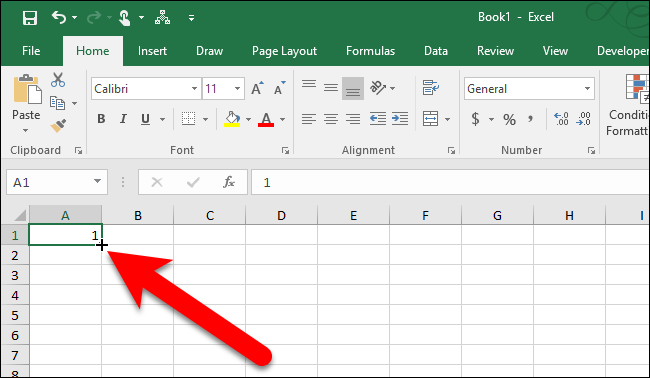
- Маркёр заполнения — маленький зелёный квадратик в правом нижнем углу активной ячейки; при наведении курсор превращается в чёрный плюс.
- Линейная (арифметическая) серия — следующая величина = предыдущая + шаг.
- Ростовая (геометрическая) серия — следующая величина = предыдущая × множитель.
Быстрый план статьи
- Основные способы автозаполнения: маркер, команда «Заполнить → Серия», двойной щёлчок.
- Заполнение числовых рядов: один элемент vs два элемента.
- Заполнение формул и поведение относительных/абсолютных ссылок.
- Даты, дни недели, месяцы, рабочие дни.
- Ростовые серии, пользовательские списки.
- Методики, альтернативы и когда метод не работает.
- Чеклисты, тест-кейсы, SOP и decision tree.
Заполнить линейную серию в соседние ячейки — базовый метод
Если вы хотите заполнить столбец или строку простыми возрастающими (или убывающими) числами, есть два простых варианта: дать Excel только одно значение (по умолчанию скопируется) или дать два значения, чтобы явно указать шаг.
Шаги: заполнение одним числом и исправление поведения
- Впишите число в первую ячейку столбца (например, 1) и нажмите Enter.
- Выделите эту ячейку — в правом нижнем углу появится зелёный квадратик (маркёр заполнения).
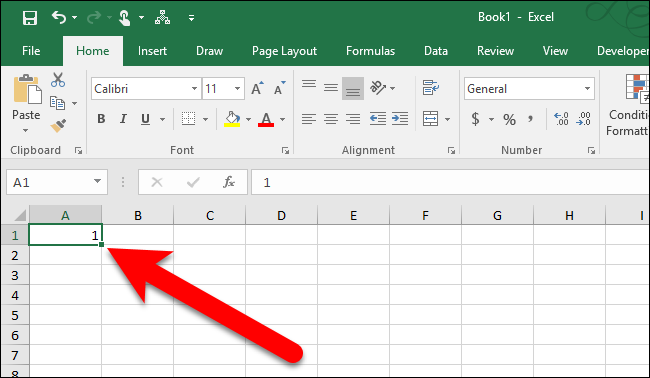
- Наведите мышь на маркер — курсор станет чёрным плюсом.
- Кликните и перетащите маркер вниз (или вправо) на нужное количество ячеек.

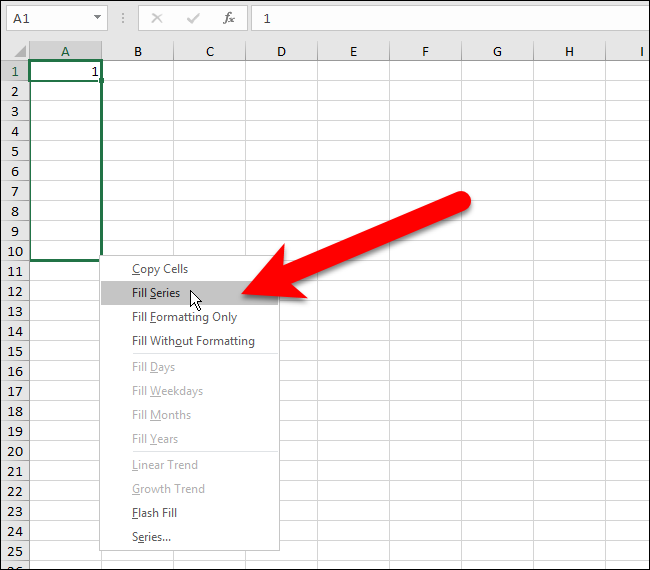
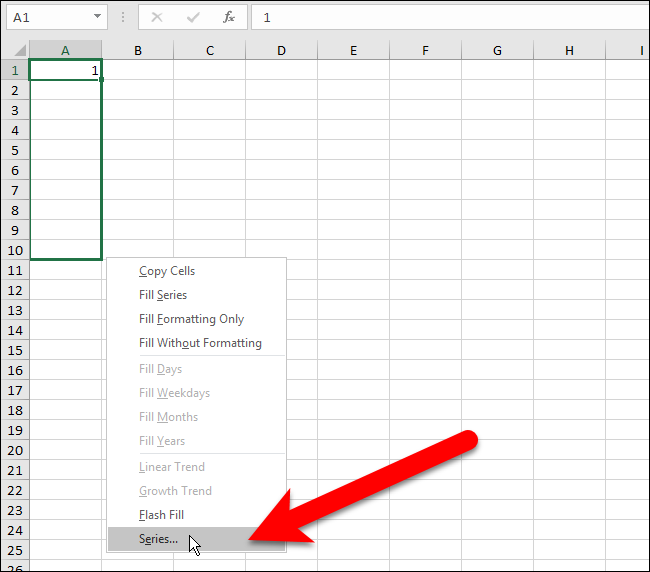
- По умолчанию Excel копирует значение в соседние ячейки (вы получите несколько одинаковых чисел). Чтобы получить серию, после отпускания кнопки мыши нажмите кнопку “Параметры автозаполнения” и выберите «Заполнить серию».

Если вы заранее ввели два первых числа (например, 1 и 2), выделите обе ячейки и потяните маркер — Excel угадает шаг и автоматически заполнит серию без дополнительного выбора.
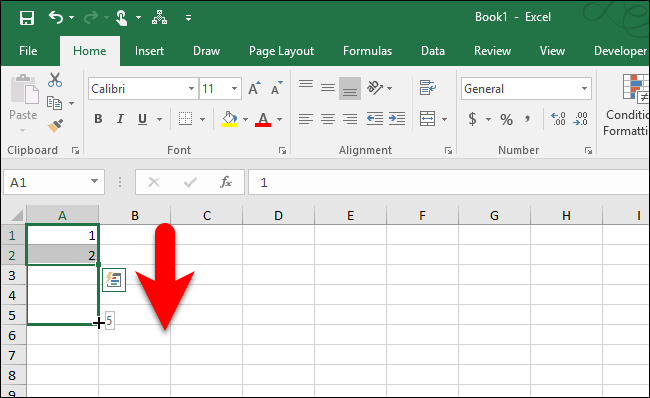
Также можно перетаскивать правой кнопкой мыши — тогда меню выбора автозаполнения появится автоматически по отпусканию правой кнопки.
Советы и нюансы
- Если вам нужно скопировать значение сверху — выделите ячейку и нажмите Ctrl+D.
- Чтобы скопировать слева направо — Ctrl+R.
- Если в выделенном диапазоне уже есть данные, автозаполнение может ограничиться рядом с существующими значениями — см. раздел про двойной щёлчок.
Краткая проверка: когда Excel копирует значение, а когда инкрементирует?
- Один образец → копирование.
- Два последовательных образца → инкремент по шагу (1 → 2 → 3…).
- Специальные типы (даты, месяцы, дни недели) — Excel распознаёт встроенные последовательности.
Команда «Заполнить → Серия» на ленте — точный контроль
Когда маркер не подходит (например, очень длинный столбец, требуемый стоп-значение, или вы предпочитаете UI), примените команду на вкладке Главная.
Пошагово
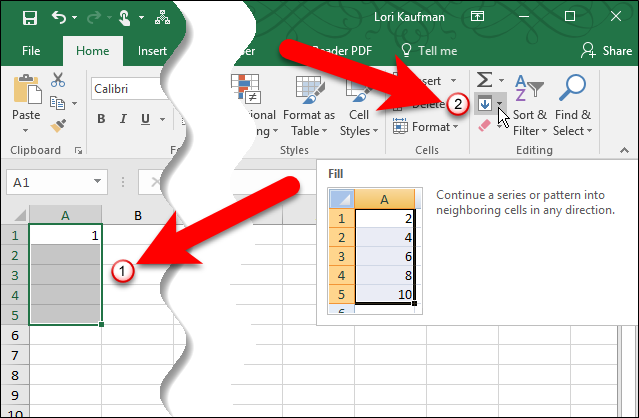
- Введите начальное значение в первую ячейку.
- Выделите эту ячейку и весь диапазон, который хотите заполнить.
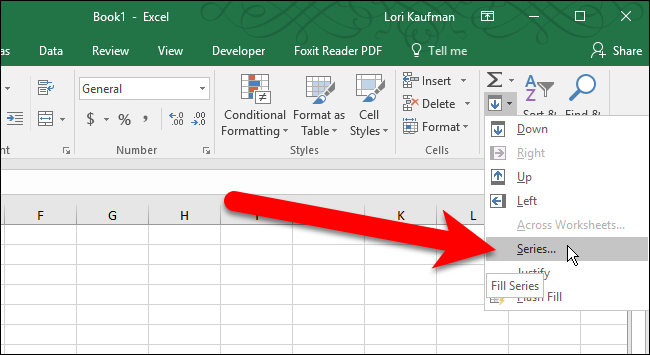
- На вкладке «Главная» в блоке «Редактирование» нажмите “Заполнить” → «Серия».
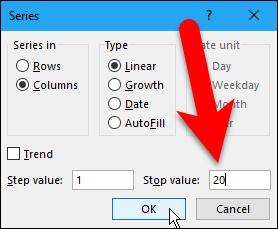
- В диалоге «Серия» выберите: Строки или Столбцы; Тип — Линейный; Шаг — ваш инкремент; При необходимости укажите Остановочное значение.
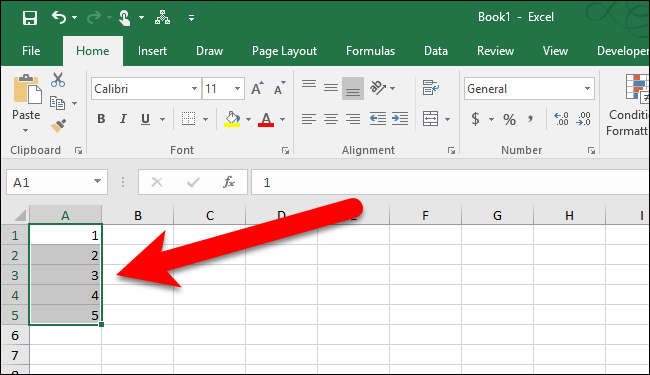
- Нажмите ОК — диапазон заполнится согласно заданным параметрам.
Когда полезно использовать Stop value
- Очень длинные последовательности, когда заранее известен последний элемент.
- Когда нужно гарантированно избежать перезаписи данных за пределами заданного ряда (указываете явный конечный номер).
Пример: у вас в первой ячейке 1, и вы хотите заполнить столбец до 10000 — введите Stop = 10000.
Пропуск строк и столбцов при заполнении серии
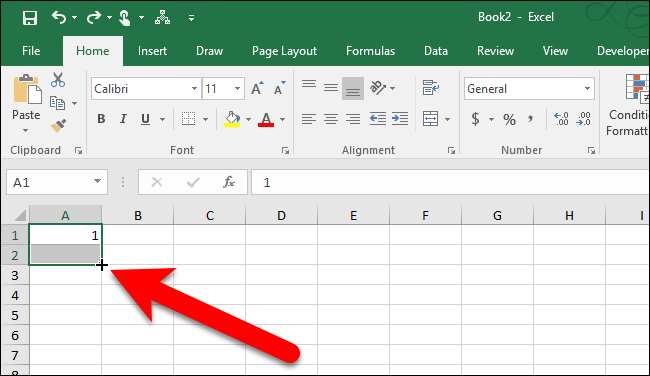
Иногда полезно заполнять каждую вторую строку или каждые N строк, чтобы улучшить читаемость. Для этого выделите шаблон, который отражает шаг (например, значение в A1 и пустая ячейка A2, или A1 и A3 для шага 2 между заполнениями), затем потяните маркер.
Пример: заполнение через одну строку
- Введите 1 в A1 и выделите A1 и A2 (если хотите, чтобы второй элемент был пустым), либо сохраните A2 пустой и выделите A1 и A2 вместе.
- Потяните маркер вниз — Excel воспроизведёт шаблон и заполнит каждую вторую строку.
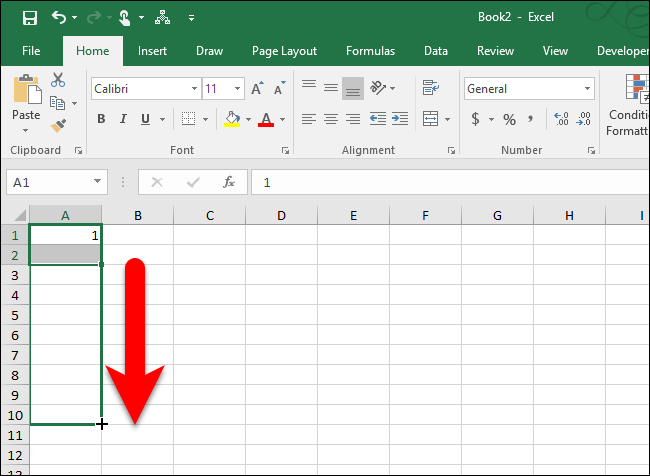
Если нужно пропускать больше строк — выделите шаблон шире (A1 и A1+n) или используйте диалог «Серия», задав шаг >1.
Вы можете также пропускать столбцы аналогичным образом при заполнении по строкам.
Заполнение формул в соседние ячейки
Маркёр заполнения отлично работает для распространения формул. Важно понимать разницу между относительными и абсолютными ссылками.
Относительные и абсолютные ссылки — одно предложение
- Относительная ссылка (A1) сдвигается при копировании; абсолютная ($A$1) остаётся фиксированной.
Примеры и рекомендации
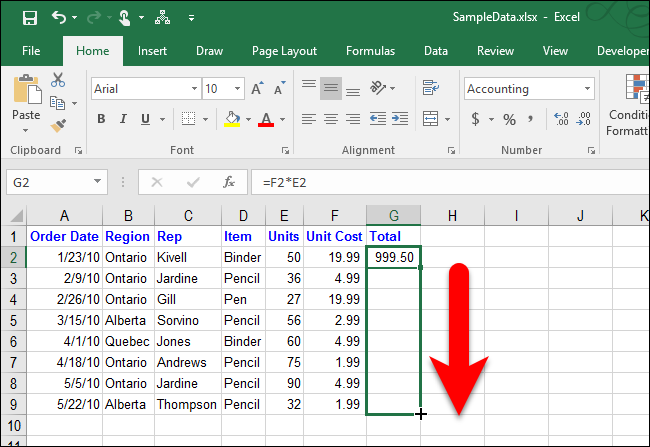
- Введите формулу в первой ячейке, например =B2*C2.
- Выделите ячейку с формулой и перетащите маркер вниз; Excel скопирует формулу и автоматически подправит относительные ссылки (для второй строки получится =B3*C3).
- Если вам нужно, чтобы одна часть формулы ссылалась на фиксированную ячейку (например, ставка налога в D1), используйте $D$1 или D$1/$D$1 в зависимости от поведения при копировании.
- Можно заполнить формулы и через «Заполнить» на ленте (вниз, вправо, вверх, влево).
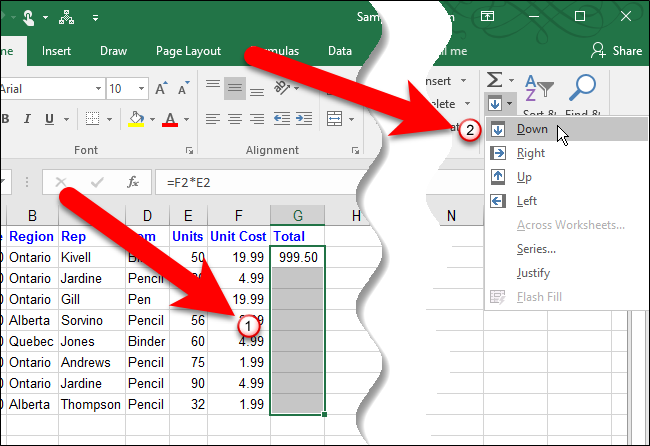
Важно: скопированные формулы могут не пересчитываться, если у книги отключён автоматический пересчёт. Проверьте в Формулы → Параметры расчёта, чтобы убедиться, что включён режим «Автоматически».
Клавиатуры для распространённой задачи
- Ctrl+D — заполнить вниз содержимым из ячейки над выделением.
- Ctrl+R — заполнить вправо содержимым из ячейки слева от выделения.
Быстрое заполнение по двойному щелчку маркера
Двойной щелчок по маркеру заполнения автоматически расширяет формулу или значение вниз до конца соседнего столбца, где Excel видит данные.
Правила работы двойного щелчка
- Excel использует самый длинный непрерывный соседний столбец (вправо или влево) как ориентир.
- Если соседние столбцы пусты, двойной щёлчок ничего не сделает.
- Если в целевом диапазоне есть заполненные ячейки, Excel заполнит только пустые ячейки до первой существующей записи.
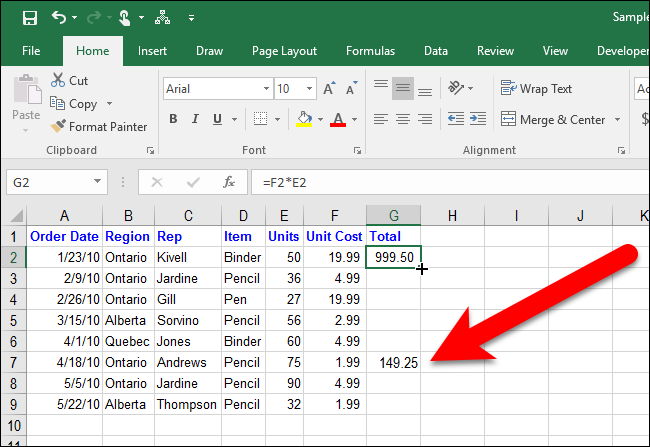
Когда применять
- Быстро распространить формулу по всей табличной части, когда есть соседний столбец с полной границей данных (например, столбец с именами или датами).
Ограничение: если у вас неравномерные данные по соседним столбцам, лучше использовать диалог «Серия» или явное выделение диапазона.
Заполнение ростовой (геометрической) серии
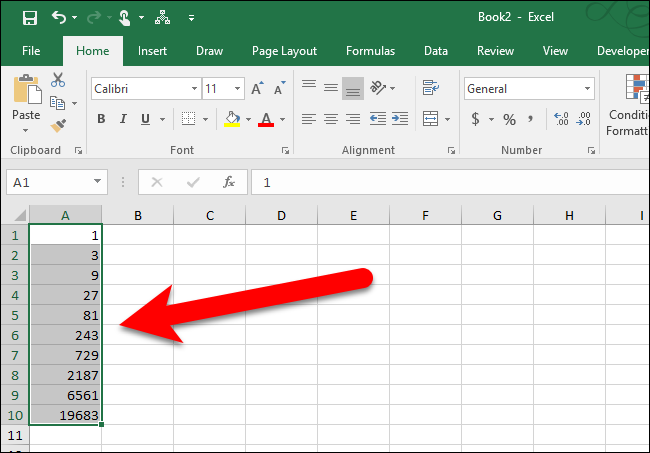
Ростовая серия вычисляется как предыдущая × множитель. Есть два метода:
Метод 1 — ввести первые два числа
- Введите два первых числа, которые определяют множитель (например, 1 и 2 — множитель 2).
- Выделите обе ячейки, правой кнопкой перетащите маркер и выберите «Growth Trend» (Ростовая последовательность) — пункт появляется, только если заданы два числа.
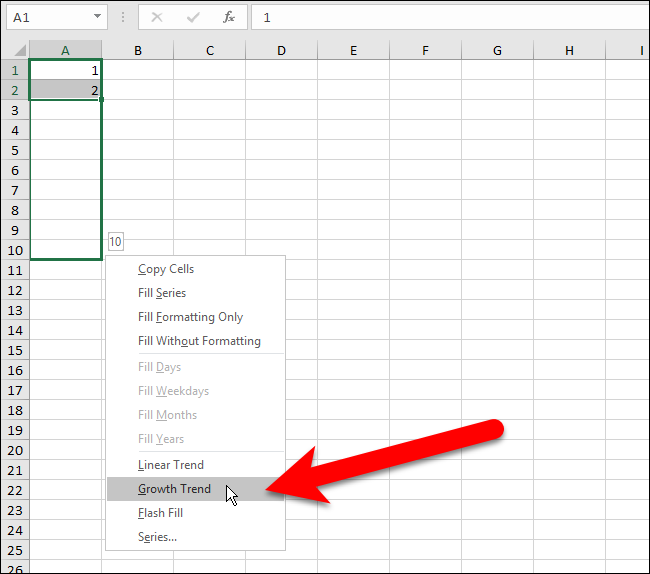
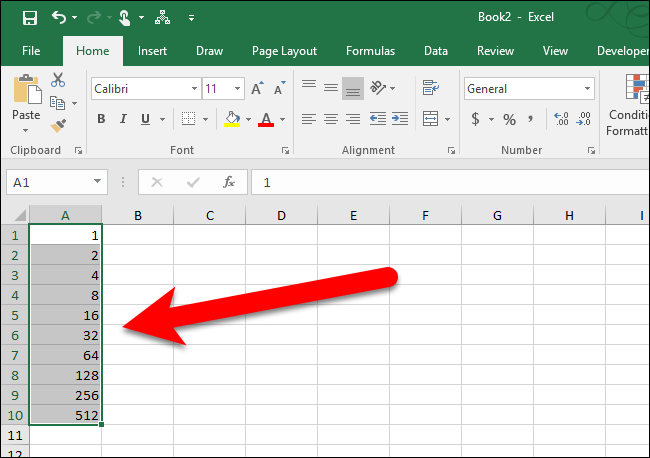
Метод 2 — указать начальное значение и множитель через диалог Серии
- Введите стартовое число в первую ячейку, выделите диапазон.
- Заполнить → Серия.
- Выберите «Рост» в Типе и введите Шаг — множитель (например, 3).
Проверка на целесообразность
- Ростовая серия быстро даёт огромные числа; используйте формат чисел (форматирование) при необходимости.
Встроенные последовательности: дни, месяцы, даты и др.
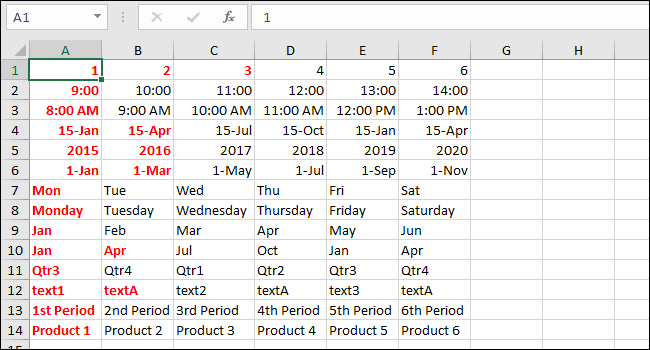
Excel умеет распознавать и продолжать многие встроенные ряды: дни недели, месяцы, полные даты, рабочие дни и т.д. Просто введите начальный элемент и перетащите маркер.
Подробнее о датах
- В диалоге «Серия» при выборе типа «Дата» укажите единицу: День, Рабочий день, Месяц или Год и шаг.
- «Рабочий день» пропустит субботы и воскресенья при шаге 1.
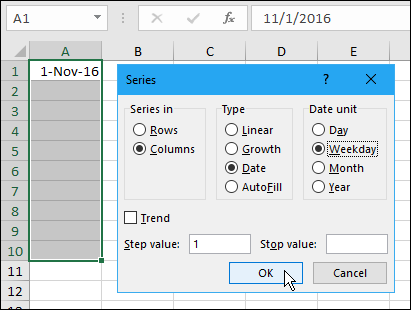
Пример: заполнение только рабочих дней
- Введите начальную дату.
- Выделите диапазон → Главная → Заполнить → Серия.
- Тип — Дата, единица — Рабочий день, шаг — 1 → ОК.
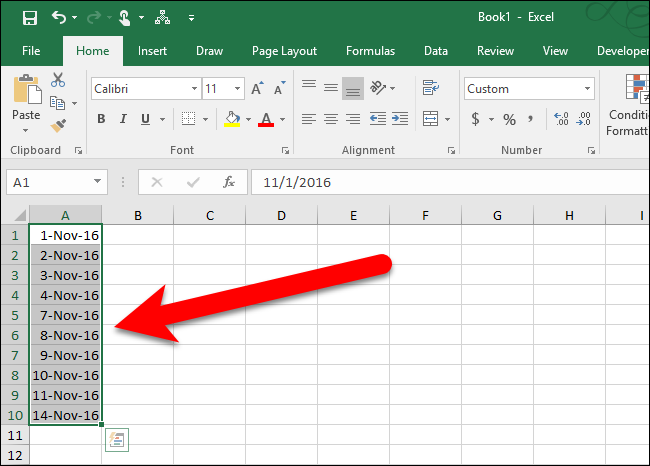
Совет: используйте форматирование даты для удобного просмотра (например, «Пн 01 янв»), но формат не влияет на последовательность.
Пользовательские списки (Custom Lists)
Если в вашей работе часто повторяются определённые ряды строк (города, отделы, продукты), добавьте их в пользовательские списки — и затем автозаполнение будет работать по ним.
Два способа создать кастомный список: вручную или импортировать с листа.
Путь к настройке
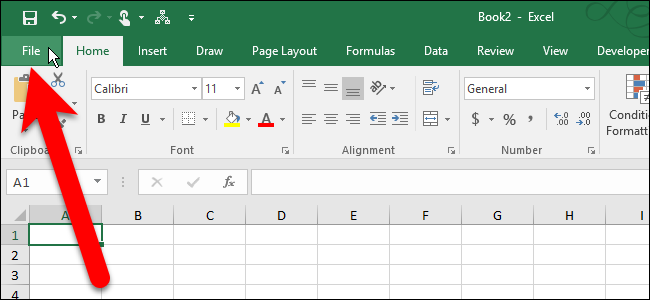
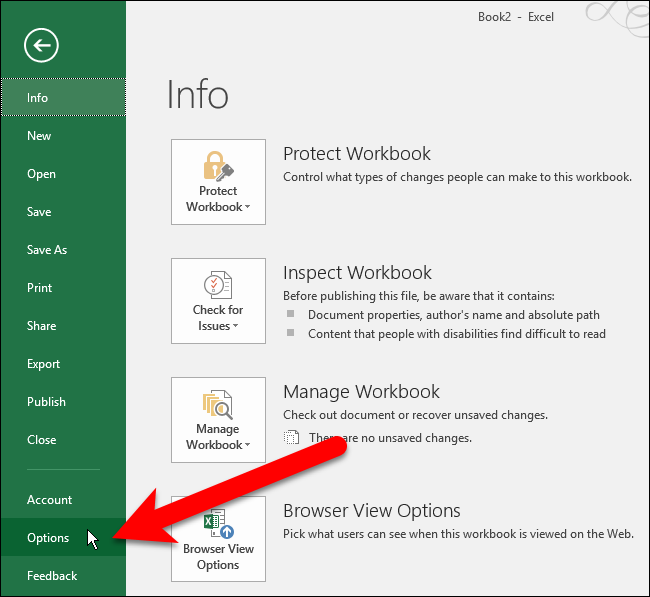
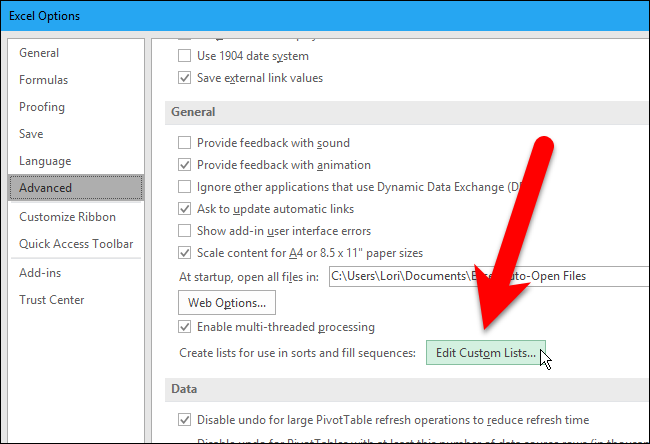
- Файл → Параметры → Дополнительно → блок Общие → Редактировать списки.

Метод 1 — ввести список вручную
- В диалоге Custom Lists выберите NEW LIST.
- В поле List entries введите элементы построчно в нужном порядке.
- Нажмите Add → OK → OK.
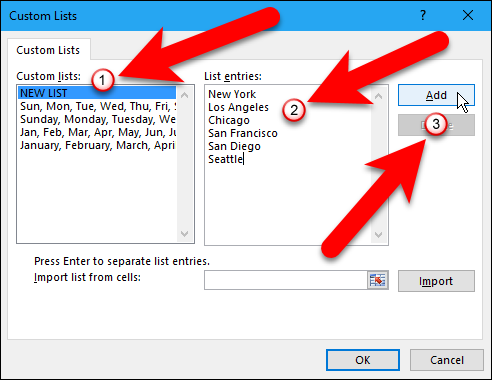
Теперь введите первый элемент и потяните маркер — список будет воспроизведён.

Метод 2 — импорт списка из существующего диапазона
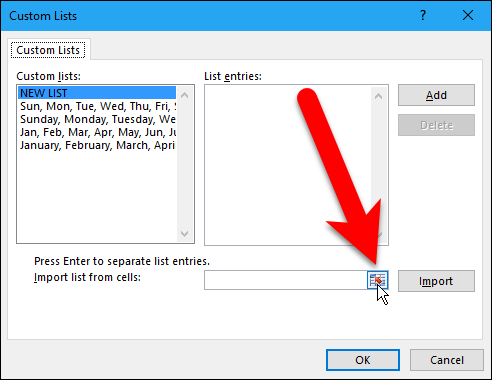
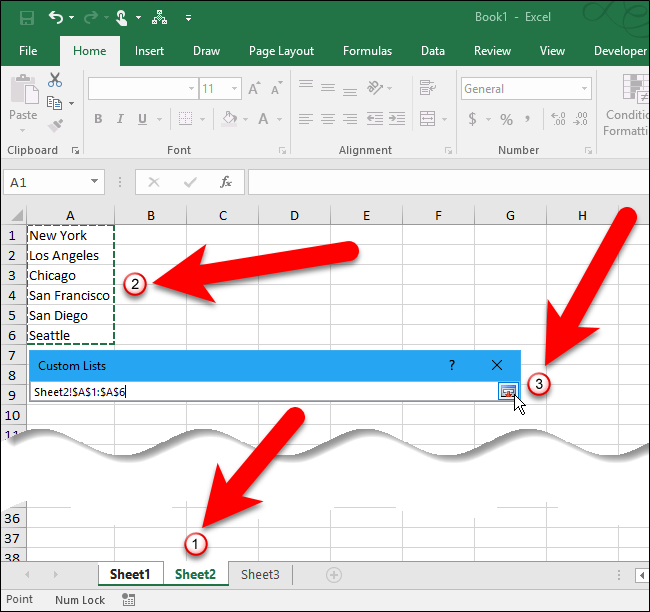
- В диалоге Custom Lists нажмите кнопку диапазона ячеек справа от поля «Импортировать список из ячеек».
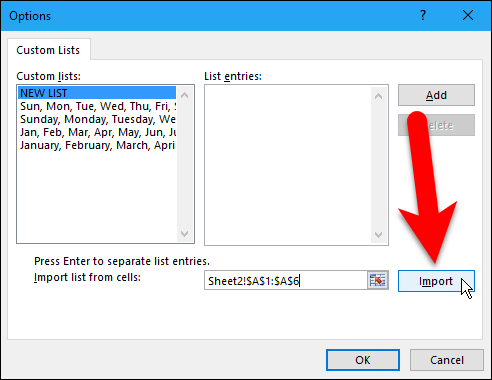
- Выделите диапазон на листе с вашими элементами → вернитесь в диалог → Import → OK.

Расширенные методы и альтернативы
Если стандартные инструменты не подходят (сложные шаблоны, нечёткие образцы, большие наборы данных), рассмотрите альтернативы:
- Flash Fill (Быстрое заполнение) — автоматически распознаёт паттерны в тексте и заполняет столбец (в Excel 2013+).
- Power Query — для предобработки и расширенного заполнения больших таблиц и генерации последовательностей программно.
- VBA/макросы — если нужно регулярно генерировать сложные или условные ряды.
- Формулы с SEQUENCE (Excel 365) — генерируют массивы последовательностей, математически гибкие и не требуют ручного перетаскивания.
Краткие примеры
- Flash Fill: начните вводить ожидаемый результат в соседний столбец (например, разбить ФИО на имя), Excel предложит автозаполнение — нажмите Ctrl+E.
- SEQUENCE: =SEQUENCE(10,1,1,1) создаст столбец 1..10 (только в Excel 365 и более новых версиях).
Когда не использовать маркер заполнения
- Когда требуется компенсация пропусков в данных по сложному правилу (напр., пропустить строки с особыми условиями) — лучше Power Query или формулы.
- Когда нужно генерировать миллионы строк — макрос или Power Query будут надёжнее и быстрее.
Частые проблемы и способы их решения
Проблема: маркер заполнения не отображается
- Проверьте в Параметры → Дополнительно, что включена опция “Показывать маркер заполнения и маркеры перетаскивания”.
Проблема: автозаполнение копирует, а не увеличивает
- Введите два первых значения, чтобы задавать шаг.
- Или после перетаскивания выберите «Заполнить серию» в меню автозаполнения.
Проблема: двойной щелчок не заполняет до конца
- Убедитесь, что есть соседний столбец с непрерывной областью данных.
- Если столбцы слева и справа пусты, двойной щелчок не знает границу и не сработает.
Проблема: формулы при заполнении ссылаются неправильно
- Проверьте, где нужны абсолютные ссылки ($A$1) и относительные.
- Для смешанного поведения фиксируйте только строку или только столбец (например, $A1 или A$1).
Практические примеры: когда чей метод лучше
- Простая нумерация строк — два первых числа + перетаскивание.
- Длинная нумерация до известного конца — «Заполнить → Серия» с Stop value.
- Формулы по таблице — двойной щелчок при наличии соседнего полного столбца с данными.
- Списки городов/отделов — пользовательский список.
- Сложная предобработка и объединение источников — Power Query.
Decision tree — какой способ выбрать
flowchart TD
  A[Начальная задача] --> B{Тип данных}
  B -->|Числа| C{Нужен точный стоп?}
  C -->|Да| D[Заполнить → Серия 'Stop value']
  C -->|Нет| E{Есть 2 опорных числа?}
  E -->|Да| F[Выделить 2 ячейки → Перетащить маркер]
  E -->|Нет| G[Ввести 1 число → Перетащить → Параметры автозаполнения → Заполнить серию]
  B -->|Даты/Дни/Месяцы| H[Заполнить → Серия → Тип: Дата → Единица]
  B -->|Формулы| I{Есть соседний столбец с данными?}
  I -->|Да| J[Двойной щелчок по маркеру]
  I -->|Нет| K[Выделить диапазон → Заполнить → Направление]
  B -->|Пользовательский текст| L{Список в настройках?}
  L -->|Да| M[Ввести первый элемент → Перетащить]
  L -->|Нет| N[Создать Custom List → Использовать маркер]
Контроль качества: тест-кейсы и критерии приёмки
Критерии приёмки
- Серия заполнена в нужный диапазон без перезаписи соседних данных.
- Шаг и направление совпадают с заданными.
- Формулы корректно смещены/зафиксированы в соответствии с требуемыми ссылками.
- Даты корректны (учитываются выходные, если указан рабочий день).
Тест-кейсы
- Нумерация 1..100: ввести 1 и 2, перетащить → ожидаемый результат: 1..100.
- Копирование числа: ввести 5, перетащить → ожидаемый результат: все 5.
- Формулы с абсолютной ссылкой: формула =A$1*B2 заполнить вниз → ожидается, что A$1 останется неизменной.
- Даты только рабочие дни: начать с 01.12.2025, заполнить Рабочий день → ожидается пропуск суббот/воскресений.
Критерии приёмки для автоматизации
- Скрипты/макросы должны создавать данные без взаимодействия с пользователем и не изменять существующие непредназначенные ячейки.
Ролевые чеклисты (Data entry, Аналитик, Администратор)
Чеклист для сотрудника ввода данных
- Ввести корректный образец(ы) перед автозаполнением.
- Проверить, что в целевом диапазоне нет данных, которые нужно сохранить.
- Использовать Ctrl+D/Ctrl+R для простого копирования.
Чеклист для аналитика
- Определить, нужен ли абсолютный адрес в формулах.
- При работе с датами проверить формат и рабочие дни.
- Использовать диалог «Серия» для повторяемых отчётов.
Чеклист для администратора Excel/IT
- Включить маркер заполнения в параметрах Excel для пользователей.
- Настроить пользовательские списки с корпоративными продуктами/городами.
- Рассмотреть внедрение Power Query/SEQUENCE для стандартизации операций.
SOP для создания последовательности в общей таблице
- Откройте рабочую книгу и сделайте резервную копию перед массовыми изменениями.
- Подтвердите у владельца листа допустимые диапазоны для записи.
- Введите образец(ы) и выберите метод (маркер/Серия/SEQUENCE/VBA).
- Выполните автозаполнение на тестовом фрагменте и проверьте критерии приёмки.
- Если всё верно, выполните заполнение на полном диапазоне.
- Сохраните и уведомьте владельца листа об изменениях.
Роллбэк
- Если обнаружены ошибки — Ctrl+Z сразу после операции.
- Если сделаны серьёзные изменения и история недоступна — восстановите из резервной копии.
Советы по безопасности и совместимости
Совместимость
- Excel для Windows и Mac поддерживают маркер заполнения и диалог «Серия», но некоторые сочетания клавиш / поведение Flash Fill/SEQUENCE могут отличаться.
- Excel Online ограничен в возможностях макросов и некоторых диалогов; для сложных автоматизаций предпочитайте настольную версию.
Приватность
- Пользовательские списки сохраняются локально в профиле Excel и не содержат внешних ссылок.
- При работе с чувствительными данными убедитесь, что файлы не синхронизируются с общими сетевыми папками без контроля.
Шпаргалка — часто используемые сочетания и приёмы
- Ctrl+D — заполнить вниз (копировать содержимое ячейки сверху).
- Ctrl+R — заполнить вправо (копировать содержимое ячейки слева).
- Ctrl+E — Flash Fill (быстрое заполнение по распознанному шаблону).
- Двойной щелчок по маркеру — заполнить вниз до конца соседнего столбца с данными.
- Главная → Редактирование → Заполнить → Серия — точный диалог для чисел/дат/роста с шагом и стопом.
Мини‑чеклист перед автозаполнением
- Выполните резервное копирование файла.
- Убедитесь, что выбран корректный диапазон.
- Проверьте абсолютные/относительные ссылки в формулах.
- Протестируйте на небольшом фрагменте.
Edge-case gallery: когда автозаполнение даёт неожиданный результат
- Плавающие шаги: если первые два числа не образуют ровный шаг (например, 1 и 1.5), Excel применит дробный шаг — ожидаемо, но следите за точностью.
- Текстовые шаблоны: Excel иногда не распознаёт сложные шаблоны текста; используйте Flash Fill или формулы.
- Пробелы и невидимые символы: при импорте данных невидимые пробелы нарушают распознавание последовательностей — примените TRIM/СЖП пробелы.
Ментальные модели и эвристики выбора метода
- «Дайте Excel как можно больше информации»: 2 числа лучше, чем 1; образец и ожидаемый результат в соседнем столбце ускоряют Flash Fill.
- «Если это повторяется — автоматизируйте»: если вы делаете однотипную операцию больше 3 раз в неделю, подумайте о макросе или Power Query.
- «Безопасность прежде всего»: при массовых изменениях сначала тестируйте на копии.
Короткая справка: терминология (1‑строчная)
- Маркёр заполнения — зелёный квадратик в правом нижнем углу активной ячейки; используется для автозаполнения.
- AutoFill — общий термин для функций автозаполнения в Excel.
- Серия — набор значений по правилу (линейный или ростовой).
- Stop value — последнее значение, до которого заполнится серия при использовании диалога.
Шаблон объявления для команды (100–200 слов)
Короткое объявление
Внимание: добавлена инструкция по быстрому заполнению последовательных данных в Excel. Маркёр заполнения и команда «Заполнить → Серия» помогут ускорить ввод чисел, дат и формул. Используйте два начальных значения для задания шага или диалог «Серия» с Stop value для длинных списков. Для повторяющихся текстовых рядов создайте пользовательские списки через Файл → Параметры → Редактирование списков. Перед массовыми изменениями делайте резервные копии и тестируйте на фрагменте. Администраторы, при необходимости подключите Power Query и рассмотрите использование SEQUENCE или макросов для автоматизации.
Краткое резюме
- Маркёр заполнения — простой и быстрый инструмент для большинства задач по автозаполнению.
- Для надёжного результата вводите два образца или используйте диалог «Серия» с шагом и стоп-значением.
- Используйте пользовательские списки, Flash Fill, SEQUENCE, Power Query или VBA там, где нужен более высокий контроль или автоматизация.
Удачного и аккуратного автозаполнения — и помните: всегда сохраняйте резервную копию перед массовыми изменениями.

Похожие материалы

Несколько аккаунтов Skype: Multi Skype Launcher

Журнал для работы: повысить продуктивность

Персональные звуки уведомлений на Android

Скачивание шоу Hulu для офлайн‑просмотра

Microsoft Start: персонализированная новостная лента
