
Как использовать Fill Series в LibreOffice Calc

LibreOffice Calc предлагает те же базовые возможности автозаполнения, что и Microsoft Excel. Инструмент Fill Series предсказывает последовательности дат, чисел и стандартных текстовых списков в несколько кликов. Ниже — понятные шаги, советы и сценарии использования.
Когда использовать автозаполнение
- Быстро заполнить календарные даты, дни недели и месяцы.
- Сгенерировать арифметические или геометрические последовательности чисел.
- Создать набор случайных чисел для тестирования или розыгрыша.
- Подготовить шаблоны: планировщики, трекеры, шаблоны отчётов.
1. Заполнение текстовой последовательности
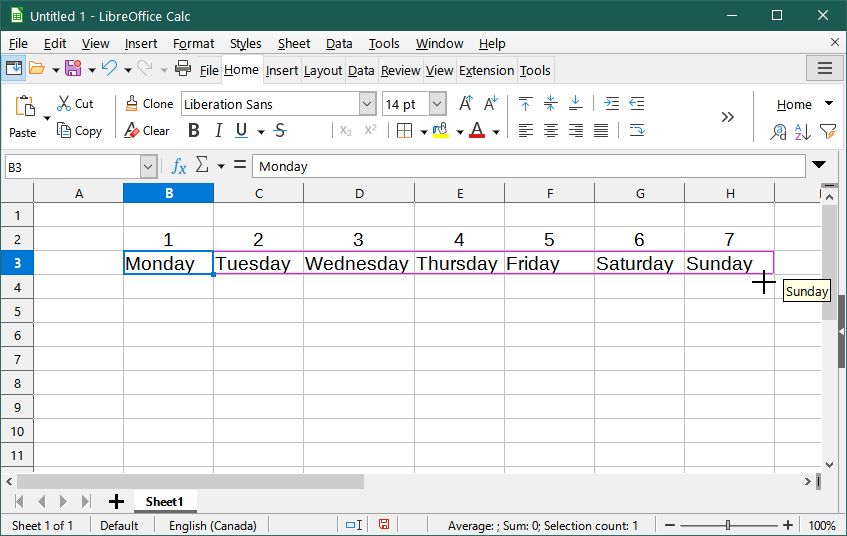
Вы можете автоматически заполнить столбец предсказуемыми строками: названиями месяцев, днями недели и другими типовыми списками. Это быстрее, чем вводить всё вручную.
Короткая инструкция:
- Введите первую запись серии (например, «Понедельник»).
- Наведите курсор в правый нижний угол клетки — он станет крестиком +.
- Кликните и потяните вниз или вправо по ячейкам.
- Наблюдайте предсказания в мини-подсказке и отпустите кнопку мыши, когда достигнете нужной длины.
Важно: автозаполнение распознаёт только стандартные последовательности. Если в серии смешаны уникальные названия, Calc не сможет предсказать шаблон.
2. Инкремент чисел (диалог Fill Series)
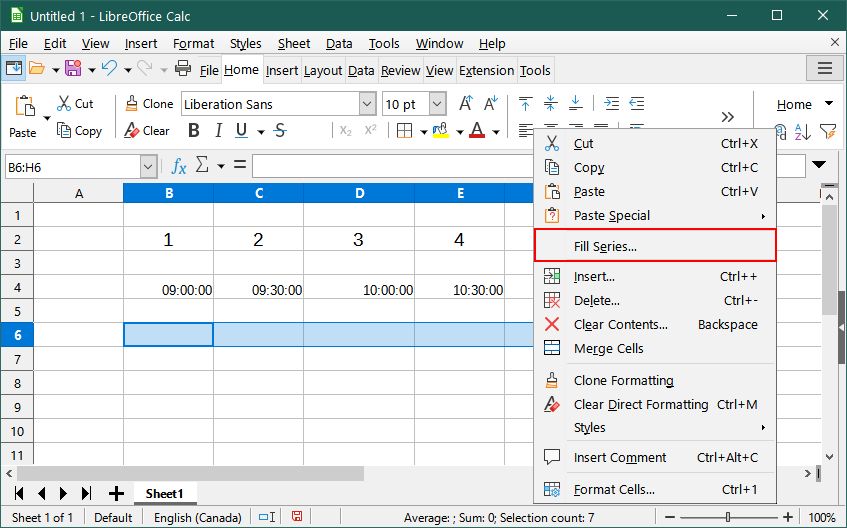
Если нужно задать точное правило для чисел, времени или дат, используйте диалог Fill Series. Он доступен при выделении диапазона правым кликом и выборе Fill Series.
Опции диалога:
- Тип серии: Linear — прибавляет фиксированное значение к каждому элементу.
- Increment — величина приращения (шаг).
- Growth — умножает предыдущий элемент на значение Increment.
- Start Value и End Value — ограничивают диапазон создаваемой последовательности.
Пример: чтобы получить 2, 5, 8, 11 — задайте Start Value = 2 и Increment = 3 с типом Linear.
Критерии приёмки:
- Серия должна соответствовать заданному шагу и типу Growth/Linear.
- Формат ячеек (числовой, дата/время, текст) должен быть применён корректно.
- Диапазон содержит ожидаемое количество строк/столбцов.
3. Случайные последовательности
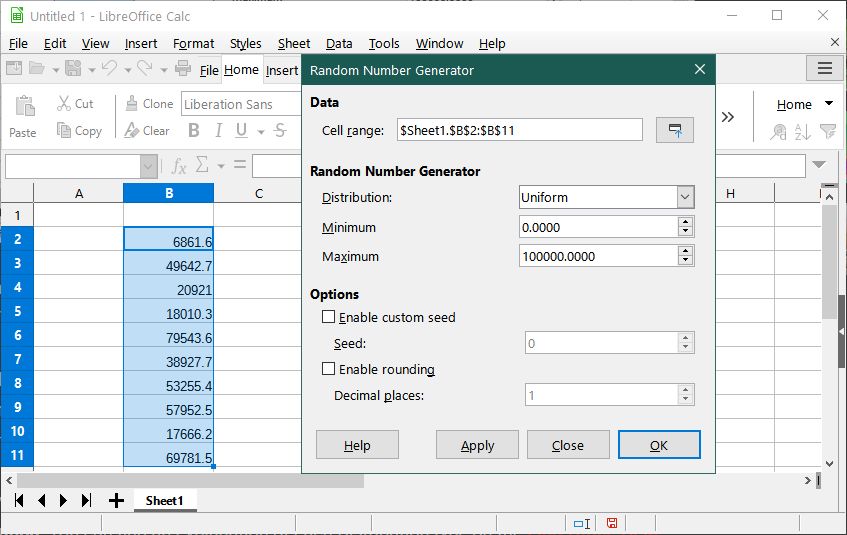
Для генерации случайных чисел используйте меню: Sheet > Fill Cells > Fill Random Number.
Ключевые опции:
- Seed — фиксирует генератор, чтобы при повторном вводе того же Seed получить ту же последовательность.
- Distribution — тип распределения значений (равномерное, нормальное и др.).
- Minimum и Maximum — границы диапазона значений.
Примечание: выбор Distribution влияет на статистические свойства набора. Детали распределений доступны в справке LibreOffice.
Быстрые приёмы и сочетания клавиш
- Ctrl+D — заполнить выделение вниз (Fill Down). Формула/значение копируется в ячейки ниже.
- Ctrl+R — заполнить выделение вправо (Fill Right).
- Правый клик > Fill Series — открыть диалог серии для точной настройки.
- Sheet > Fill Cells > Fill Random Number — открыть генератор случайных чисел.
Совет: комбинации Ctrl+D и Ctrl+R полезны при копировании формул и типовых значений.
Когда автозаполнение не сработает
- Мerged cells (объединённые ячейки) часто ломают прогнозы.
- Нестандартные текстовые шаблоны (например, «Задача A1», «Задача B2») не всегда распознаются.
- Форматирование ячеек (текст вместо числа) мешает корректному приращению.
- Непрерывность диапазона: пропуски в выделении могут привести к неверной интерполяции.
Пример-провал: если в первой ячейке «Отчёт Q1», а во второй «Отчёт Q3», Calc не однозначно поймёт правило для Q2.
Альтернативные подходы
- Формулы: =ROW() или =COLUMN() для генерирования серий на основе индекса строки/столбца.
- Даты: =TODAY()+ROW()-1 создаст последовательность дат, начиная с сегодняшней.
- Функции случайных чисел: используйте =RANDBETWEEN(min;max) для случайных целых в формулах.
- Пользовательские списки: создайте собственный список автозаполнения через Tools > Options > LibreOffice Calc > Sort Lists.
Методология быстрого создания серии (mini-метод)
- Определите тип серии: текст, число, дата/время или случайные.
- Решите — простой drag-fill или диалог Fill Series нужен.
- Настройте Start/Increment/Growth или Seed/Distribution для случайных.
- Проверьте формат ячеек (Числовой/Дата/Текст) перед заполнением.
- Верифицируйте первые и последние элементы списка.
Ментальные модели и эвристики
- «Drag-fill = интуитивно и быстро» — подходит для коротких списков и стандартных последовательностей.
- «Fill Series = точный контроль» — когда важно шаговое правило или конечное значение.
- «Seed = воспроизводимость» — используйте Seed, если нужна детерминированная случайность.
Роли и чек-листы
Для новичка:
- Введите первый элемент.
- Попробуйте drag-fill.
- Проверьте формат ячеек.
Для аналитика:
- Используйте Fill Series для репликативных наборов данных.
- Зафиксируйте Start/End и Increment.
- Сохраните шаблон таблицы.
Для разработчика шаблонов:
- Добавьте формулы =ROW() там, где серии динамичны.
- Задокументируйте правила в отдельной ячейке.
Факт-бокс
- Основные типы серий: Linear, Growth, Date/Time, Text, Random.
- Seed даёт воспроизводимость случайных наборов.
- Ctrl+D и Ctrl+R — быстрые комбинации для копирования вниз/вправо.
Простое дерево принятия решения
flowchart TD
  A[Нужно заполнить список?] --> B{Тип данных}
  B -->|Текст/дни/месяцы| C[Drag-fill]
  B -->|Числа/Date/Time| D[Fill Series 'диалог']
  B -->|Случайные числа| E[Fill Random Number]
  C --> F[Проверьте результат]
  D --> F
  E --> F
Примеры тест-кейсов для проверки
- Ввод Start=1, Increment=1, Range=10 → ожидается 1..10.
- Growth с Start=2, Increment=2, 4 значения → ожидается 2,4,8,16.
- Random с одинаковым Seed → повторный вызов даёт идентичную последовательность.
Краткое резюме
Fill Series ускоряет создание повторяющихся списоков в Calc. Для простых задач используйте drag-fill. Для точного контроля применяйте диалог Fill Series. При необходимости повторяемой случайности используйте Seed.
Важно: всегда проверяйте формат ячеек и корректность первых нескольких значений перед массовым заполнением.

Похожие материалы

Несколько аккаунтов Skype: Multi Skype Launcher

Журнал для работы: повысить продуктивность

Персональные звуки уведомлений на Android

Скачивание шоу Hulu для офлайн‑просмотра

Microsoft Start: персонализированная новостная лента
