
Как включить автоматические загрузки в Apple Music на iPhone и iPad

Включите «Автоматические загрузки» в Настройках → Музыка, чтобы новые треки и альбомы из вашей медиатеки автоматически сохранялись на устройстве. Обязательно проверьте «Синхронизацию медиатеки», подключение по Wi‑Fi и место в хранилище. Ниже — пошаговая инструкция, советы по оптимизации хранилища и устранению ошибок.
Зачем это нужно
Подписка Apple Music (стандартная — $9.99 в США) даёт доступ к миллионам треков. Автоматические загрузки позволяют устройству самостоятельно сохранять добавленные в медиатеку треки и альбомы для офлайн‑прослушивания. Это удобно, если вы часто добавляете музыку с Mac или прямо с iPhone и хотите, чтобы она была доступна без интернета.
Короткая инструкция — включение автоматических загрузок
- Откройте приложение «Настройки» на iPhone или iPad.
- Прокрутите вниз и выберите раздел «Музыка».
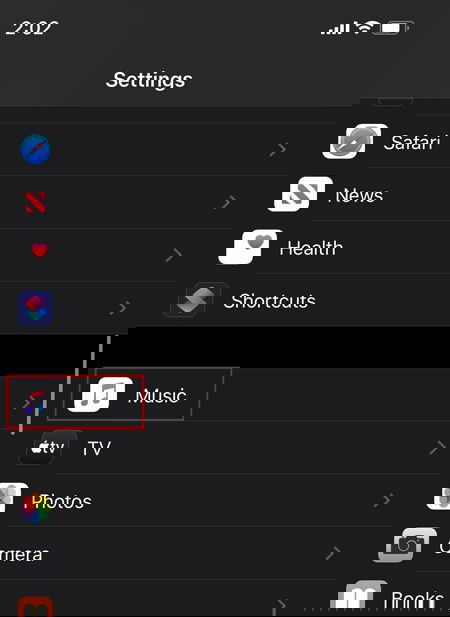
- Найдите переключатель «Автоматические загрузки» и включите его.
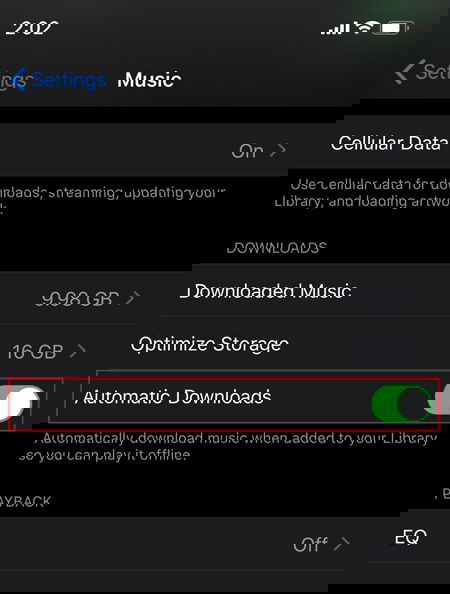
После включения: все треки и альбомы, которые вы добавляете в свою медиатеку (с iPhone или с Mac), будут автоматически скачиваться на устройство при соблюдении условий загрузки (Wi‑Fi, место и пр.).
Опция «Оптимизировать хранилище» — как она работает
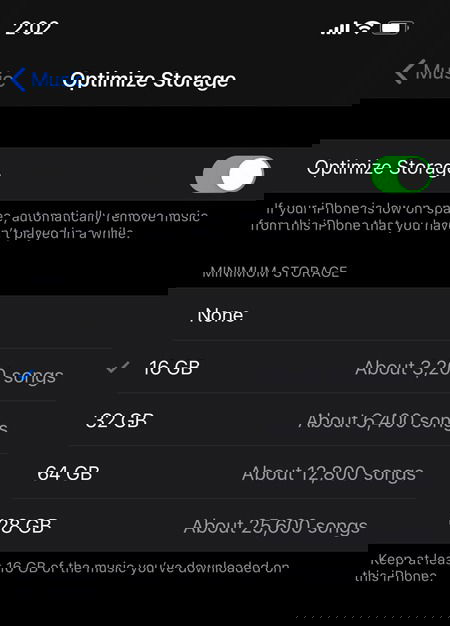
Опция «Оптимизировать хранилище» удаляет с устройства треки, которыми вы редко пользуетесь, освобождая место. Треки при этом остаются в медиатеке и при необходимости будут повторно скачаны или доступны для стриминга. Это полезно для устройств с небольшим объёмом внутренней памяти.
Важно
- Файлы удаляются только с локального хранилища; они остаются в вашей медиатеке в облаке.
- При повторном запуске трек будет скачан заново или стримиться по сети.
Что проверить перед включением
- Подписка Apple Music активна.
- Достаточно свободного места на устройстве.
- Включена «Синхронизация медиатеки» (Sync Library) в Настройках → Музыка, если вы хотите, чтобы добавления с других устройств попадали в медиатеку.
- Предпочтительно использовать Wi‑Fi для автоматических загрузок, чтобы не расходовать мобильный трафик.
Тонкие места и когда это может не работать
- Если «Синхронизация медиатеки» отключена, треки, добавленные на Mac, не попадут в медиатеку iPhone.
- При включённом энергосбережении фоновые загрузки могут приостанавливаться.
- Нехватка места мешает загрузке. В таком случае устройство может начать удалять редко используемые треки (если включена оптимизация).
- DRM‑защищённые или региональные ограничения могут влиять на доступность отдельного контента.
Альтернативные подходы
- Ручная загрузка альбомов: откройте альбом в приложении Музыка и нажмите значок загрузки рядом с ним. Это полезно, когда вам нужно скачать только конкретные альбомы.
- Загрузка через Mac: добавляйте музыку на Mac, включите «Синхронизацию медиатеки» — музыка появится в медиатеке и автоматически загрузится на iPhone при включённых автоматических загрузках.
- Использовать плейлисты: создайте плейлист и добавьте в него треки, затем скачайте плейлист целиком для офлайн‑прослушивания.
Контрольный список перед поездкой или длительным отсутствием сети
- Включены Автоматические загрузки.
- Оптимизация хранилища настроена по желанию.
- Есть достаточное место (проверьте: Настройки → Основные → Хранилище iPhone).
- Все важные альбомы добавлены в медиатеку или скачаны вручную.
Устранение проблем — быстрые шаги
- Проверьте подписку Apple Music в App Store.
- Откройте Настройки → Музыка и убедитесь, что «Автоматические загрузки» и «Синхронизация медиатеки» включены.
- Проверьте подключение Wi‑Fi и режим энергосбережения.
- Освободите место или отключите «Оптимизировать хранилище», если система удаляет нужные треки.
- В крайнем случае выполните выход и повторный вход в Apple ID (после сохранения всех данных).
Критерии приёмки
- Новые добавления в медиатеку автоматически появляются в локальном списке загруженных треков.
- Треки доступны без подключения к интернету.
- Устройство не теряет критически важные файлы при оптимизации — только редко используемые.
Часто задаваемые вопросы
В: Будут ли удалены купленные треки?
О: Нет. Купленные треки останутся в вашей медиатеке и при необходимости будут скачаны снова.
В: Съедет ли много мобильного трафика?
О: По умолчанию автоматические загрузки работают через любую сеть, но рекомендуется разрешать загрузки только по Wi‑Fi в системных настройках, чтобы не расходовать мобильный трафик.
В: Можно ли выбрать, какие альбомы не скачивать автоматически?
О: Нативного селектора для исключения отдельных альбомов нет — можно не добавлять их в медиатеку или удалить после автоматической загрузки.
Глоссарий
- Синхронизация медиатеки: функция Apple Music, которая объединяет вашу медиатеку на всех устройствах.
- Оптимизировать хранилище: настройка, при которой устройство удаляет редко используемые треки для освобождения места.
Краткое резюме
Автоматические загрузки упрощают офлайн‑доступ к музыке: включите их в Настройках → Музыка, проверьте Sync Library и свободное место. Используйте «Оптимизировать хранилище», если памяти мало, и следуйте контрольному списку перед длительными поездками.
Спасибо за прочтение. Если руководство помогло — напишите в комментариях, какие устройства вы используете и какие проблемы встречали.

Похожие материалы

Несколько аккаунтов Skype: Multi Skype Launcher

Журнал для работы: повысить продуктивность

Персональные звуки уведомлений на Android

Скачивание шоу Hulu для офлайн‑просмотра

Microsoft Start: персонализированная новостная лента
