
Автоматическое удаление кодов 2FA на iPhone
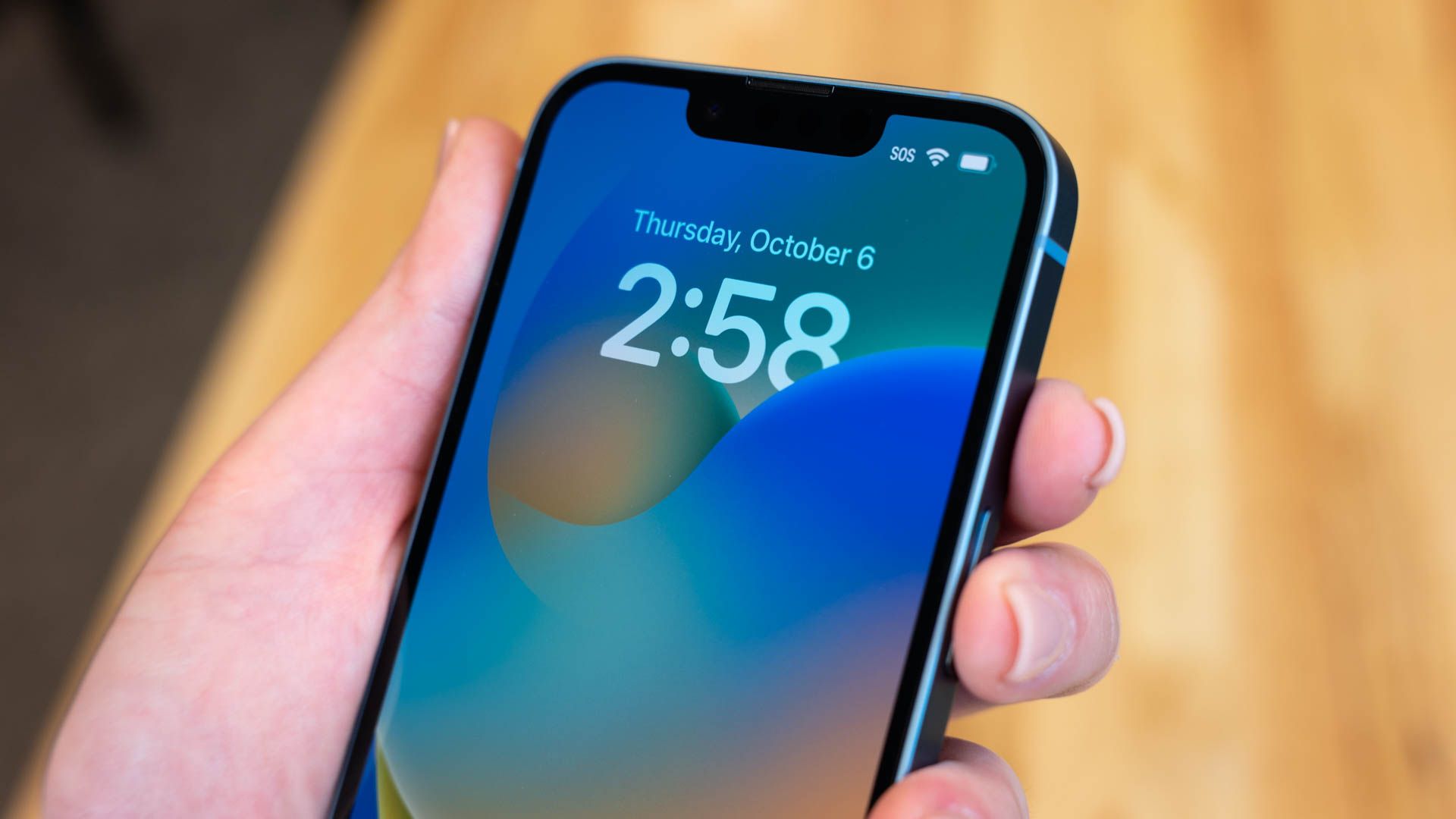
Что это и почему полезно
Двухфакторная аутентификация (2FA) — это механизм безопасности, при котором к паролю добавляется одноразовый код. Коротко: 2FA даёт второй фактор защиты и снижает риск взлома аккаунта.
При этом одноразовые коды часто захламляют приложение «Сообщения» и почтовый ящик. Начиная с iOS 17 и iPadOS 17 Apple добавила опцию, которая автоматически удаляет такие сообщения после того, как код был скопирован через систему автозаполнения. Это избавляет от лишнего мусора и сохраняет порядок в переписке.
Важно: автоматическое удаление происходит только если вы использовали автозаполнение. Если вы вводите код вручную, сообщение не будет удалено автоматически.
Как это работает (коротко)
- Система автозаполнения iOS обнаруживает одноразовый код в «Сообщениях» или «Почте».
- Вы подтверждаете вход через автозаполнение — код подставляется в форму на сайте/в приложении.
- После успешной подстановки iOS предлагает или (если уже включено) автоматически удаляет исходное сообщение/письмо с кодом.
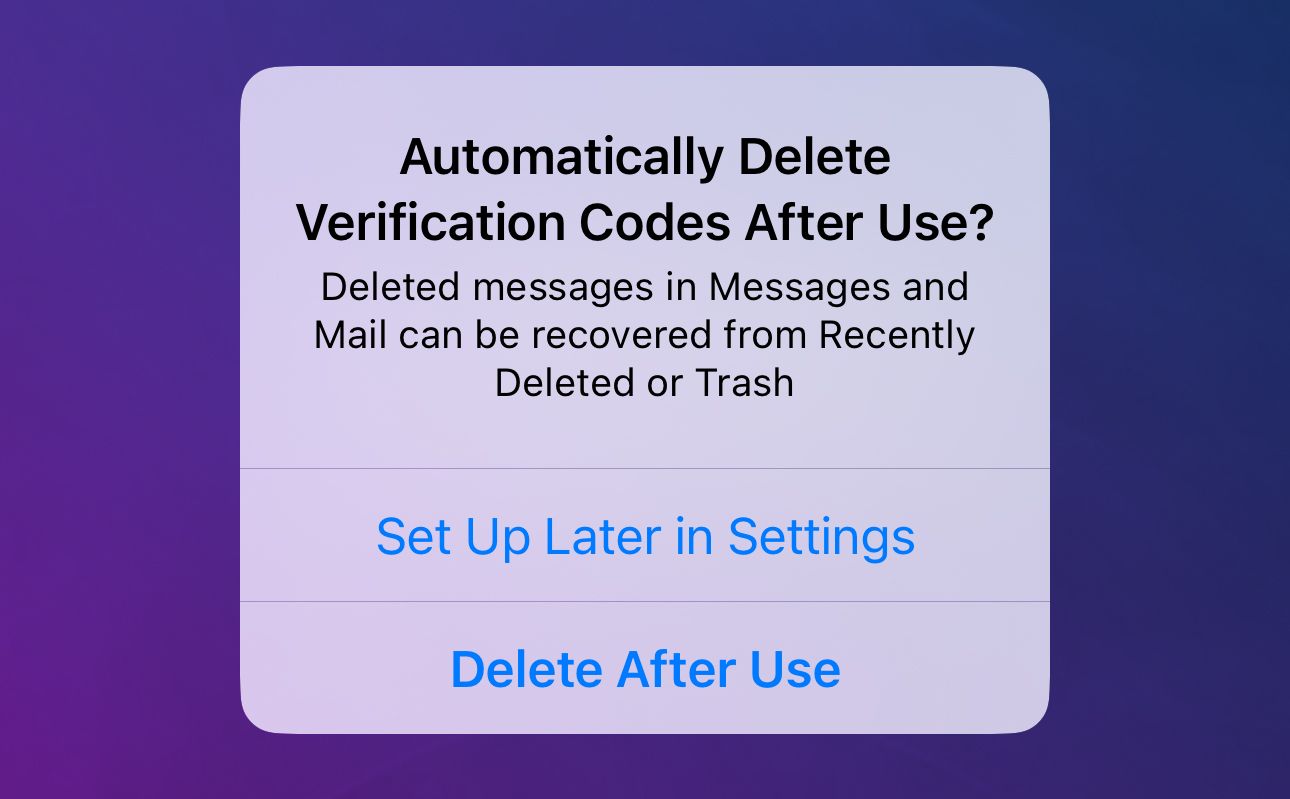
Шаг за шагом: включение автоматического удаления
- Откройте приложение «Настройки» на iPhone или iPad.
- Прокрутите и выберите «Пароли».
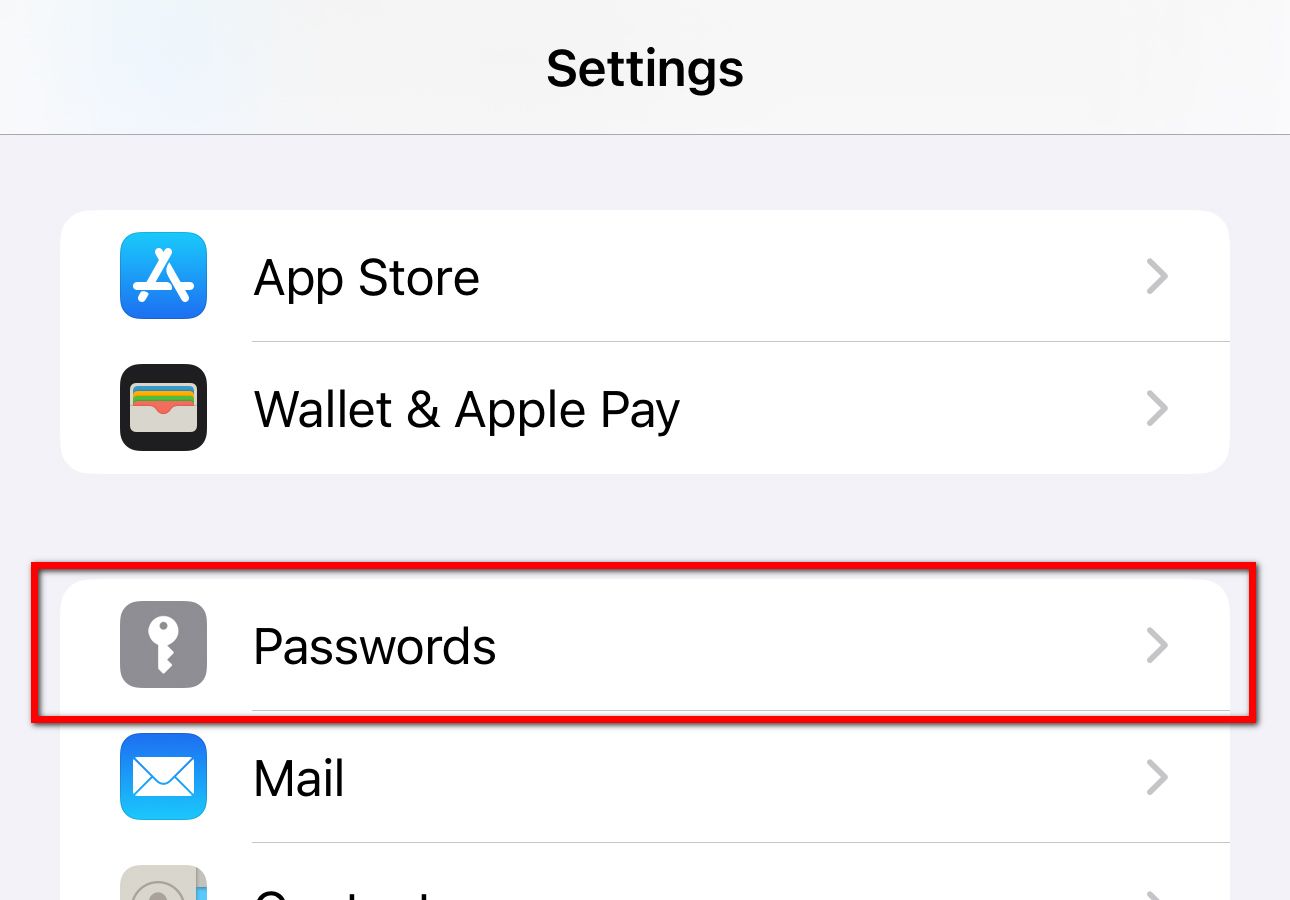
- Нажмите «Параметры паролей» вверху экрана.
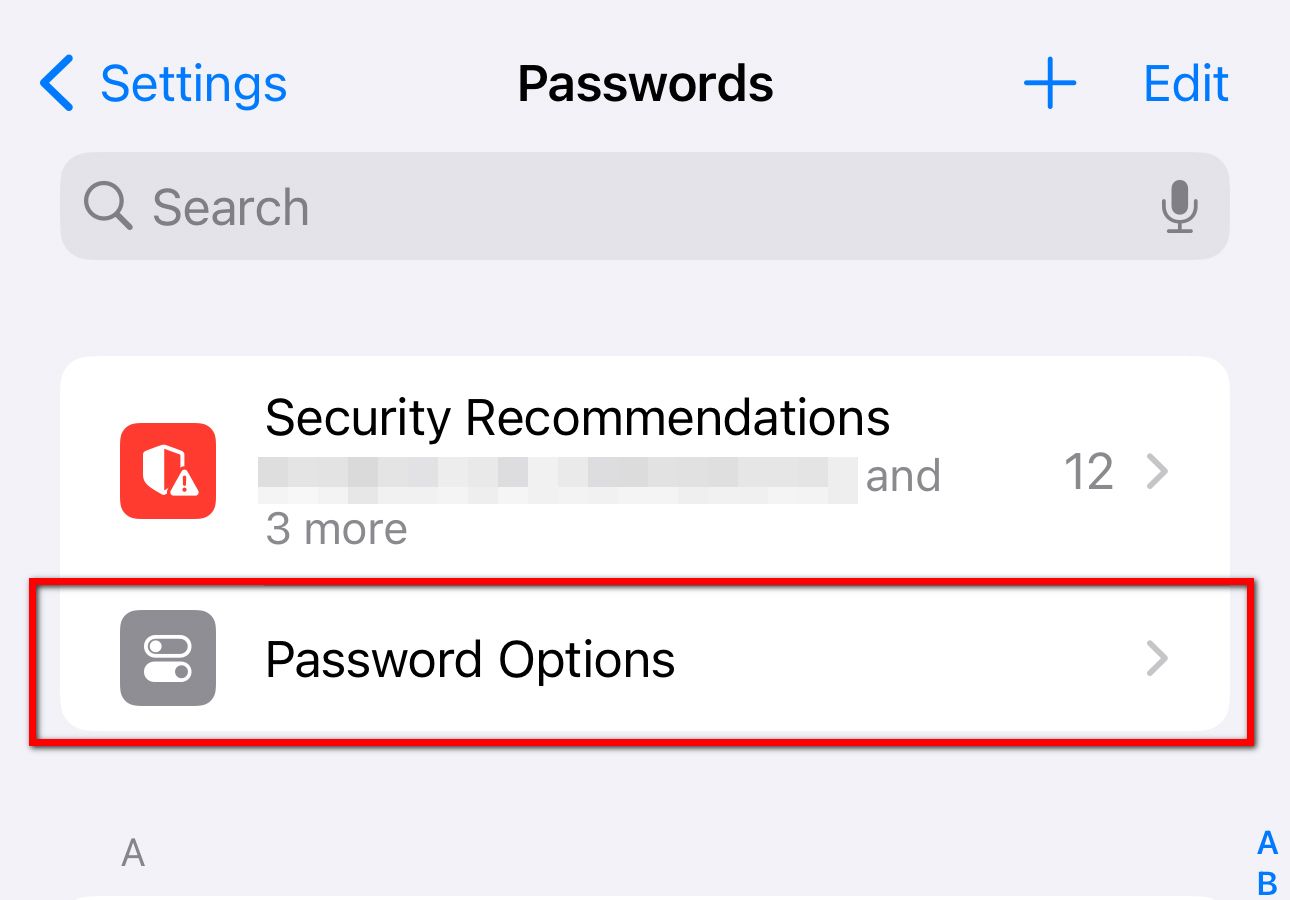
- В разделе «Коды подтверждения» переведите переключатель «Удалять автоматически» в положение «Вкл».
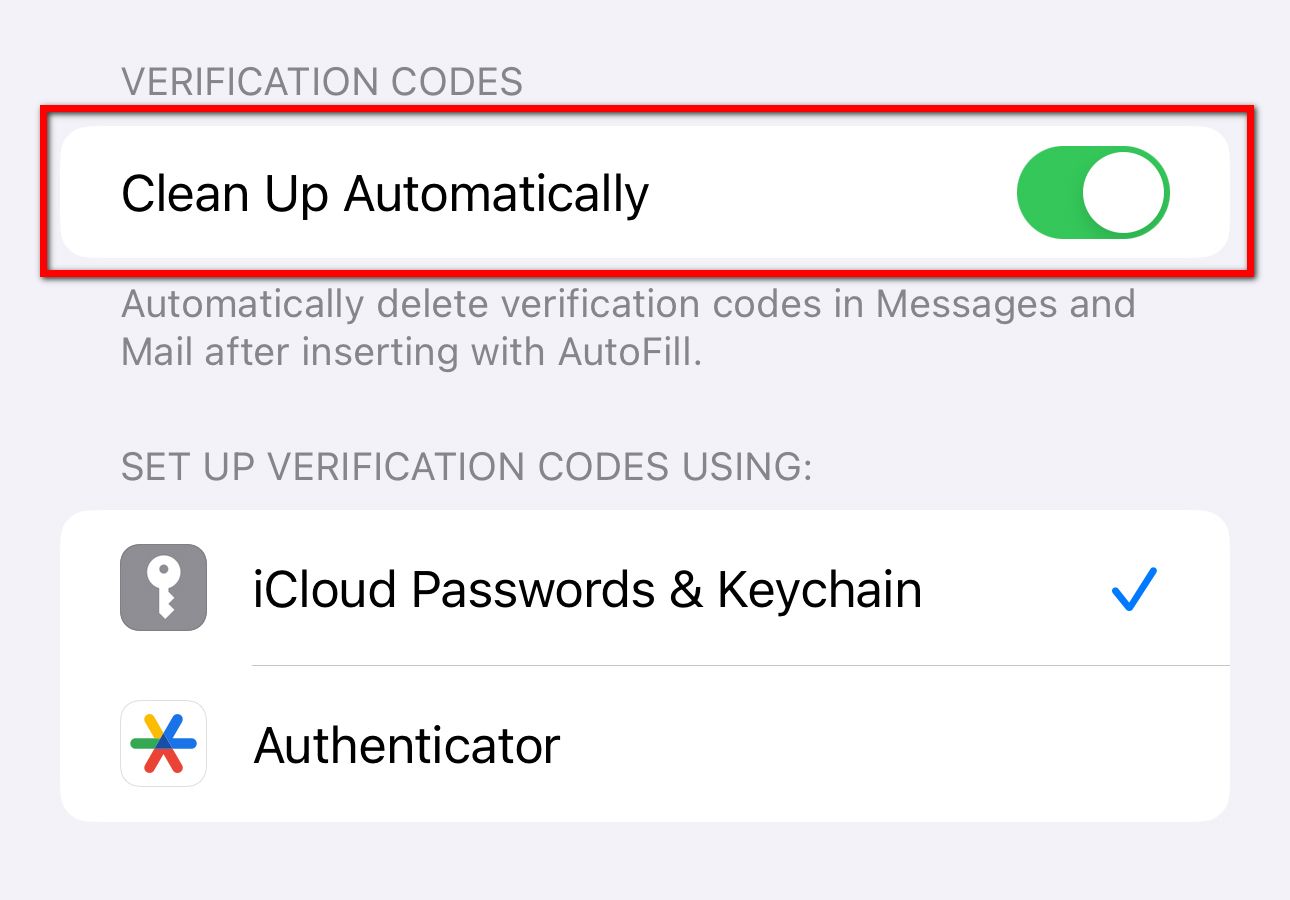
Готово — теперь система будет убирать одноразовые коды после их использования автозаполнением.
Как восстановить случайно удалённый код
Если код удалён автоматически, его всё ещё можно вернуть из соответствующего приложения:
- Для «Сообщений»: откройте «Сообщения» → нажмите «Править» в левом верхнем углу → выберите «Показать недавно удалённые». Там будут недавно удалённые беседы и сообщения. Запомните: недавно удалённые сообщения будут безвозвратно удалены в соответствии с политикой хранения iOS (например, через 40 дней для SMS/MMS).
- Для «Почты»: откройте папку «Корзина» или «Удалённые» в вашей почте — письмо с кодом может находиться там, если почтовый клиент переместил его.
Примечание: порядок и сроки хранения в «Почте» зависят от настроек почтового сервера и клиента (IMAP, Gmail, Exchange и т. д.).
Когда автоматическое удаление может не сработать (контрпримеры)
- Вы вручную вводите код в браузере или приложении — система не распознает такое использование и не удалит сообщение.
- Сообщение с кодом приходит не в «Сообщения» и не в «Почту», а в сторонний мессенджер — iOS не сможет удалить его.
- Если автозаполнение не распознало код (неправильный формат или длинный текст), код не будет помечен и удалён.
- Если устройство не обновлено до iOS 17 / iPadOS 17 или выше — функция недоступна.
Альтернативные подходы к очистке кодов
- Изменить настройку «Хранить сообщения» в «Настройки» → «Сообщения»: сократите срок хранения с «Навсегда» на 30 дней или 1 год. Минус: это глобальная настройка, и она удалит все старые разговоры.
- Использовать фильтры и правила в почтовом клиенте: создайте правило, которое автоматически архивирует или удаляет писем с определёнными темами или от определённых адресов (например, с текстом «код подтверждения»).
- Использовать специализированное приложение-менеджер паролей, которое поддерживает встроенные 2FA-генераторы (TOTP) и не требует SMS/Email-кодов.
Ментальные модели и эвристики
- Правило двух шагов: если вы используете автозаполнение — iOS может удалить код. Если вводите вручную — код останется.
- Минимальное вмешательство: включайте автоматическое удаление только если вы доверяете устройству и регулярно делаете резервные копии.
- Баланс удобства и сохранности: автоматическая очистка устраняет мусор, но иногда полезно иметь код под рукой, если автозаполнение не сработало.
Руководство для разных ролей
- Обычный пользователь: включите функцию, если не храните коды для истории. Проверьте «Недавно удалённые», прежде чем паниковать.
- Системный администратор / IT-специалист: информируйте сотрудников о том, что автоматическое удаление работает только при автозаполнении. Для критичных бизнес-аккаунтов предлагайте использовать аппаратные ключи или приложение-генератор TOTP.
- Родитель: если вы контролируете семейный Apple ID, учтите, что изменение «Хранить сообщения» повлияет на всю историю переписки.
Безопасность и конфиденциальность
Автоматическое удаление повышает конфиденциальность, потому что уменьшает объём чувствительной информации в приложениях. Однако сами коды по-прежнему передаются по SMS или почте, и эти каналы могут быть перехвачены. Для повышенной защиты используйте аппы-генераторы (Authenticator) или аппаратные ключи безопасности, если сервис это поддерживает.
Частые вопросы и возможные ошибки
- Функция не появляется в настройках: убедитесь, что установлена iOS 17 / iPadOS 17 или выше и устройство поддерживает автозаполнение.
- Код не удалился после автозаполнения: возможно, код был распознан некорректно. Попробуйте скопировать код вручную и проверить формат.
- Как долго хранятся «Недавно удалённые»: сроки зависят от типа сообщения и настроек; для SMS/MMS это обычно до 40 дней.
Критерии приёмки
- Функция доступна в «Пароли» → «Параметры паролей».
- После включения сообщение с кодом удаляется только при использовании автозаполнения.
- Удалённые коды доступны в «Недавно удалённые» в «Сообщениях» или в «Удалённых» в почтовом клиенте.
Краткая сводка
Автоматическое удаление кодов 2FA в iOS 17 и iPadOS 17 — удобная функция, которая поддерживает порядок в «Сообщениях» и «Почте». Включается в настройках паролей и работает через систему автозаполнения. Если код нужен после удаления, его можно восстановить из папки недавних удалённых.
Однострочные определения
- 2FA: дополнительный код для подтверждения входа помимо пароля.
- Автозаполнение: механизм iOS, который подставляет пароли и коды в формы автоматически.
Ключевые советы: включите функцию, если хотите меньше хлама в сообщениях; используйте TOTP-приложения или аппаратные ключи для критичных аккаунтов.

Похожие материалы

Несколько аккаунтов Skype: Multi Skype Launcher

Журнал для работы: повысить продуктивность

Персональные звуки уведомлений на Android

Скачивание шоу Hulu для офлайн‑просмотра

Microsoft Start: персонализированная новостная лента
