
Как автоматически заменять прямые кавычки на типографские в Word 2013
TL;DR
В Word 2013 можно включить автоматическую замену прямых кавычек на типографские (умные) через Параметры → Правописание → Параметры автозамены → вкладка «Автоформат при вводе». Это удобно для печатной верстки; отключите, если копируете команды или вставляете в скрипты.
К чему это относится
Типографские кавычки — это наклонные или изогнутые кавычки, которые выглядят корректно в печатных документах: открывающая — с одной стороны, закрывающая — с другой. В интерфейсах Windows их ещё называют “умными кавычками”. Прямые кавычки — это простой символ “ или ‘. При вводе текстовых документов Word может автоматически заменять прямые кавычки на типографские.
Быстрая инструкция по шагам
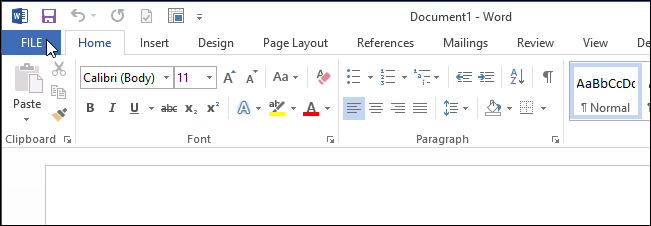
- Нажмите вкладку «Файл» в верхнем левом углу.
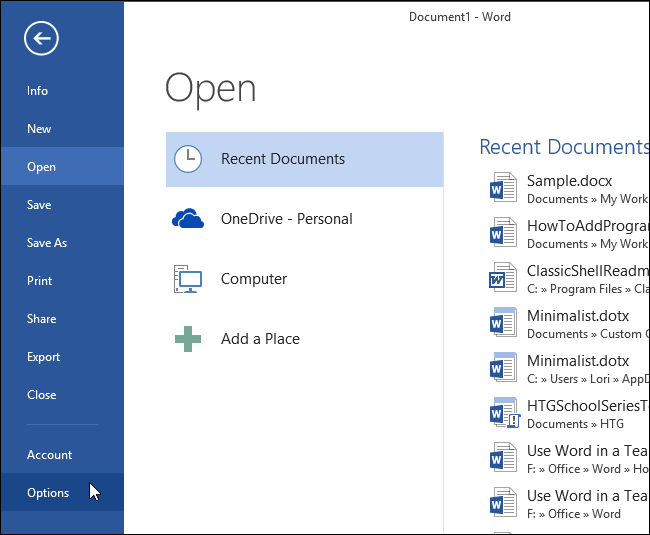
- В стартовом экране Word выберите «Параметры» в списке слева.
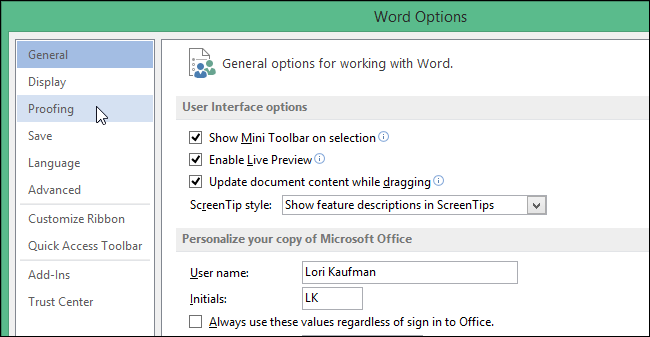
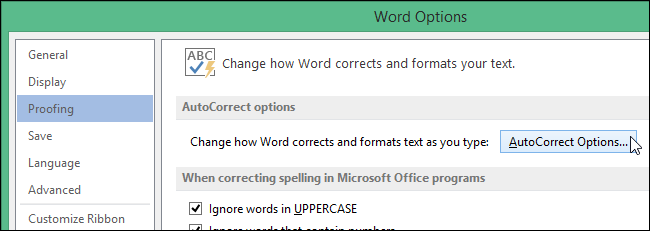
- В диалоге “Параметры Word” откройте раздел «Правописание».
- Нажмите кнопку «Параметры автозамены…» в верхней части правой панели.
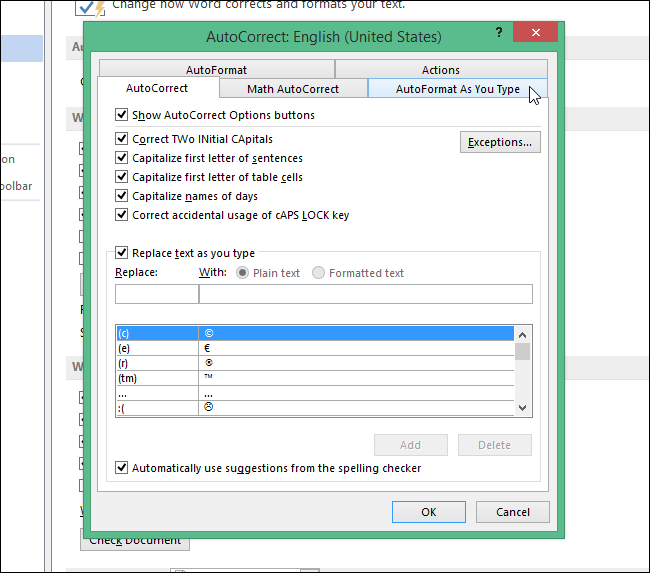
- В диалоге «Автозамена» откройте вкладку «Автоформат при вводе».
- Убедитесь, что опция «Заменять прямые кавычки на типографские» в разделе «Заменять при вводе» отмечена галочкой. Нажмите «OK», чтобы сохранить и закрыть окна.
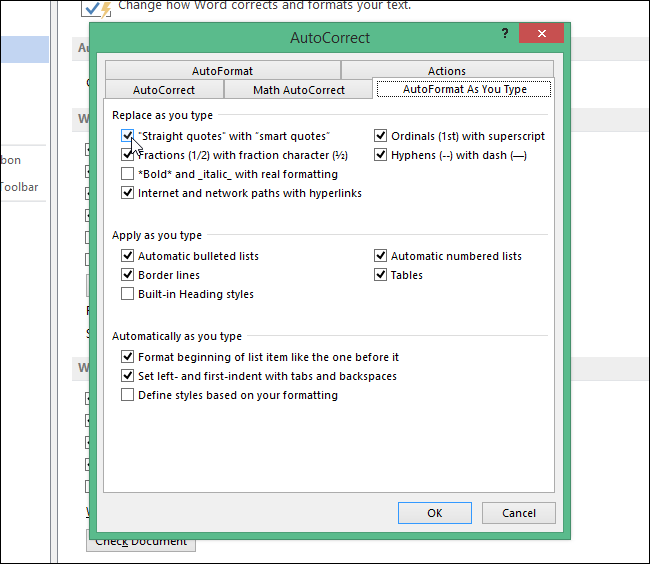
После включения Word автоматически заменяет “прямые” кавычки на “типографские” по мере ввода.
Быстрые горячие клавиши
- Открывающая типографская кавычка: удерживайте Alt и на цифровой клавиатуре введите 0147.
- Закрывающая типографская кавычка: удерживайте Alt и введите 0148.
Использование горячих клавиш может быть полезно, когда автозамена отключена.
Когда стоит отключить автоматическую замену
- Вы пишете код, команды терминала или конфигурационные файлы: типографские кавычки ломают синтаксис.
- Текст будет копироваться в системы, чувствительные к ASCII-символам (например, старые CMS, некоторые парсеры).
- Вы готовите контент для технической документации, где ожидаются прямые кавычки.
Важно: если документ предполагает экспорт в plain-text, CSV или вставку в скрипты — отключите замену.
Что делать, если опция не срабатывает
- Проверьте, что вы редактируете текст, а не поле заголовка/кода, где автозамена может быть отключена.
- Убедитесь, что вы нажали «OK» в диалогах и перезапустите Word при необходимости.
- В редких случаях администраторские политики групповой директивы могут блокировать изменение параметров. Обратитесь к IT-администратору.
Альтернативные подходы
- Использовать макрос Word для постобработки и замены всех прямых кавычек в документе на типографские по выполнению макроса.
- При необходимости массовой замены в нескольких документах — написать скрипт на PowerShell, который заменяет символы в .docx (через Open XML SDK или распаковку .docx как ZIP).
- Для верстки использовать специализированные инструменты (InDesign, Scribus), где контроль над кавычками шире и тоньше.
Практическая методология (мини‑чеклист)
- Определите цель документа: печать/онлайн/код.
- Если цель — печать или блог, включите автозамену.
- Если цель — код/скрипты/CLI, отключите автозамену.
- Проверьте результат: скопируйте часть текста в целевое приложение и проверьте поведение.
Чек-лист ролей
- Автор контента: включать для читабельности, проверять при копировании.
- Технический писатель: отключать для примеров кода; использовать скрипты для массовой замены.
- Системный администратор: контролировать через политику, если нужно упростить поддержку.
Критерии приёмки
- В документе обычный текст: кавычки корректно отображаются как типографские.
- Техническая вставка: кавычки остаются прямыми и не ломают синтаксис.
- Настройка сохраняется после перезапуска Word.
Короткий глоссарий
- Типографские кавычки: изогнутые открывающая и закрывающая кавычки.
- Прямые кавычки: простой символ “ или ‘ без направления.
- Автозамена: механизм замены символов и фраз при вводе.
Часто задаваемые вопросы
Q: Будет ли это работать в PowerPoint и Publisher? A: Да, тот же параметр доступен в PowerPoint и Publisher в аналогичном месте меню.
Q: Можно ли заменить кавычки массово в уже готовом документе? A: Да — используйте “Найти и заменить” или макрос для массовой замены.
Q: Повлияет ли это на существующий текст? A: Автозамена действует при вводе. Для уже набранного текста примените поиск и замену.
Итог
Автоматическая замена прямых кавычек на типографские — простая настройка в Word 2013, которая повышает качество печатных документов. Отключайте её при работе с кодом или при необходимости чистых ASCII-символов.
Важно Если ваш документ планируется копироваться в командную строку или в файлы скриптов, отключите замену, чтобы избежать ошибок.

Похожие материалы

Несколько аккаунтов Skype: Multi Skype Launcher

Журнал для работы: повысить продуктивность

Персональные звуки уведомлений на Android

Скачивание шоу Hulu для офлайн‑просмотра

Microsoft Start: персонализированная новостная лента
