
Как автоматически менять обои на Android в зависимости от времени суток
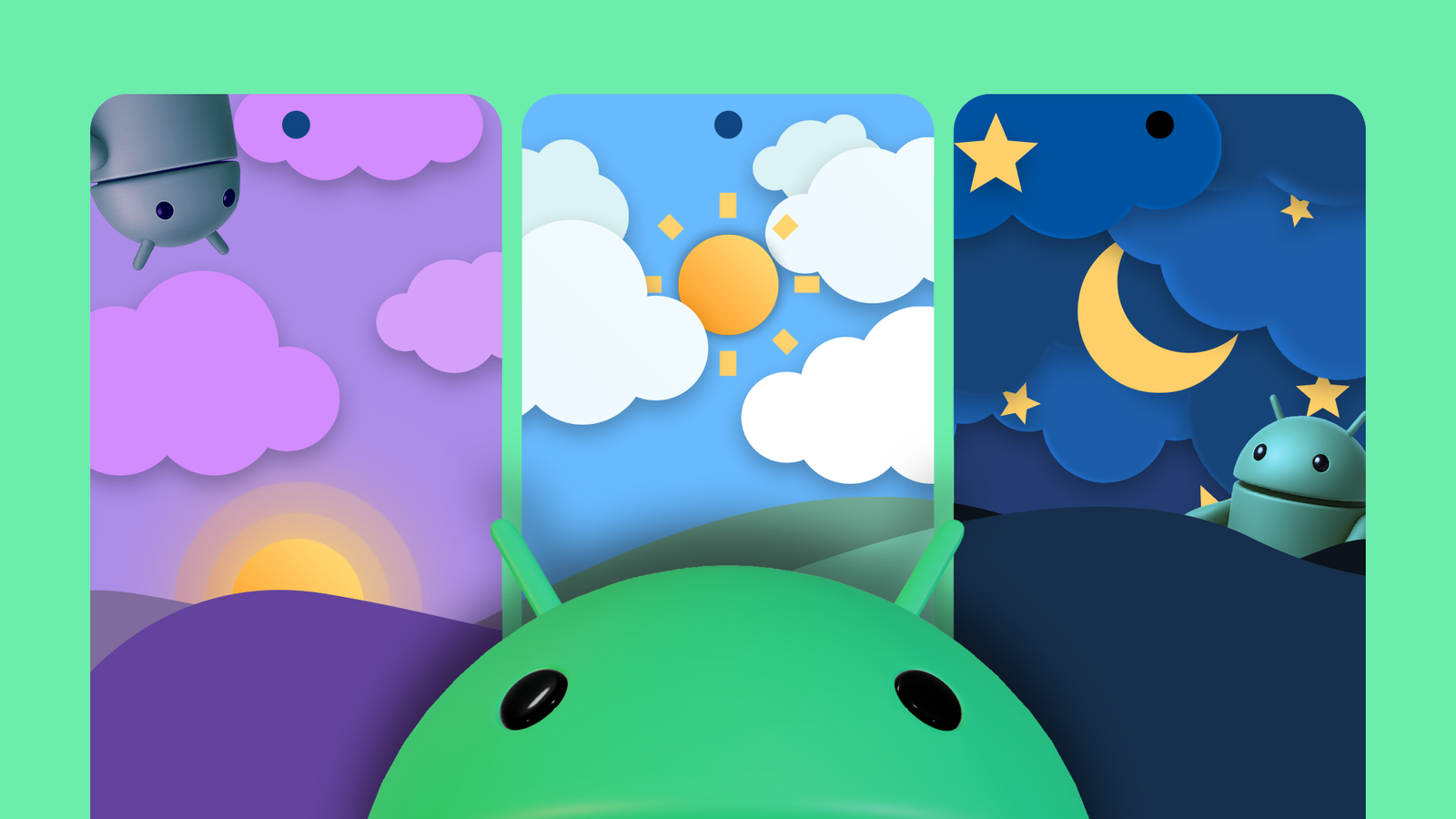

Коротко о подходах:
- Простое решение — живые обои, которые сами меняются по времени/погоде.
- Средний — приложение для смены обоев (например, Wallpaper Changer) с таймером.
- Сложный — автoматизация через MacroDroid/Tasker для тонкой настройки и триггеров.
1. Установите живые обои (самый простой способ)

Живые обои — это анимированные или интерактивные сцены, которые могут автоматически менять изображение в зависимости от времени суток, погоды или сезона. Они минимально требуют вашего вмешательства: установили, настроили — и готово.
Как действовать:
- Откройте Google Play и найдите “live wallpaper” или конкретное приложение, например Chill Vector Live Wallpaper.
- Посмотрите описание: поддерживает ли смену по времени и погоде, какие разрешения запрашивает.
- Установите и откройте приложение.
- В настройках выберите параметры синхронизации с временем/разницей дня и ночи, при желании включите геопозицию для погодных эффектов.
- Нажмите “Установить” → выберите “Главный экран” или “Главный и экран блокировки”.
Советы и ограничения:
- Живые обои обычно не требуют доступа к файлам, но могут запрашивать локацию для погодных эффектов.
- Они удобны, если вы хотите визуальные эффекты (движение, частицы, смена неба) без ручного управления картинками.
- Минус: ограниченная возможность использовать собственные изображения как набор «статических» картинок, если приложение этого не поддерживает.
Важно: на старых телефонах живые обои могут потреблять больше энергии. Если батарея быстро садится — выключите анимацию или вернитесь к статическому фону.
2. Соберите набор обоев и используйте приложение-менеджер (средняя сложность)

Если вы хотите подсовывать на экран конкретные изображения в расписании, подойдёт приложение Wallpaper Changer или аналог. Оно создаёт «альбом» из ваших картинок и меняет обои по таймеру.
Шаги:
- Скачайте картинки нужного разрешения (рекомендуется по размеру экрана вашего устройства).
- Установите приложение-менеджер обоев из Play Store.
- В приложении откройте вкладку Albums (Альбомы) и создайте новый альбом.
- Добавьте папку с изображениями или отдельные файлы.
- Настройте интервал смены (в примере — каждые 6 часов) или укажите точные времена смены.
- Нажмите «Set as live wallpaper» или «Set Wallpaper» и выберите область применения (главный экран / экран блокировки).
Плюсы и минусы:
- Используете свои изображения и сохраняете контроль над их порядком.
- Обычно легче для батареи, чем сложные живые обои.
- Нужен отдельный менеджер, и не все приложения умеют менять фон экрана блокировки.
Советы по изображениям:
- Используйте изображение с разрешением, близким к разрешению экрана, чтобы избежать масштабирования.
- Для полноэкранных обоев отключайте эффект параллакса в лаунчере, если он искажает композицию.
3. Автоматизация: настройте поток действий для смены обоев (для продвинутых)

Если вы не хотите держать отдельное приложение только ради смены фона, используйте приложение для автоматизации: MacroDroid, Tasker или Automate. Они позволяют задавать условия (триггеры) и действия: например, менять обои по расписанию, при подключении зарядки или по состоянию Do Not Disturb.
Почему MacroDroid/Tasker/Automate:
- Automate: бесплатен, понятные блоки, но может иметь ограничения на сложные сценарии.
- Tasker: мощный, гибкий, но требует времени на освоение.
- MacroDroid: баланс простоты и возможностей, в бесплатной версии с рекламой.
Примерный шаблон макроса (MacroDroid):
- Создать триггер: Date/Time → Regular Interval → задать период 24 часа (в качестве цикла).
- Действие 1: Set Wallpaper → Static File → выбрать файл 1 (обои для утра).
- Действие 2: Wait Before Next Action → 360 минут (6 часов).
- Действие 3: Set Wallpaper → Static File → выбрать файл 2 (обои для дня).
- Действие 4: Wait Before Next Action → 360 минут.
- Повторить для оставшихся файлов.
- Сохранить макрос, включить в списке.
Ключевые моменты:
- В MacroDroid таймеры и задержки должны суммарно совпадать с периодом запуска.
- На некоторых версиях Android система может останавливать фоновые сервисы. Включите для приложения «не оптимизировать использование батареи» в настройках энергосбережения.
Пример альтернативы: если вы хотите, чтобы обои менялись по конкретному времени (06:00, 12:00, 18:00, 22:00), используйте вместо Regular Interval набор отдельных триггеров по времени.
Дополнительно: шаблон плана внедрения и чеклист
Мини-методология внедрения:
- Определите цель: эстетика, читаемость и/или экономия батареи.
- Выберите подход: живые обои / менеджер / автоматизация.
- Подготовьте контент: как минимум 3–4 изображения с нужными соотношениями сторон.
- Настройте и протестируйте на 24 часа, фиксируя поведение.
- Отладьте интервалы и разрешения, проверьте работу с автооптимизацией батареи.
Чеклист по ролям:
- Новичок: выбрать живые обои, проверить разрешения, убедиться в приемлемой нагрузке на батарею.
- Средний пользователь: собрать альбом в Wallpaper Changer, задать интервалы, протестировать смену.
- Продвинутый: написать макрос в MacroDroid/Tasker, добавить условия (на зарядке/при подключении Wi‑Fi), настроить исключения.
Критерии приёмки (тесты):
- Обои сменяются в заданные интервалы минимум три цикла подряд.
- При выключенной оптимизации батареи приложение не останавливается в фоне.
- При перезагрузке телефона макрос/менеджер автоматически восстанавливается и продолжает смены.
- Разрешения остаются неизменными: приложение не получает лишних привилегий.
Когда это может не сработать
- Системная оптимизация энергопотребления (Doze, OEM-оптимизации) может останавливать процессы приложений в фоне.
- Лаунчер или тема производителя может блокировать сторонние живые обои или не поддерживать смену обоев для экрана блокировки.
- Если вы используете приложение, которое требует геопозиции для погоды, отсутствие разрешения отключит погодные эффекты.
Важно: если автоматизация перестала работать, сначала проверьте настройки оптимизации батареи и разрешения на автозапуск.
Конфиденциальность и разрешения
- Некоторые живые обои просят доступ к локации для погоды. Разрешайте это только проверенным приложениям.
- Менеджеры обоев обычно требуют доступ к файлам/хранилищу. Давайте доступ только к папкам с изображениями, если приложение это поддерживает.
- Если приложение собирает аналитику — обратите внимание на политику конфиденциальности в Play Store.
Совместимость и подводные камни
Матрица совместимости (общее руководство):
- Android 8 и выше: поддержка живых обоев и большинства менеджеров — обычно есть.
- OEM-оболочки (Samsung One UI, Xiaomi MIUI, Huawei EMUI и др.): могут вводить агрессивные ограничения фоновых задач.
- Экран блокировки: не все приложения умеют менять фон экрана блокировки — проверьте это отдельно.
Совет: при проблемах с фоновыми задачами добавьте приложение в белый список оптимизации батареи.
Быстрые советы и приемы
- Если нужен очень плавный переход дня/ночи — используйте живые обои с синхронизацией по геолокации.
- Для минимального расхода батареи — используйте статические изображения и менеджер, а не анимацию.
- Хотите больше контроля над дизайном? Попробуйте KLWP (Kustom Live Wallpaper) — мощный редактор живых обоев.
Факт-бокс:
- Рекомендуемый интервал для дневной ротации: 3–12 часов (6 часов — хороший баланс).
- Что обычно требуется: доступ к файлам для статических картинок, доступ к локации — для погодных эффектов.
Ментальная модель (одной строкой): триггер → действие → состояние. Триггер (время/погода/событие) вызывает действие (смена обоев), после чего система переходит в новое состояние (новый фон).
Цитата эксперта: “Хорошая автоматизация — это когда вы не замечаете, что она работает, кроме приятного визуального эффекта на экране.” — опытный пользователь интерфейсов
FAQ
Можно ли использовать свои фотографии для автоматической смены?
Да. Большинство менеджеров обоев и автоматизаций позволяют выбирать любые изображения из памяти устройства.
Будет ли это сильно сажать батарею?
Анимация и постоянная геопозиция увеличивают расход. Статические обои с редкой ротацией минимально влияют на батарею.
Какие приложения лучше: Tasker или MacroDroid?
Tasker мощнее и гибче, но круче в освоении. MacroDroid проще и подходит для большинства задач.
Резюме
Автоматическая смена обоев на Android решается тремя способами: живые обои для простоты, менеджер обоев для контроля изображений и автоматизация для гибкости. Выберите метод по уровню навыков и требованиям к батарее. Проверьте разрешения и настройки оптимизации батареи, чтобы система не прервала работу.
Важно: перед использованием приложений проверьте их разрешения и политику конфиденциальности.
Короткая анонсовая версия (для сообщения): Автопереключение обоев на Android — простой способ оживить телефон: от готовых живых обоев до гибких автоматизаций через MacroDroid. Выберите подходящий метод и настройте смену по времени, погоде или событиям.

Похожие материалы

Несколько аккаунтов Skype: Multi Skype Launcher

Журнал для работы: повысить продуктивность

Персональные звуки уведомлений на Android

Скачивание шоу Hulu для офлайн‑просмотра

Microsoft Start: персонализированная новостная лента
