
Как автоматически менять обои на Apple Watch
Коротко о понятиях
- Циферблат — отображаемая на экране комбинация фона и компоновки элементов (время, виджеты).
- Фон/обои — изображение, которое используется в качестве заднего плана циферблата.
- Автоматизация — правило в приложении “Ярлыки”, которое запускает смену циферблата по расписанию, при входе/выходе из локации или событии.
Зачем автоматизировать смену обоев
Короткие причины и эффекты:
- Разнообразие внешнего вида без лишних действий.
- Подстроение фона под время дня, настроения или контекст (работа/спорт).
- Экономия времени для тех, кто любит менять изображения часто.
Как работает: общая модель
Ментальная модель: есть источник изображений (альбом или подборка), есть правило появления (при подъёме запястья — циклично; по расписанию — через ярлыки), и есть ограничение платформы (watchOS управляет отображением, iPhone управляет настройками и автоматизациями).
Как автоматически менять обои на Apple Watch
Используйте циферблат «Фото» и «Портрет»
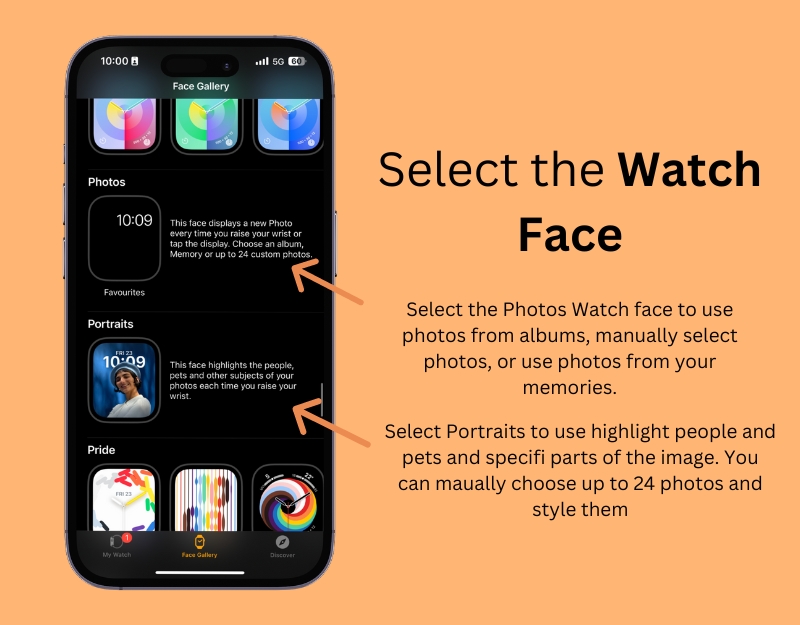
Циферблат «Фото» позволяет показывать разные изображения при каждом поднятии запястья или при касании экрана. Вы можете взять изображения из конкретного альбома, выбрать набор вручную либо включить режим динамики (Memories). Циферблат «Портрет» выделяет объекты в кадре и поддерживает до 24 фото с эффектом глубины.
Настройка через приложение “Watch” на iPhone
Шаг 1: Скачайте желаемые обои и сохраните их в «Фото». Рекомендуется организовать изображения в отдельный альбом.
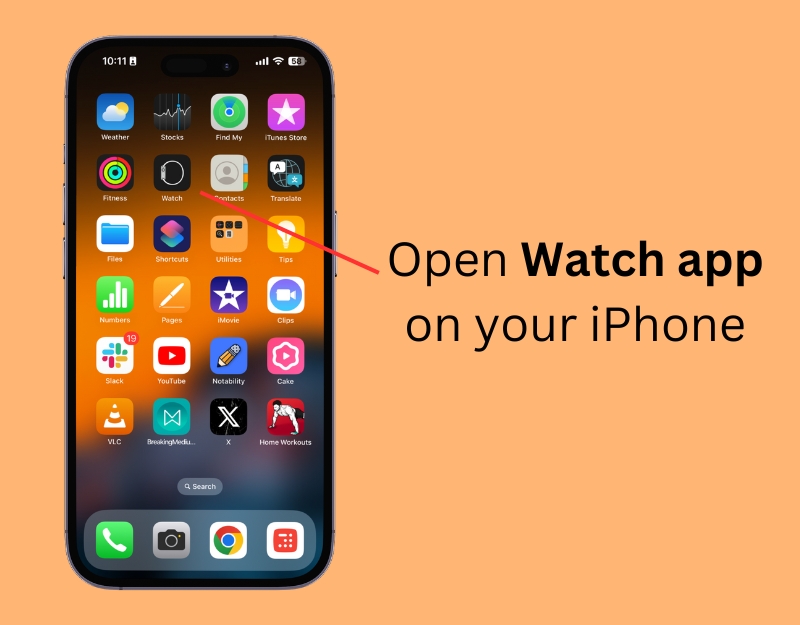
Шаг 2: Откройте приложение “Watch” на iPhone.
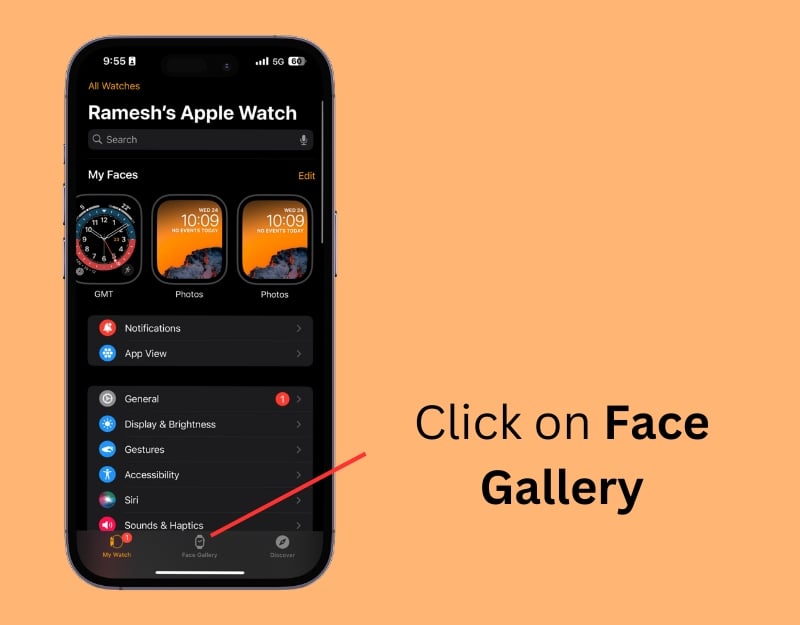
Шаг 3: Перейдите в раздел “Галерея циферблатов” (Face Gallery).
Шаг 4: Выберите циферблат «Фото» или «Портрет». Циферблат «Портрет» автоматически выделяет людей, домашних животных и объекты, создавая эффект глубины.
Шаг 5: Для циферблата «Фото» в блоке “Содержимое” выберите конкретные фотографии или альбом. Можно добавить до 24 изображений вручную. Для динамического показа («Dynamic»/“Недавние воспоминания”) выбирается показ из Memories.
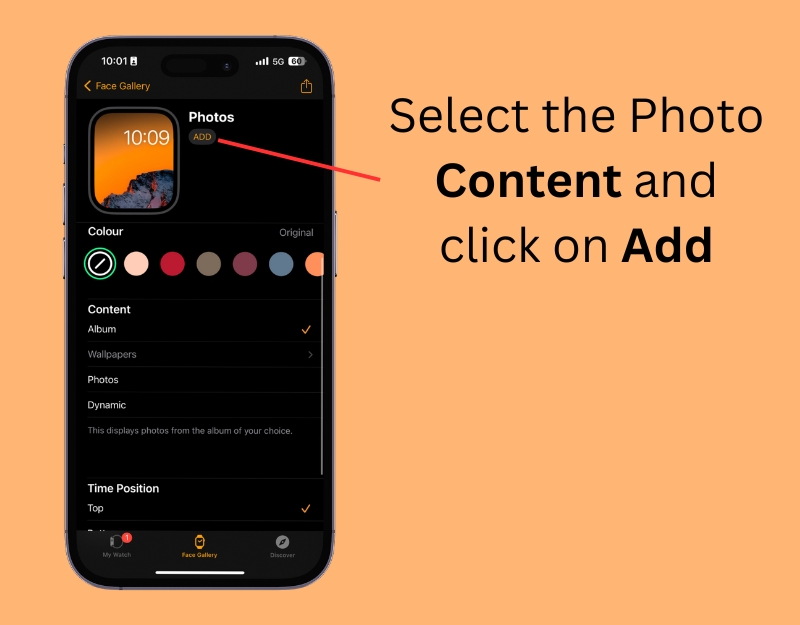
Шаг 6: Для циферблата «Портрет» вручную выберите фото, отредактируйте стиль и шрифт, затем нажмите “Добавить”.
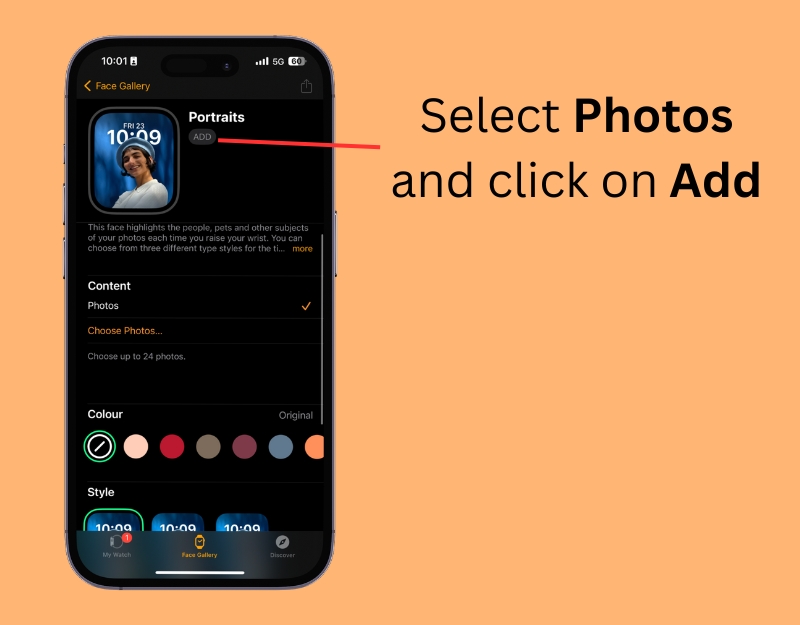
Совет: чтобы фон хорошо выглядел, используйте изображения высокого разрешения и проверяйте кадрирование на предварительном просмотре.
Настройка прямо на Apple Watch
Шаг 1: Долгий тап по текущему экрану циферблата.
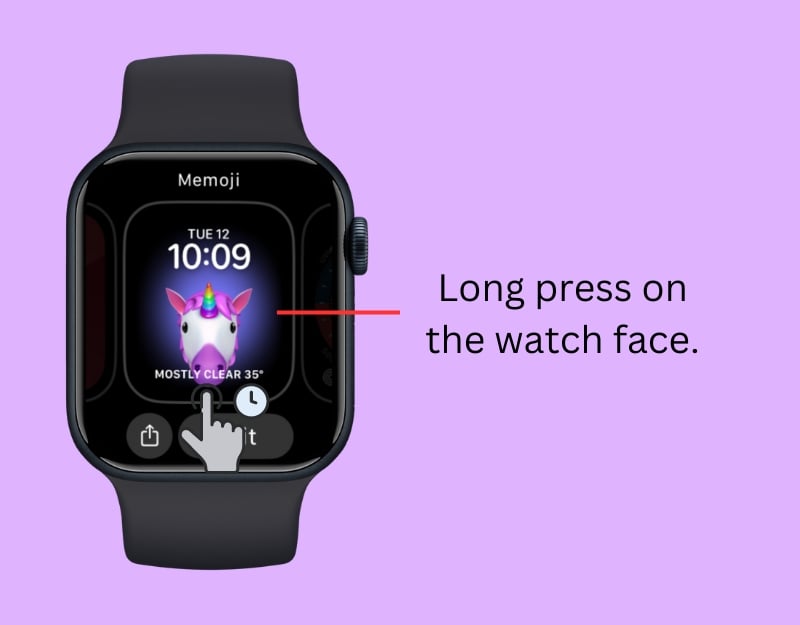
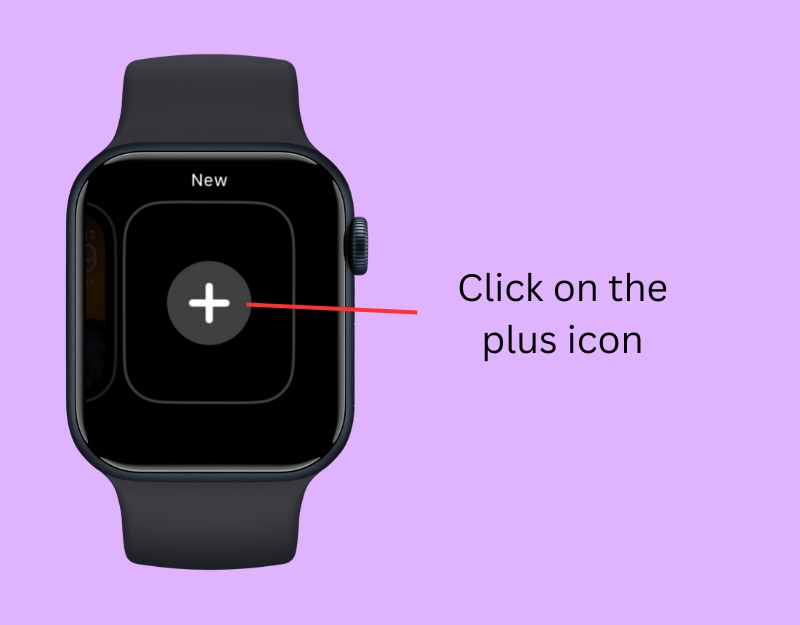
Шаг 2: Смахните влево и нажмите “+”.
Шаг 3: Выберите «Фото» или «Портрет».
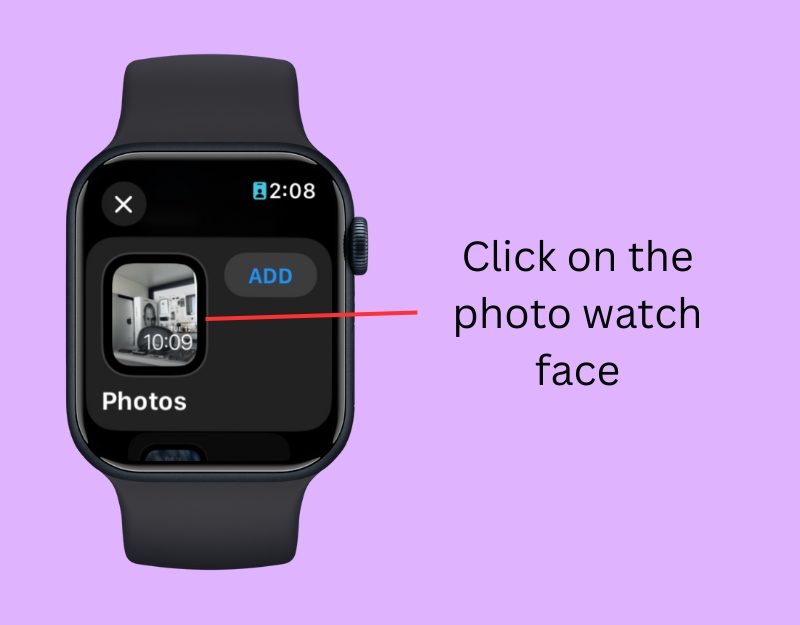
Шаг 4: Нажмите «Добавить». Изображения попадут по умолчанию, но редактировать набор нужно через приложение “Watch” на iPhone.
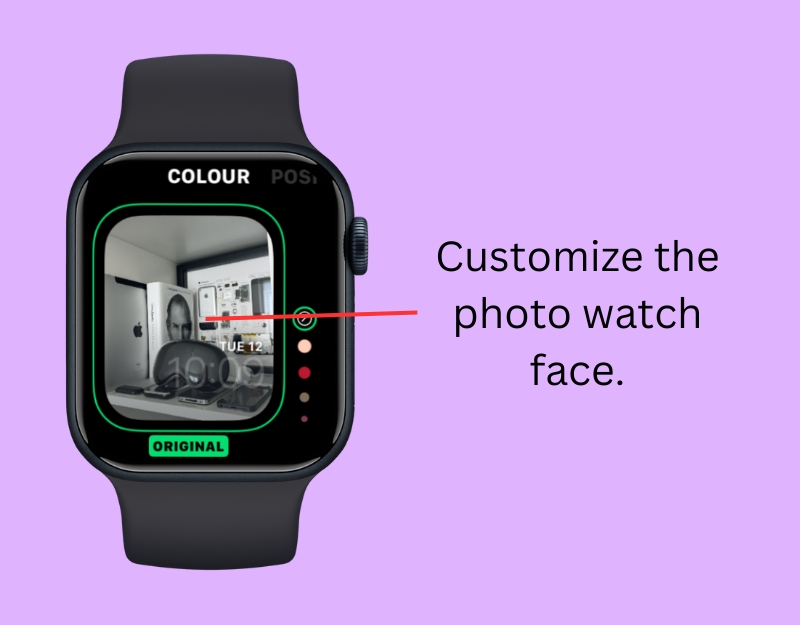
Шаг 5: Для гибкой настройки откройте приложение “Watch” на iPhone и выберите добавленный циферблат. В разделе “Содержимое” укажите альбом или фотографии.
Важно: на самих часах нельзя полноценно управлять альбомами — используйте iPhone для точной выборки и порядка фото.
Автоматическая смена циферблатов через приложение “Ярлыки” на iPhone
Если цель — менять не только фон, но и сам циферблат по расписанию или при наступлении события, используйте автоматизации в “Ярлыках”. Ниже — подробная инструкция.
Создание ярлыка для случайной смены циферблата
Шаг 1: Откройте приложение “Ярлыки” на iPhone. Если его нет — скачайте из App Store.
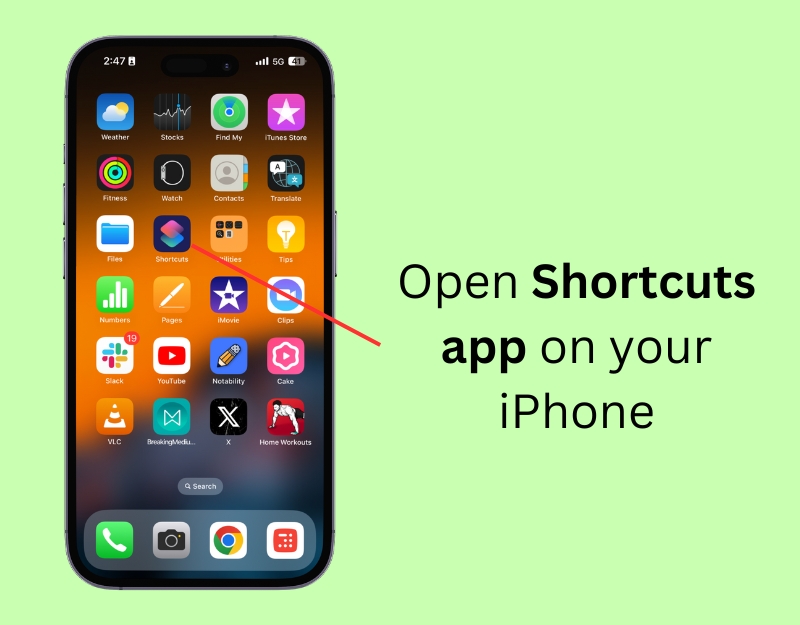
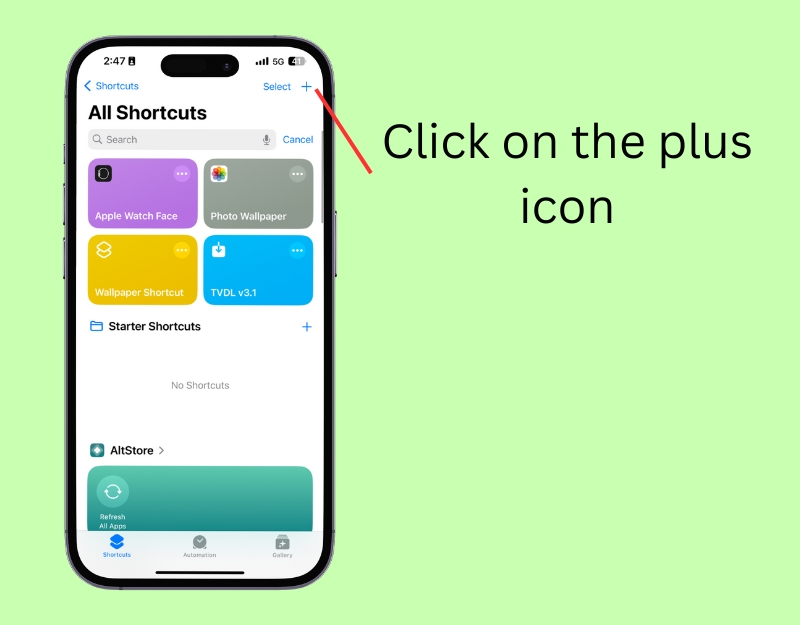
Шаг 2: Нажмите “+” для создания нового ярлыка.
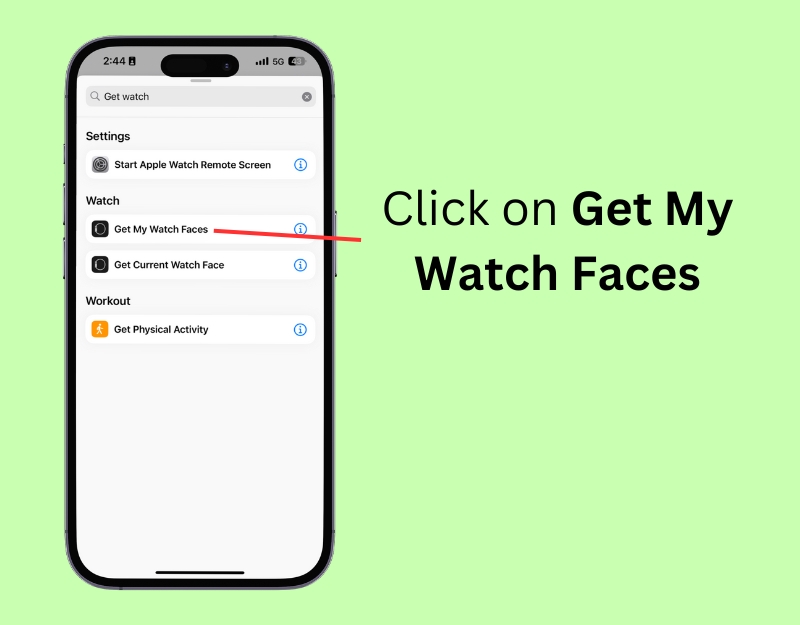
Шаг 3: В поиске действий введите “Get My Watch Faces” и добавьте действие.

Шаг 4: Добавьте действие “Get My Watch Faces” (получить список ваших циферблатов).
Шаг 5: В поиске добавьте действие “Get Item from List” (получить элемент из списка).

Шаг 6: В действии “Get Item from List” замените “First” на “Random” (случайный элемент), чтобы при каждом запуске выбирался случайный циферблат.
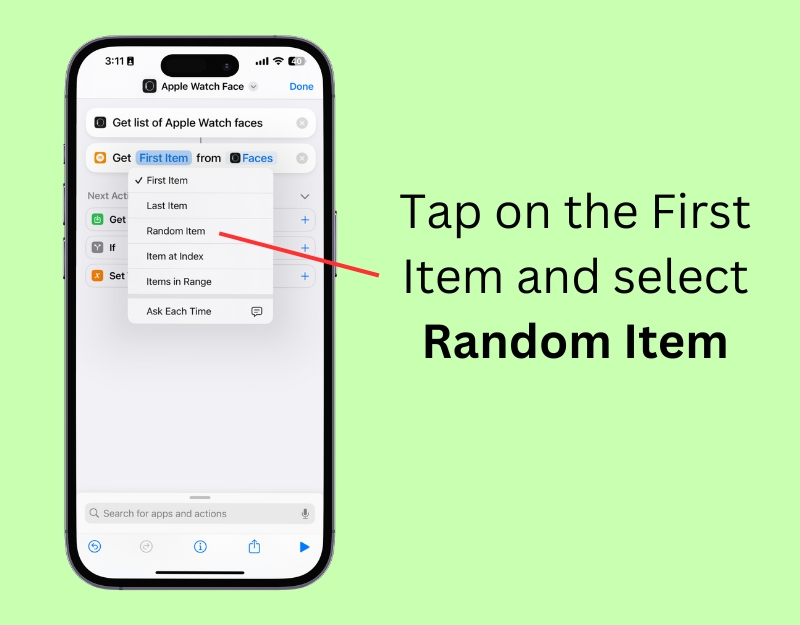
Шаг 7: В поиске действий найдите “Set Watch Face” и добавьте её. Эта команда применит выбранный циферблат на связанные часы.
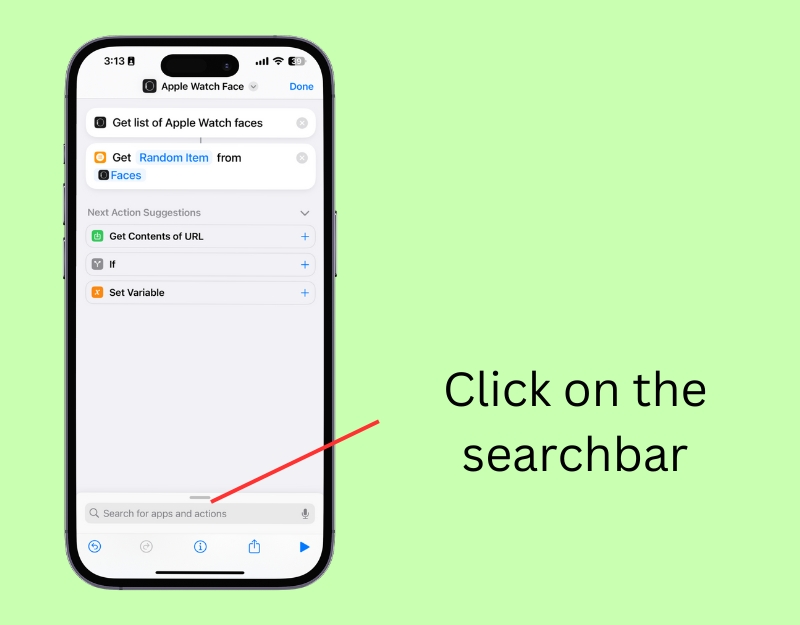
Шаг 8: Назовите ярлык (тап по имени → Переименовать → введите имя → Готово).
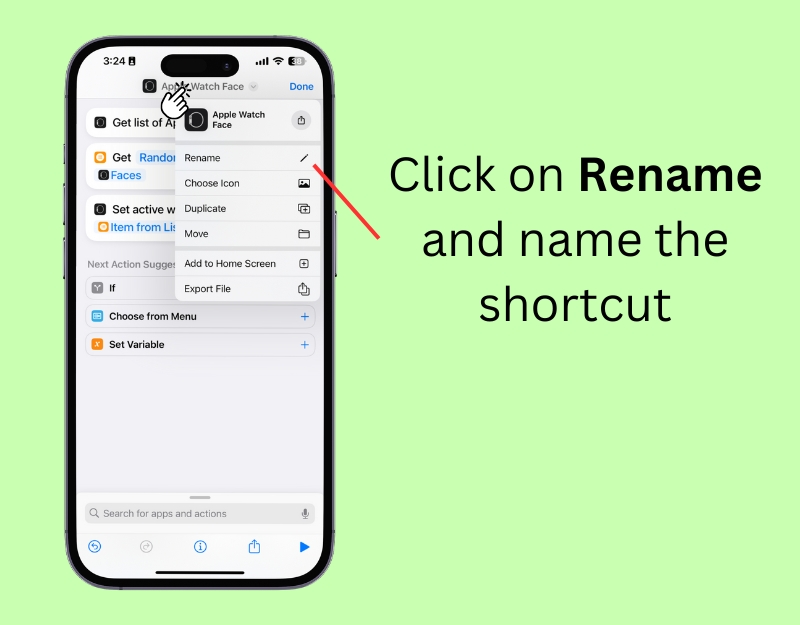
Настройка автоматизации по времени или месту
Шаг 9: Перейдите на вкладку “Автоматизация” внизу экрана.
Шаг 10: Нажмите “Создать автоматизацию” или кнопку “+”.
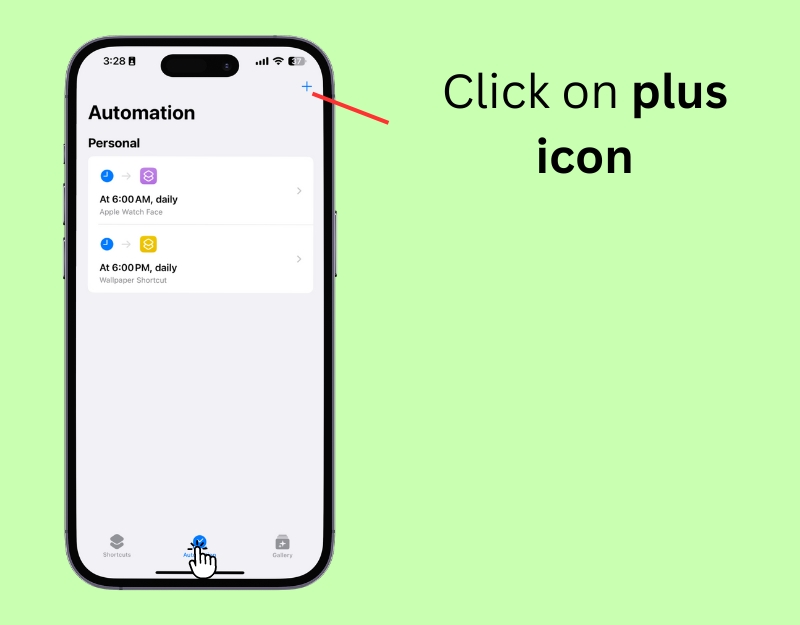
Шаг 11: Выберите триггер: время суток, прибытие/уход из локации, получение сообщения и т. п. Для ежедневной смены установите “Время суток”.
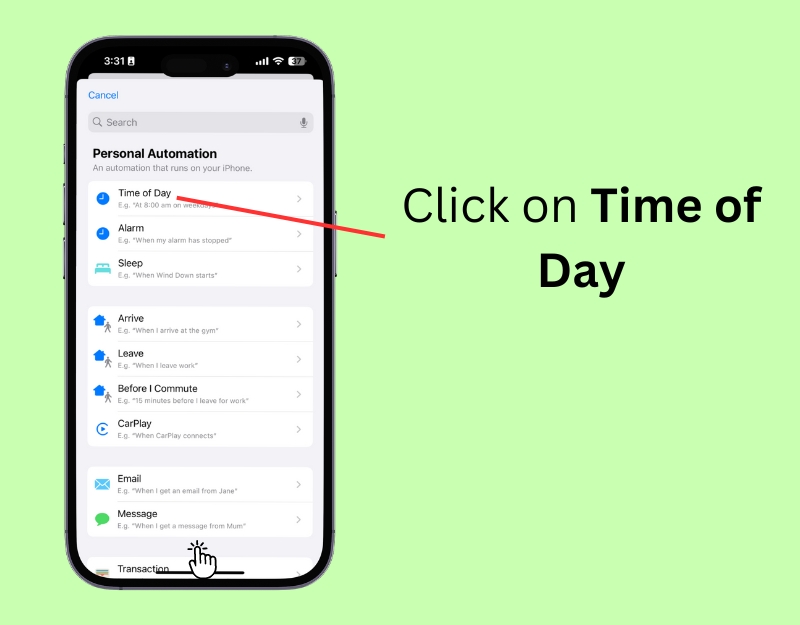
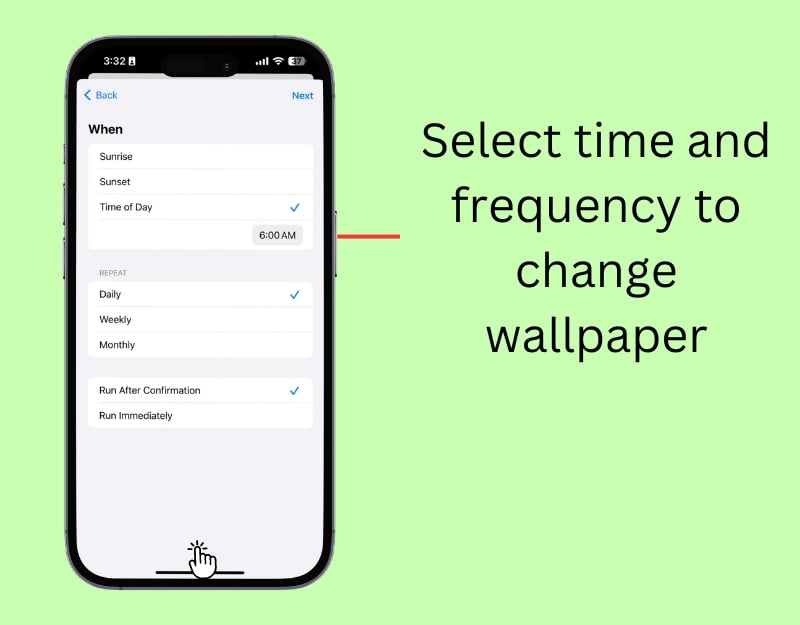
Шаг 12: Установите конкретное время и частоту повторения (ежедневно/по дням недели).
Шаг 13: В качестве действия добавьте ваш созданный ярлык из раздела “Мои ярлыки”.
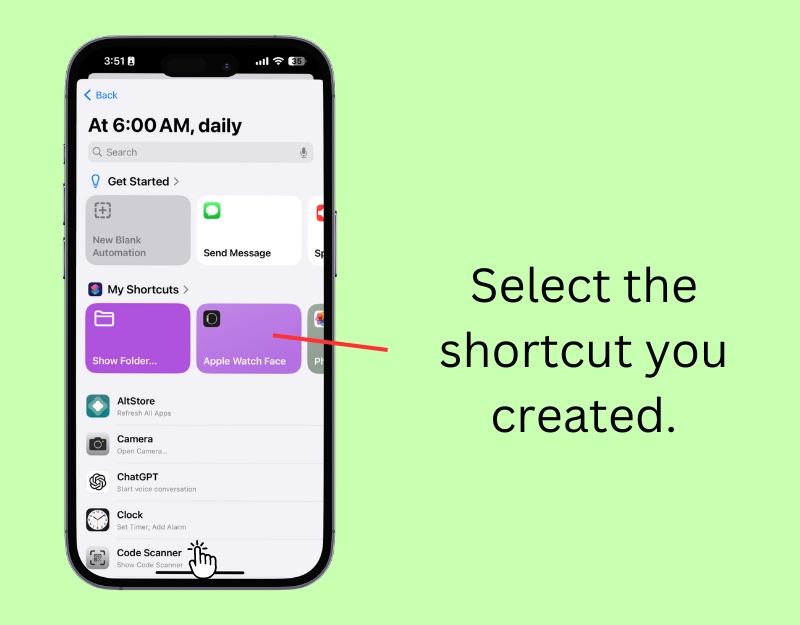
После этого Apple Watch будет автоматически переключать циферблат в заданное время или при наступлении выбранного события.
Совет: тестируйте ярлык вручную несколько раз перед настройкой автоматизации, чтобы убедиться в корректной работе.
Советы, ограничения и часто встречающиеся проблемы
Почему обои могут не меняться
- Часы не подключены к iPhone. Проверьте связь Bluetooth и заряд батареи.
- Сбой в правах доступа к фотографиям на iPhone. Разрешите приложению “Watch” и “Ярлыки” доступ к фото.
- Альбом не содержит файла в подходящем разрешении — изображение может быть обрезано или размыто.
- На устройствах с устаревшей версией watchOS/iOS некоторые функции автоматизации и действия в “Ярлыках” могут работать иначе.
Что делать, если изображение размыто
- Используйте изображения в высоком разрешении (чем выше — тем лучше).
- Для портретов выбирайте чёткие кадры с фокусом на объекте.
- Проверьте, не включено ли масштабирование или обрезка в настройках циферблата.
Ограничения и кейсы, когда автоматизация не подходит
- Если вы хотите анимированные или интерактивные темы — стандартные фото-циферблаты ограничены.
- Желаемый тональный переход (утро → вечер) нельзя полностью автоматизировать без ручного подбора изображений под время суток.
Альтернативные подходы
- Третьи приложения для iPhone/Apple Watch. Некоторые предлагают подбор и синхронизацию обоев, но проверяйте отзывы и приватность.
- Ручная смена: держите 3–5 запасных циферблатов и переключайтесь свайпом — быстрее при редкой смене.
Практические рекомендации для разных ролей
Чек-лист для обычного пользователя
- Собрать 10–20 изображений в альбом в приложении “Фото”.
- Создать циферблат “Фото” и добавить альбом.
- Проверить вид на Apple Watch.
- Если нужен график — создать ярлык и автоматизацию в “Ярлыках”.
Чек-лист для продвинутого пользователя
- Подготовить изображения с учётом тем и экспозиции.
- Настроить несколько автоматизаций (на работу, на спорт, на вечер).
- Использовать условные автоматизации (например, менять только если заряд часов > 20%).
Критерии приёмки (как проверить, что всё работает)
- При ручном запуске ярлыка выбранный циферблат применяется на Apple Watch в течение 10–20 секунд.
- Автоматизация запускается в заданное время и повторяется в назначенные дни.
- Изображения отображаются без заметных искажений и не превышают допустимую продолжительность реакции циферблата.
Мини-методология: настройка «с нуля» за 10–15 минут
- На iPhone подготовьте альбом с 8–16 изображениями высокого качества.
- Откройте “Watch” → Галерея циферблатов → выберите «Фото/Портрет» → назначьте альбом.
- Создайте ярлык в “Ярлыках”: Get My Watch Faces → Get Item from List (Random) → Set Watch Face.
- Создайте автоматизацию по времени и добавьте ярлык.
- Протестируйте вручную и по расписанию.
Совместимость и советы по миграции
- Требуется iPhone с iOS, поддерживающей приложение “Ярлыки” (iOS 13+ для базовой работы, но более новые версии дают расширенные триггеры).
- Для корректной работы рекомендуется watchOS последней доступной версии. Если у вас старые версии, некоторые действия в “Ярлыках” отсутствуют.
- При переходе на новый iPhone перенесите альбомы и проверьте автоматизации.
Приватность и безопасность
- Приложение “Watch” и “Ярлыки” запрашивают доступ к фото. Предоставляйте доступ только к тем альбомам, которые вы готовы синхронизировать с часами.
- Если на фото есть чувствательные данные, создайте отдельный альбом для часов и помещайте туда только безопасные изображения.
- При использовании сторонних приложений проверяйте политику конфиденциальности и отзывы.
Тестовые сценарии (приёмочные тесты)
- Ручной запуск ярлыка: ярлык меняет циферблат за 10–30 секунд.
- Автоматизация по расписанию: циферблат меняется в заданное время в рабочий день.
- Автоматизация по локации: при входе/выходе из места запускается смена.
- Смена набора фото: при добавлении/удалении фото из альбома изменения применяются корректно.
Частые ошибки и решения
- Ошибка: ярлык не применяет циферблат. Решение: убедитесь, что команда “Set Watch Face” имеет доступ к часам и что часы находятся в паре с iPhone.
- Ошибка: автоматизация молчит (не запускается). Решение: проверьте настройки уведомлений, отключён ли режим «Не беспокоить», и включена ли сама автоматизация.
Сравнение подходов (кратко)
- Фото-циферблат: прост в настройке, хорош для динамики при подъёме запястья, ограничен по логике смены.
- Ярлыки + Автоматизация: гибкость (время, место, события), можно менять целиком циферблат; требует первоначальной настройки.
Глоссарий (1‑строчные определения)
- Циферблат — шаблон экрана часов с расположением компликаций и фоном.
- Компликация — мини‑виджет на циферблате (погода, шаги и т. п.).
- Ярлык — автоматизированное действие или последовательность действий в iOS.
Примеры шаблонов и чек-листы (копируйте и используйте)
Шаблон альбома для смены по времени:
- Утро: 6 изображений с яркими пейзажами.
- День: 6 изображений с нейтральными текстурами.
- Вечер: 6 изображений с тёплыми тонами.
Чек-лист перед автоматизацией:
- Часы сопряжены с iPhone.
- Альбом содержит минимум 3 фото.
- Ярлык протестирован вручную.
- Автоматизация активирована и протестирована.
Когда это не работает: примерные кейсы
- Вы используете корпоративный профиль и политики MDM ограничивают доступ к приложениям или синхронизацию фото.
- На устройстве исчерпана память, и синхронизация фотографий приостанавливается.
Короткий план действий для объявления коллегам или друзьям (100–200 слов)
Хочете, чтобы ваши Apple Watch автоматически меняли фон в течение дня? Соберите набор фотографий в альбом, создайте циферблат «Фото» или «Портрет» в приложении “Watch” и добавьте альбом. Если нужно менять не только фон, но и сам циферблат — создайте ярлык в приложении “Ярлыки”: получите список циферблатов, выберите случайный элемент и примените “Set Watch Face”. Затем в “Автоматизация” задайте расписание или место запуска. Всё работает автоматически, но проверьте, что часы подключены к iPhone и приложения имеют доступ к фотографиям. При работе с личными снимками используйте отдельный альбом для сохранения приватности.
FAQ — ответы на часто задаваемые вопросы
Какие изображения можно использовать для обоев?
Вы можете использовать любые фотографии из приложения “Фото”. Для стабильного результата поместите нужные изображения в отдельный альбом и указывайте именно его.
Можно ли использовать Live Photo и влияет ли это на заряд батареи?
Да, Live Photo можно установить как обои. С точки зрения батареи эффект минимален, но если экран часто просматривается, а анимация воспроизводится часто, это может незначительно увеличить расход.
Как обеспечить приватность при использовании личных фото?
Создайте отдельный альбом для изображений, которые будут доступны Apple Watch. Не давайте доступ к полному фотоколлекции сторонним приложениям и проверяйте разрешения в настройках iPhone.
Можно ли менять обои по времени суток или по месту?
Да. Используйте автоматизации в “Ярлыках”: триггеры — время суток, вход/выход из локации, получение сообщения и др.
Почему обои выглядят размытыми?
Причина обычно в низком разрешении изображения или в том, что кадрирование не подходит для формата экрана часов. Используйте изображения более высокого разрешения и тестируйте вид напрямую на Apple Watch.
Заключение
Автоматическая смена обоев на Apple Watch даёт простую и приятную персонализацию. Если нужно минимальное усилие — используйте циферблат «Фото». Если нужна гибкость и логика — настройте ярлыки и автоматизации. Внимательно относитесь к приватности изображений и проверяйте совместимость версий iOS/watchOS. Настройка займёт от 10 до 20 минут, но результат будет радовать каждый раз, когда вы поднимаете руку.

Похожие материалы

Несколько аккаунтов Skype: Multi Skype Launcher

Журнал для работы: повысить продуктивность

Персональные звуки уведомлений на Android

Скачивание шоу Hulu для офлайн‑просмотра

Microsoft Start: персонализированная новостная лента
