
Как включить Предупреждение о чувствительном содержании на устройствах Apple
Быстрые ссылки
- Что такое Предупреждение о чувствительном содержании
- Как включить Предупреждение о чувствительном содержании
- Как выглядит предупреждение и как с ним взаимодействовать
- Ограничения и случаи, когда функция может не сработать
- Альтернативы и рекомендации для семей и организаций
Что такое Предупреждение о чувствительном содержании
Предупреждение о чувствительном содержании — это функция Apple в iOS 17, iPadOS 17 и macOS Sonoma, которая автоматически распознаёт и скрывает (размывает) откровенные или чувствительные фотографии и видео, поступающие через поддерживаемые сервисы. Обработка выполняется на самом устройстве с помощью встроенного машинного обучения, поэтому Apple не получает файл или метаданные об определении.
Определение в одну строку: это локальный фильтр контента, который автоматически скрывает NSFW-медиа до вашего решения открыть его.
Какие приложения поддерживаются на разных платформах:
- iPhone и iPad: AirDrop, Контактные постеры, Сообщения, Видео‑сообщения FaceTime.
- Mac: в данный момент поддержка реализована в приложении «Сообщения». Другие приложения появятся позже.
Важно: функция направлена на защиту пользователя, но не заменяет родительский контроль или корпоративные политики безопасности.
Как включить Предупреждение о чувствительном содержании
Функция выключена по умолчанию. Ниже — пошаговые инструкции для iPhone/iPad и Mac.
На iPhone или iPad
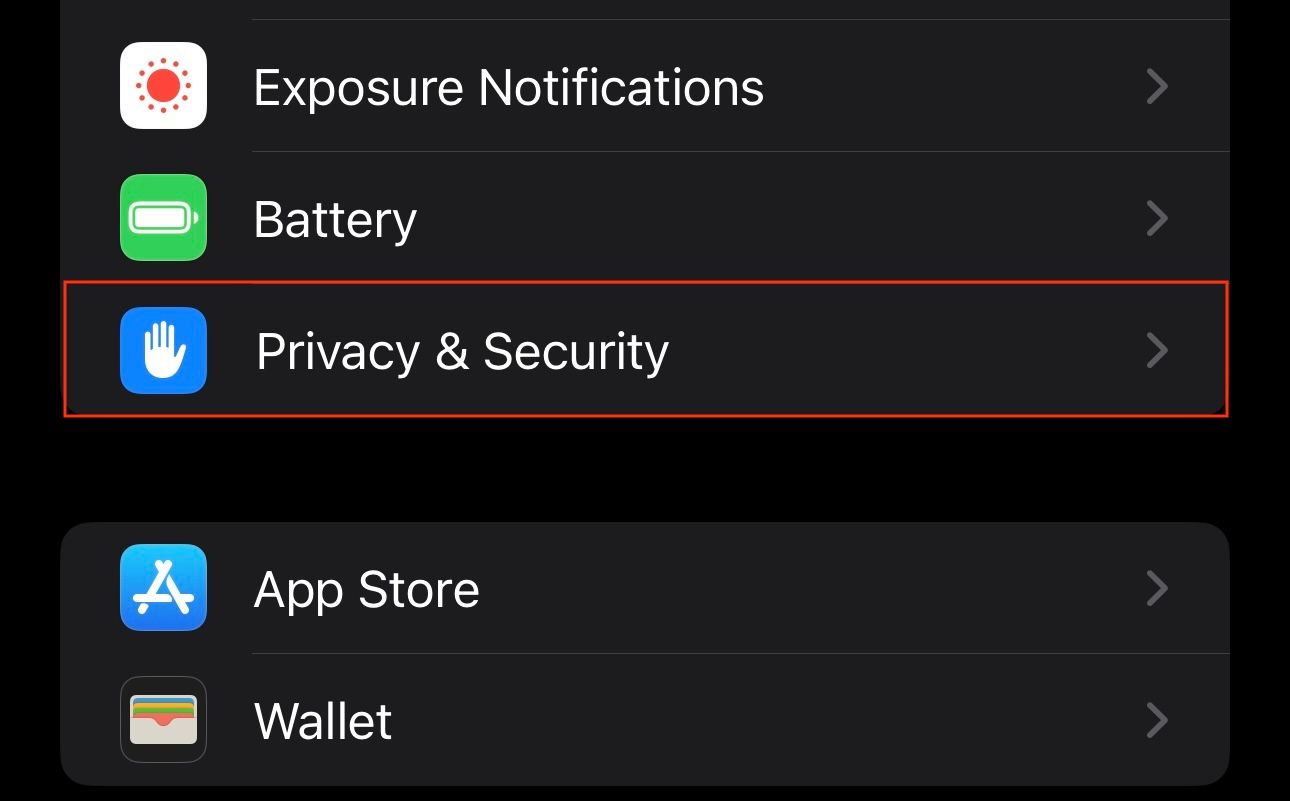
- Откройте «Настройки» и перейдите в «Конфиденциальность и безопасность».
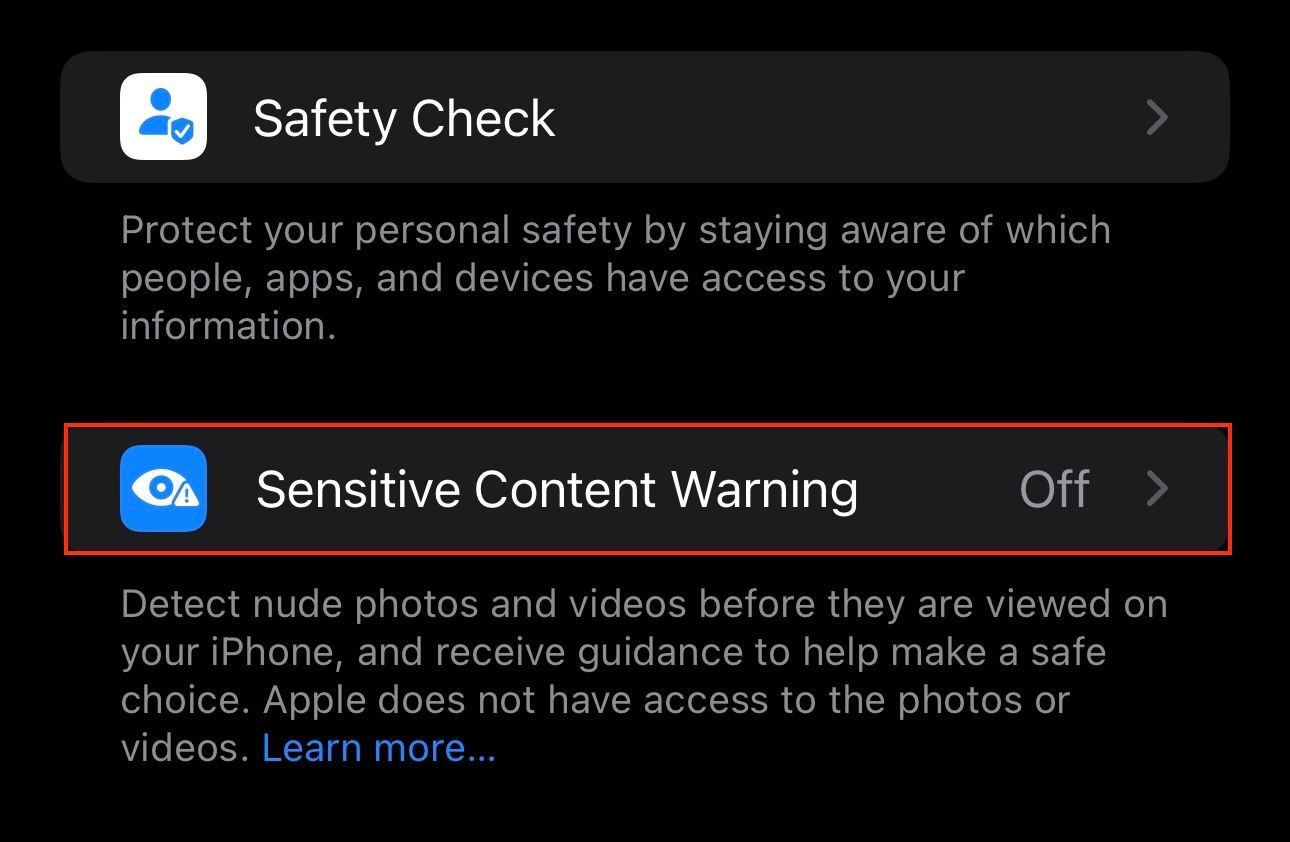
- Выберите «Предупреждение о чувствительном содержании».
- Включите переключатель «Предупреждение о чувствительном содержании».
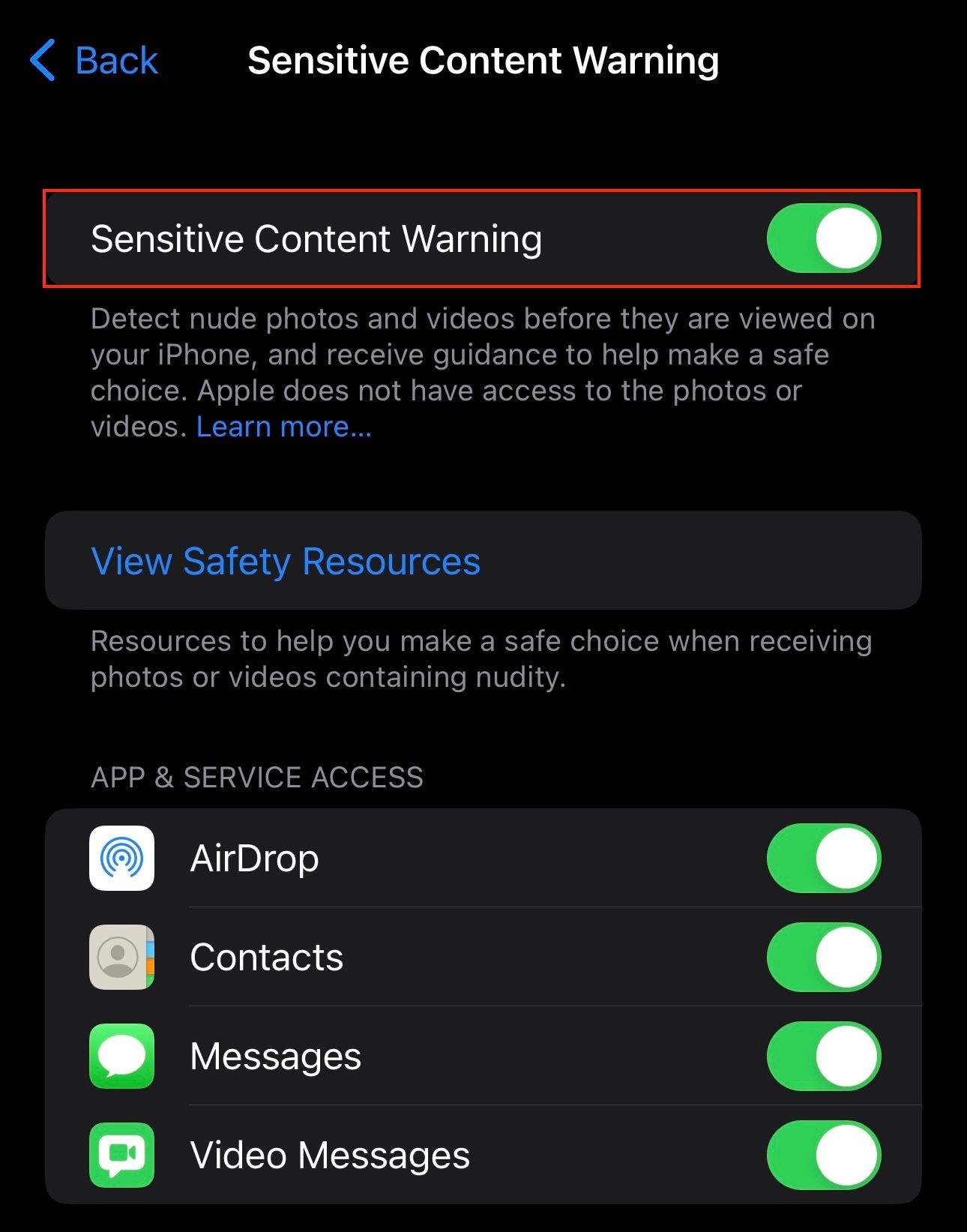
- При желании отключите фильтрацию для отдельных приложений или сервисов справа от общего переключателя.
Примечание: если у вас сопряжённые устройства Apple Watch на watchOS 10, включение на iPhone автоматически активирует фильтр и на них. Отключение для конкретного приложения на iPhone также применится к Apple Watch.
На Mac
- Откройте «Системные настройки» и перейдите в «Конфиденциальность и безопасность».
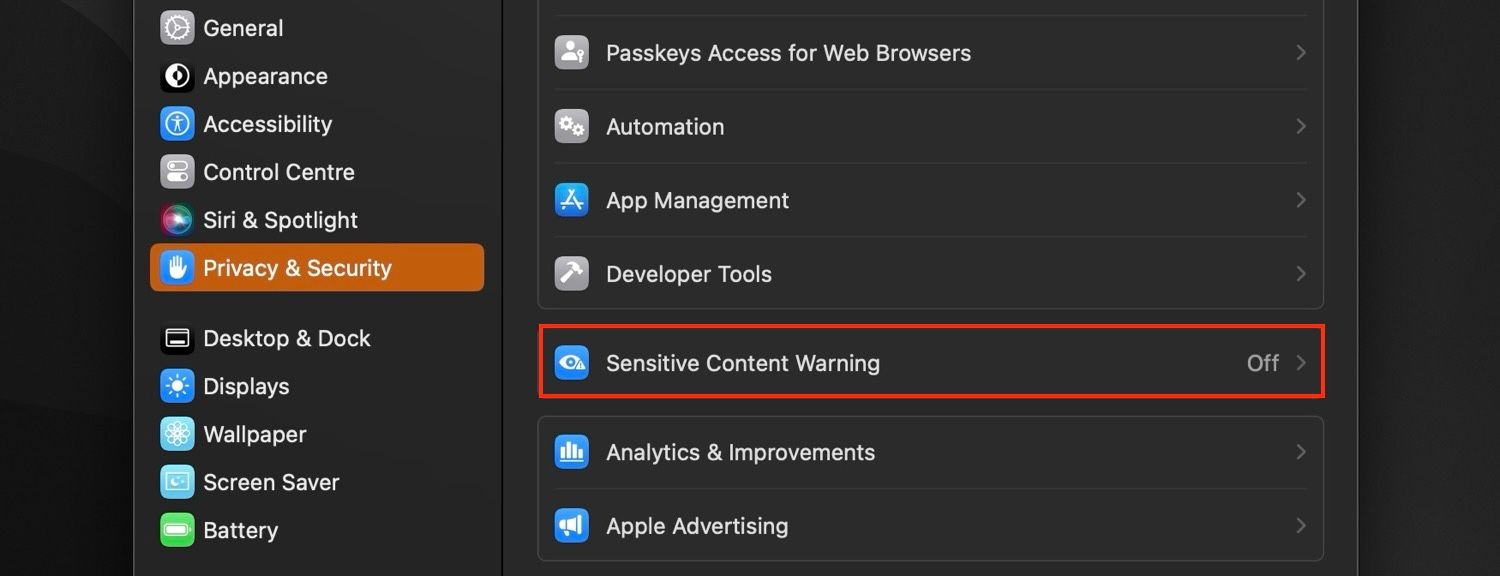
- Найдите «Предупреждение о чувствительном содержании» и включите переключатель.
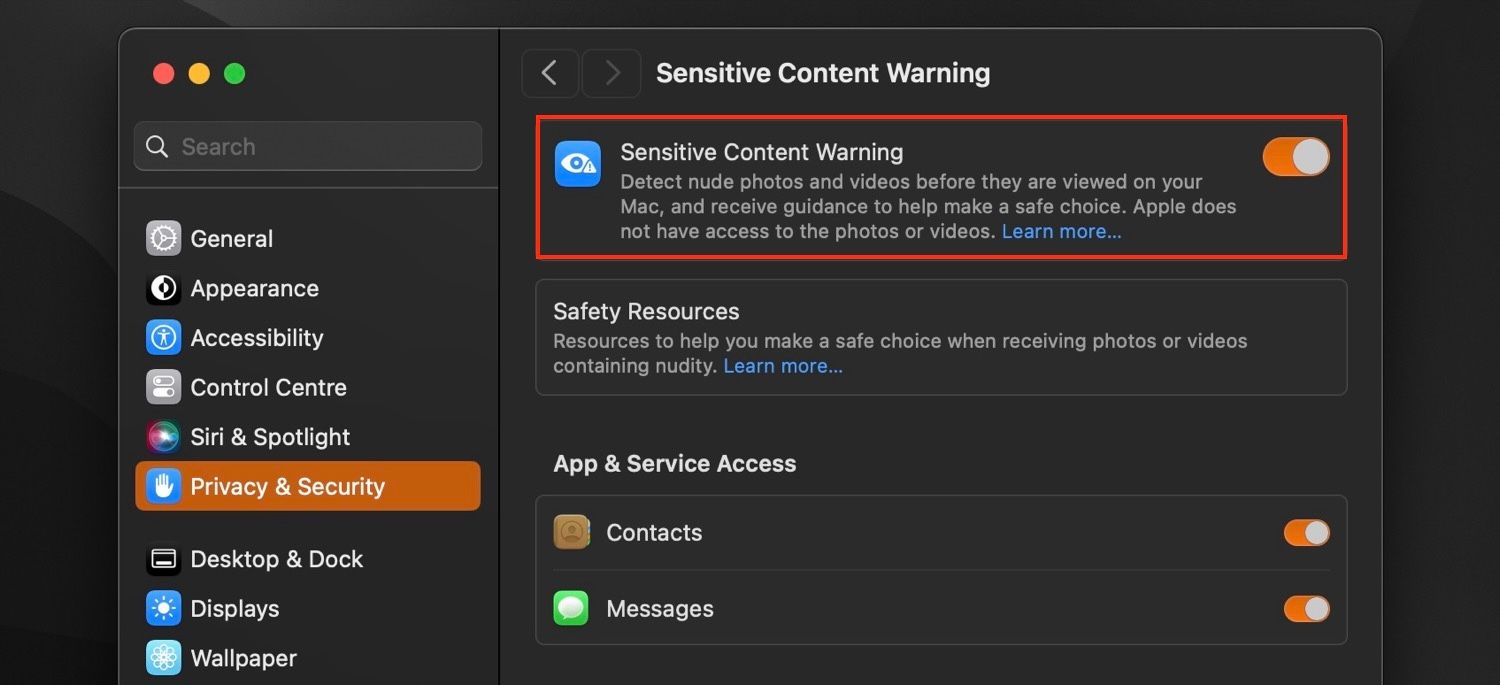
- По желанию отключите фильтрацию для отдельных приложений; в macOS пока меньше интеграций, чем на iPhone/iPad.
Как выглядит предупреждение и как с ним взаимодействовать
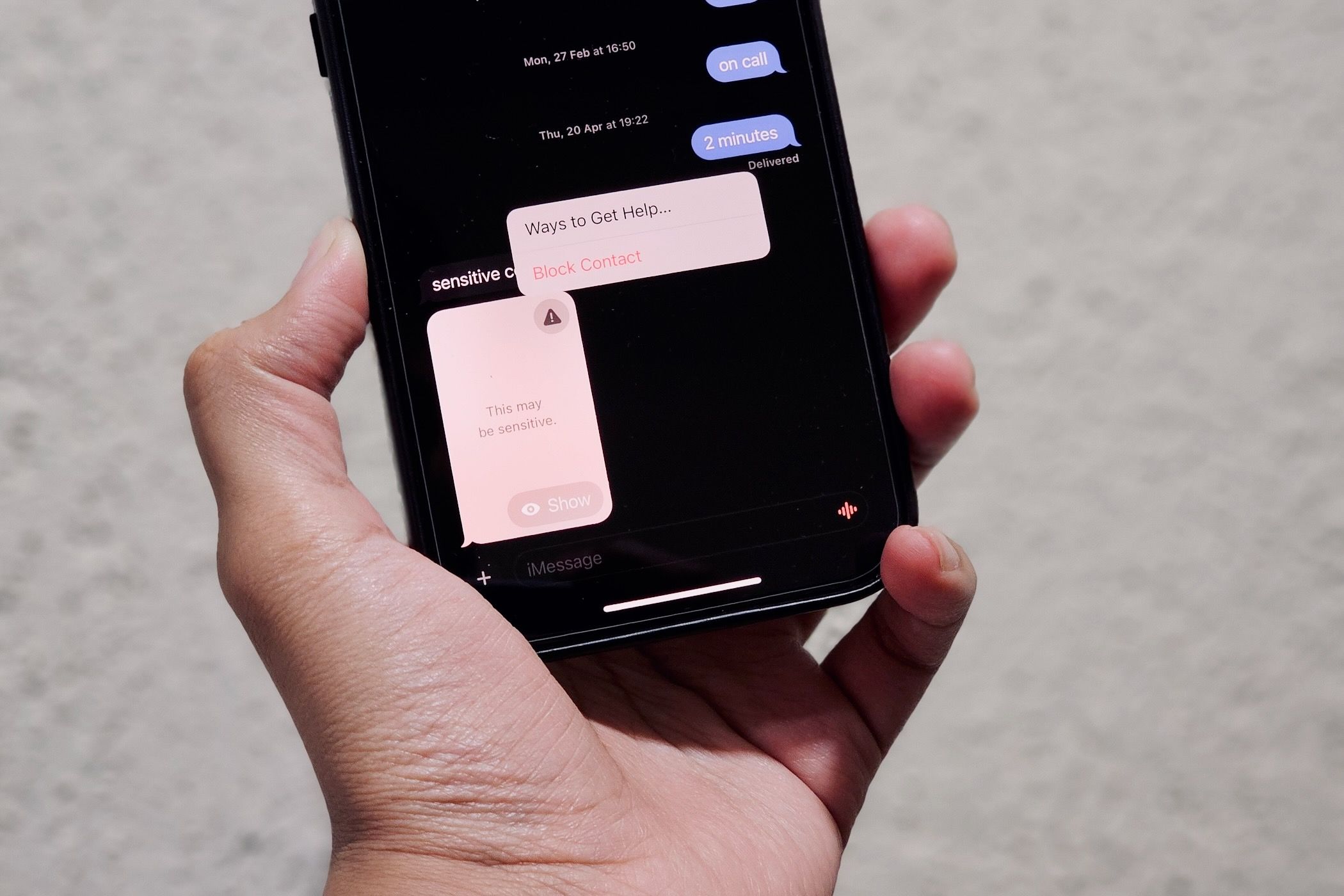
Когда система распознаёт фото или видео как потенциально откровенное, оно отображается размытым и поверх появляется надпись «Это может быть чувствительный контент».
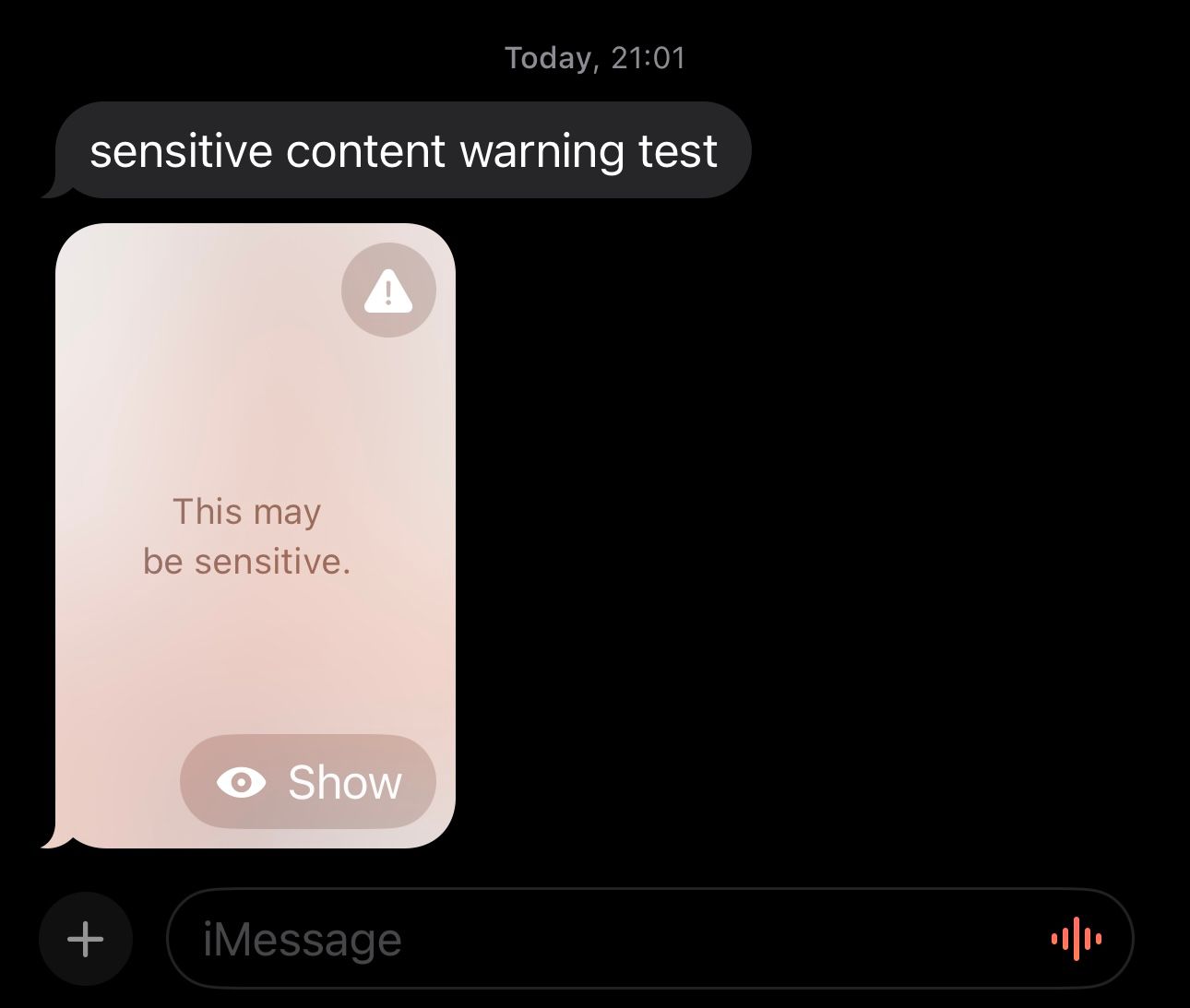
Доступные действия:
- Показать: открыть медиа и увидеть содержимое.
- Дополнительные опции (значок с восклицательным знаком): заблокировать отправителя или получить помощь и ресурсы безопасности Apple.

Ограничения и случаи, когда функция может не сработать
Важно понимать, что автоматическое распознавание не идеально. Типичные случаи, когда фильтр может ошибаться:
- Ложные срабатывания на невинных изображениях (например, пляжные фото, медицинские снимки).
- Пропуск откровенного контента при необычных ракурсах, фильтрах, наложениях текста или при низком качестве изображения.
- Проблемы с форматами: некоторые форматы/кодеки видео или встроенные в сообщения форматы могут обойти анализатор.
Когда фильтр не подходит:
- Для корпоративных политик, требующих централизованного журнала и отчётности.
- Для автоматического блокирования по ключевым словам в сторонних мессенджерах, где Apple не имеет интеграции.
Совет: не полагайтесь только на эту функцию для защиты детей или для исполнения правовых требований — используйте её как часть более широкой стратегии безопасности.
Альтернативные подходы и дополнения
Если нужна более строгая защита или централизованное управление в организации, рассмотрите следующие варианты:
- Родительский контроль Screen Time с ограничением контента по возрастным рейтингам и ограничением доступа к приложениям.
- Корпоративные решения MDM (Mobile Device Management) для управления политиками и журналов на уровне устройства.
- Сторонние приложения и расширения для фильтрации контента в браузере и мессенджерах (обратите внимание на политику конфиденциальности таких приложений).
Ментальная модель: рассматривайте «Предупреждение о чувствительном содержании» как локальную линию первой защиты, а не как единственное решение.
Роль‑ориентированные контрольные списки
Для родителей:
- Включить Предупреждение о чувствительном содержании на детских устройствах.
- Включить Screen Time и задать возрастные ограничения.
- Поговорить с ребёнком о безопасном поведении в сети.
Для администраторов ИТ в компании:
- Документировать, какие устройства и приложения поддерживают эту функцию.
- Если нужно централизованное управление, задействовать MDM.
- Обучить сотрудников и разработать политику реакции на инциденты с неприемлемым контентом.
Для пожилых людей и заботящихся о них родственников:
- Включить функцию и отключить возможность её легко выключить (пароль ограничения).
- Объяснить, как реагировать на предупреждения и как блокировать отправителя.
Мини‑метод: быстрый SOP для включения и проверки
- На устройстве пользователя включите «Предупреждение о чувствительном содержании» в «Конфиденциальность и безопасности».
- Проверьте переключатели для каждого приложения.
- Отправьте тестовое изображение с разрешением согласия (например, нейтральное) и одно откровенное (с согласия участника теста) чтобы убедиться в работе фильтра.
- Задокументируйте результат и при необходимости подключите дополнительные меры (Screen Time, MDM).
Критерии приёмки:
- Функция включена глобально и в целевых приложениях.
- Размытое изображение появляется при получении откровенного файла.
- Возможность «Показать» работает, и дополнительные опции доступны.
Тестовые сценарии и критерии приёмки
Тесты для проверки корректности работы:
- Положительный тест: отправить очевидно откровенное изображение — система должна размыть его и показать предупреждение.
- Негативный тест: отправить нейтральное семейное фото — система не должна размывать его.
- Границы: фото с одеждой, пляжные кадры, медицинские снимки — проверка ложных срабатываний.
- Форматные тесты: видео разных кодеков и размеры; проверить, что поддерживаемые форматы анализируются.
Критерий успешности: функция корректно фильтрует откровенное содержание в 1‑й итерации теста и допускает ручной просмотр через «Показать».
Безопасность и конфиденциальность
- Обработка выполняется локально: идентификация проходит на устройстве, медиа‑файлы не отправляются в облако Apple для анализа.
- Apple не сохраняет и не получает метаданных об идентификации; это снижает риск утечки чувствительной информации.
- Тем не менее, резервные копии устройства (например, в iCloud) могут содержать файлы; настройте резервное копирование с учётом политики конфиденциальности.
Важно: всегда проверяйте настройки iCloud и резервного копирования, если приватность критична.
Когда функция может навредить или быть неуместной
- В медицинских или образовательных контекстах, где демонстрация обнажённого тела необходима, фильтр может мешать и его стоит отключить для конкретных приложений.
- В корпоративной среде автоматическое локальное скрытие без логов может затруднить расследование инцидентов безопасности.
Рекомендации по внедрению в семье и организации
- Для семей: включите функцию на устройствах детей и пожилых родственников; сочетайте с Screen Time и разговором о безопасном использовании.
- Для компаний: оцените, хватает ли локального фильтра или нужно MDM и централизованные логи; включите обучение сотрудников.
Примеры отказа и обхода
- Изображение с текстовыми оверлеями или графикой может снизить точность распознавания.
- Изменённый формат файла или заархивированное содержимое может не анализироваться.
Если вы часто встречаете ложные срабатывания, попробуйте отключить фильтр для конкретного приложения или оставить включённым, но обучать пользователей распознавать предупреждения.
Глоссарий в одну строку
- NSFW — контент, неподходящий для просмотра на рабочем месте или в публичной обстановке.
- MDM — управление мобильными устройствами, инструмент для централизованных политик.
- Screen Time — встроенный инструмент Apple для родительского контроля и лимитов.
Итог
Предупреждение о чувствительном содержании — полезный и конфиденциальный инструмент для снижения риска нежелательного откровенного контента на личных устройствах. Включите его в «Конфиденциальность и безопасности», используйте вместе с родительским контролем или корпоративными политиками и помните об ограничениях автоматического распознавания.
Важно: не полагайтесь только на автоматические фильтры для защиты детей или для выполнения юридических требований; комбинируйте инструменты и процессы.
Краткий чеклист действий:
- Включить функцию на всех личных устройствах.
- Проверить настройки для отдельных приложений.
- Настроить Screen Time для детей.
- Для компаний оценить необходимость MDM.

Похожие материалы

Несколько аккаунтов Skype: Multi Skype Launcher

Журнал для работы: повысить продуктивность

Персональные звуки уведомлений на Android

Скачивание шоу Hulu для офлайн‑просмотра

Microsoft Start: персонализированная новостная лента
