
Автоматизация Android в автомобиле: как настроить телефон, чтобы он действовал сам
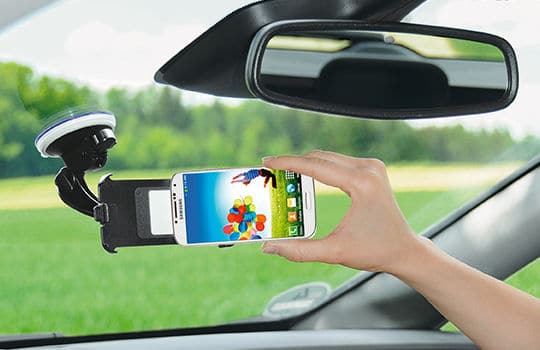
Почему автоматизация в машине полезна
Автоматизация смартфона в автомобиле позволяет снизить отвлекающие действия за рулём и ускоряет запуск рутинных сценариев: подключение к акустике авто, запуск навигации, переключение в профиль «вождение», отправка автосообщений и т. п. Это полезно:
- для частых водителей и курьеров;
- когда использование телефона за рулём запрещено законом;
- для людей, которым важно быстро переходить в единую рабочую конфигурацию (навигация + громкая связь).
Короткое определение: NFC — короткодействующая беспроводная связь на малых расстояниях, часто используется для меток‑триггеров; триггер — событие (подключение Bluetooth, чтение NFC), запускающее набор действий.
Важно: автоматизация облегчает задачи, но не заменяет внимательность за рулём. Любые сценарии тестируйте на безопасной парковке.
Что понадобится перед настройкой
- Смартфон с Android (проверьте наличие NFC в разделе «Настройки → Подключения»). Если NFC нет — используйте Bluetooth‑триггер (нужно держать Bluetooth включённым).
- Приложение для автоматизации (см. раздел «Выбор приложений»).
- Аппаратные метки NFC (наклейки, шайбы) или стабильный Bluetooth‑приёмник в автомобиле.
- Немного времени на тестирование и небольшая подготовка: выбор места для метки, настройка разрешений приложений.
Выбор приложений для автоматизации
Ниже — популярные варианты, проверенные для автомобильных сценариев. Все три подходят для базовой автоматизации, но различаются функционалом и интеграциями.
AutomateIt
Простое приложение для базовой автоматизации. Поддерживает триггеры по Bluetooth и NFC. Подойдёт тем, кто хочет быстро настроить «если‑то» сценарии без глубоких знаний.
Плюсы:
- интуитивный интерфейс;
- наличие готовых шаблонов.
Ограничения:
- менее гибко для сложных последовательностей по сравнению с продвинутыми автоматизаторами.
Atooma
Более гибкое приложение с интеграцией внешних сервисов. Имеет «Wall» — библиотеку сценариев, созданных сообществом.
Плюсы:
- удобные триггеры и действия;
- интеграции с другими приложениями и сервисами.
Ограничения:
- может потребоваться время на освоение.
Trigger
Лёгкое, надёжное приложение, сфокусированное на триггерах по NFC, Bluetooth и Wi‑Fi. Платные функции добавляют физику геолокации, времени и состояния батареи.
Плюсы:
- простота и надёжность;
- бесплатной версии часто достаточно для автомобильных сценариев.
Совет: установите и попробуйте 1–2 приложения — интерфейсы и терминология различаются, но логика «Триггер → Действие» обычно одинакова.
Аппаратное обеспечение и метки NFC
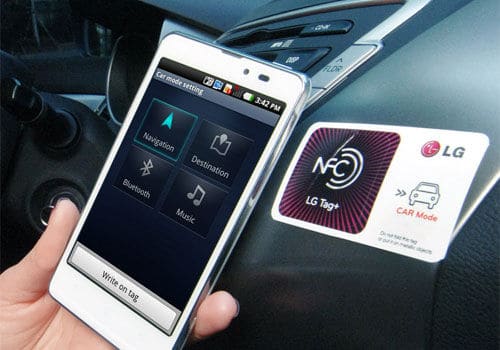
Небольшие NFC‑наклейки или пластиковые метки. Для автомобиля лучше выбирать тонкие гибкие стикеры, которые можно наклеить на держатель телефона.
- Формат: наклейки (стикеры) или крепкие пластиковые метки.
- Цена: многие наборы продаются дешевле 10 USD/эквивалента; часто имеет смысл брать набор из нескольких меток.
- Размещение: на держателе телефона, на приборной панели или рядом с подстаканником — там, где телефон стабильно ложится на метку.
Советы по выбору и размещению
- Проводите тесты: разные телефоны имеют антенны NFC в разных местах (обычно на задней части); прикладывайте телефон в целевое место и проверяйте считывание.
- Избегайте металлических поверхностей под меткой — они ухудшают чтение. Если металл есть, используйте пластиковую прокладку.
- Для релIABLE считывания выбирайте плоскую поверхность и минимальную толщину наклейки.
Настройка соединений и задач — пошагово
Шаг 1. Установка приложения
Установите выбранное приложение (AutomateIt, Atooma, Trigger или другое), откройте и дайте необходимые разрешения: доступ к местоположению (при использовании гео‑триггеров), доступ к Bluetooth, разрешение на запуск приложений.
Шаг 2. Создание базового сценария (пример)
- В приложении нажмите «Создать правило» или «Новый триггер».
- Выберите триггер: NFC (при чтении метки) или Bluetooth (при подключении к BT‑устройству автомобиля).
- Добавьте действия по порядку: выдержка между действиями обычно не нужна, но можно поставить небольшую паузу (1–2 с) для стабильности.
- Включить Bluetooth (если требуется).
- Подключиться к конкретному устройству BT (автомагнитола или автосистема).
- Запустить навигационное приложение (Google Maps/Waze/Яндекс.Навигатор).
- Установить яркость экрана (максимум/заданный уровень).
- Установить громкость медиа/звука звонка.
- Включить «Не беспокоить» или профиль «Вождение» (если используете такие сценарии).
- Сохраните правило и протестируйте: поместите телефон на метку или подключитесь к Bluetooth.
Шаг 3. Обратный сценарий (выход из машины)
Создайте правило на отключение:
- Триггер: отключение от Bluetooth авто или снятие с NFC‑метки (работает при повторном касании или при отсутствии соединения).
- Действия: выключить Bluetooth, вернуть яркость в авто‑режим, переключить телефон на вибрацию или профиль «Работа».
Примечание: Bluetooth‑триггер требует включённого Bluetooth постоянно; NFC триггер не требует постоянного включения радиомодуля после записи метки.
Типичные сценарии и шаблоны задач
- Автоматический запуск навигации при посадке в машину.
- Переключение телефона в режим громкой связи и подключение к акустике авто.
- Запуск подкаст‑плейлиста при ночных поездках.
- Включение точки доступа Wi‑Fi (если нужно раздавать интернет в машине).
- Отправка короткого автоматического SMS «Я в пути» при подключении к авто (используйте осторожно).
Отладка и когда автоматизация может не сработать
Проблема: телефон не читает NFC‑метку. Причины: метка наклеена над металлической поверхностью; метка слишком толстая; антенна в телефоне расположена не там; метка повреждена. Решение: переместите метку, используйте другую модель, проверьте чтение в простой утилите NFC.
Проблема: Bluetooth‑сценарии срабатывают нестабильно. Причины: нестабильное сопряжение, несколько одноимённых устройств, выключенный Bluetooth. Решение: задайте MAC‑адрес устройства в настройках (если приложение поддерживает), оставляйте Bluetooth включённым, тестируйте сопряжение вручную.
Проблема: система экономии батареи убивает фоновый процесс автоматизации. Решение: добавьте приложение в белый список оптимизации батареи и разрешите автозапуск.
Проблема: приложение не может менять системные настройки (громкость, яркость). Некоторые действия требуют дополнительных разрешений или root‑доступа. Решение: проверьте всплывающие запросы на права; при необходимости используйте ADB‑команды для предоставления права изменить системные настройки.
Альтернативные подходы
- Аппаратный адаптер: если в автомобиле нет Bluetooth, можно использовать FM‑трансмиттер или проводное подключение (aux/USB) и запускать сценарии при подключении через USB.
- Автомобильные платформы: Android Auto и платформы производителя позволяют запускать приложения и имеют встроенные сценарии — используйте их, если нужна официальная интеграция.
- Апплеты и облачные интеграции: IFTTT/Tasker с плагинами даёт расширенные сценарии, если нужно связывать автомобиль с домашней автоматикой.
Безопасность и конфиденциальность
- Разрешения: проверяйте, какие разрешения требует приложение. Доступ к SMS, местоположению и звонкам должен быть оправдан конкретными сценариями.
- Данные на метке NFC: если метка содержит чувствительные данные (редко), ее можно защитить или использовать только для запуска локальных действий.
- GDPR/личные данные: при передаче данных в облако через интеграции (например, Atooma) убедитесь в политике конфиденциальности сервиса.
Критерии приёмки
Для каждого сценария сформулируйте понятные критерии приёмки:
- Триггер: при прикладывании к NFC‑метке телефон должен сработать в течение 2 секунд.
- Подключение: при подключении к BT телефон автоматически подключается к указанному устройству и выводит звук через автомобильную акустику.
- Визуальная проверка: яркость и громкость меняются на предопределённые уровни.
- Возврат: при выходе из машины телефон возвращает основные настройки (яркость, профиль, Bluetooth) в течение 10 секунд.
Чек‑листы по ролям
Водитель:
- Убедиться, что NFC или Bluetooth включён.
- Разместить телефон на метке и проверить одно срабатывание до начала движения.
- Не настраивать сценарии во время движения.
IT‑администратор / энтузиаст:
- Выбрать приложение и протестировать на нескольких моделях телефонов.
- Включить опции автозапуска и белого списка энергосбережения для приложения.
- Обеспечить безопасность данных при облачных интеграциях.
Сборщик сценариев (для семьи или автопарка):
- Создать шаблон «Вождение» и шаблон «Выйти из машины».
- Распространить инструкцию по установке метки и правил для всех пользователей.
Мини‑методология для внедрения в 4 шага
- Исследуйте: проверьте поддерживаемые возможности телефона и авто (NFC, BT, Android Auto).
- Прототип: настройте один базовый сценарий (навигация + BT) и протестируйте.
- Автоматизируйте: добавьте дополнительные действия (громкость, «Не беспокоить»).
- Закрепите: создайте инструкцию и чек‑лист для повторного развертывания.
1‑строчный глоссарий
- NFC: коротковолновая связь для меток и считывания на малом расстоянии.
- Триггер: событие, запускающее автоматический набор действий.
- Сценарий: последовательность действий, выполняемая приложением.
Короткое резюме
Автоматизация Android в автомобиле — простой способ повысить безопасность и удобство. Самые надёжные сценарии используют NFC‑метки для однократного касания или Bluetooth‑триггеры для автоматического подключения. Правильный выбор приложения, тестирование размещения метки и контроль разрешений сделают систему устойчивой и безопасной.
Краткие рекомендации:
- Начните с простого — один триггер, несколько действий.
- Тестируйте на стоянке и в разных погодных условиях.
- Держите приложения обновлёнными и ограничьте доступ к чувствительным данным.

Похожие материалы

Несколько аккаунтов Skype: Multi Skype Launcher

Журнал для работы: повысить продуктивность

Персональные звуки уведомлений на Android

Скачивание шоу Hulu для офлайн‑просмотра

Microsoft Start: персонализированная новостная лента
