
Автоматизация Android для продления работы батареи
Избавьтесь от постоянной ручной оптимизации настроек батареи. Правильно настроенная автоматизация экономит заряд, не мешая повседневным задачам: звонкам, уведомлениям, музыке и будильникам. В этой статье подробно описаны инструменты и практики, которые реально сокращают расход энергии на Android, а также даны готовые «рецепты», как их настроить и проверить.
Что важно понимать перед началом
- Автоматизация — это правило “если‑то”: событие (If) запускает действие (Then). Нить между ними строят приложения вроде IFTTT и Tasker.
- Встроенные средства Android (Adaptive Battery, режим энергосбережения) действуют осторожнее и не требуют сторонних разрешений.
- Приложения для автоматизации требуют доступа к геолокации, управлению состоянием устройства и фоновым сервисам. Это удобно, но стоит проверить права и политику приватности.
Краткий глоссарий в одну строку:
- Adaptive Battery — встроенная функция Android, ограничивающая фоновую активность редко используемых приложений.
- Doze и App Standby — системные механизмы экономии энергии при простое устройства и редко используемых приложениях.
- Хибернация — перевод приложения в состояние, где оно не может активно потреблять ресурсы до явного открытия.
Важно: поведение конкретной модели телефона может отличаться — производители (Samsung, Xiaomi, OnePlus и др.) добавляют свои названия и настройки для энергосбережения.
1. Лёгкая автоматизация с IFTTT
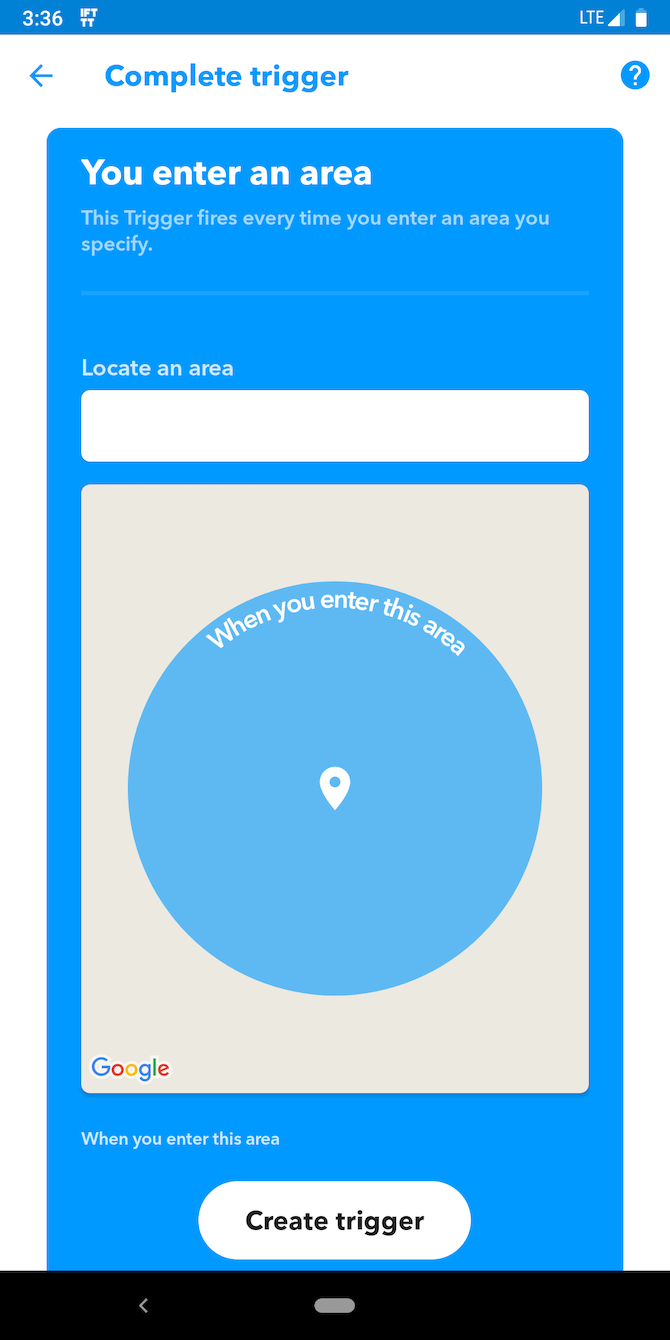
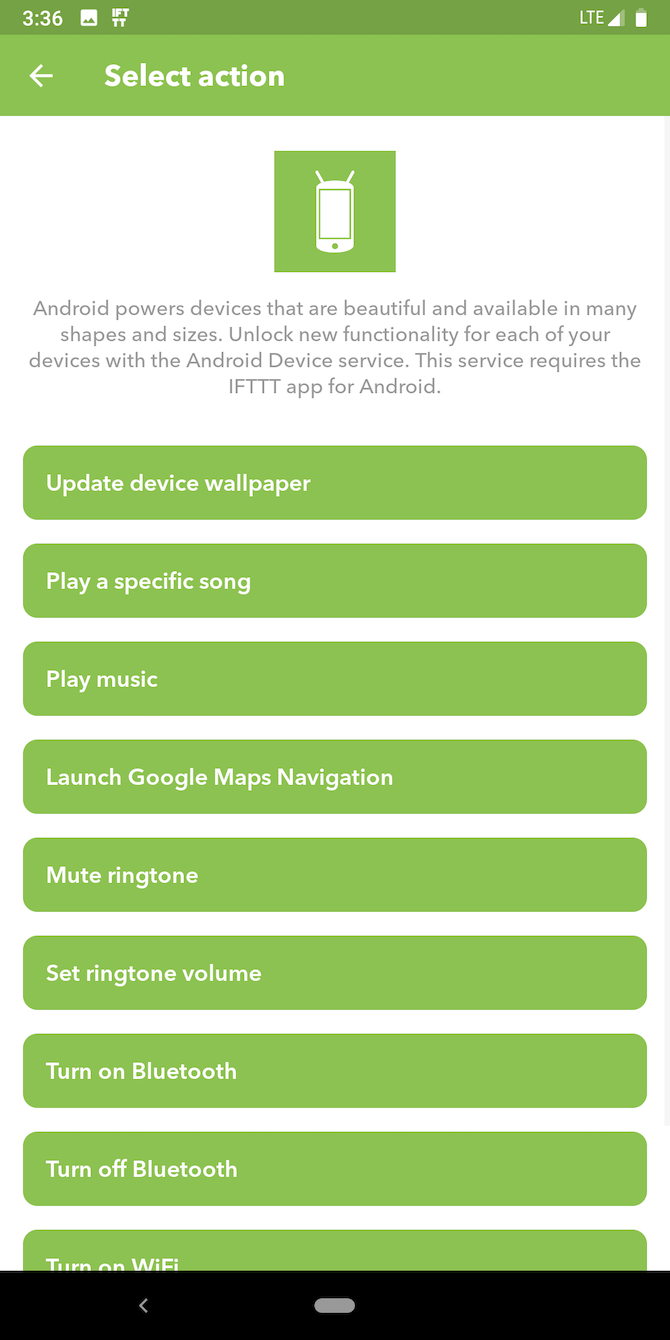
IFTTT — облачный сервис «если‑то», который связывает события и действия в готовых апплетах. Он удобен, когда нужны простые правила без изучения глубинных настроек устройства.
Преимущества IFTTT:
- Простота: готовые апплеты и интуитивный интерфейс.
- Кросс‑платформенность: интеграции с сервисами (календарь, почта, геолокация).
- Минимальная настройка и быстрый запуск.
Ограничения IFTTT:
- Зависимость от облака и интернет‑соединения.
- Меньшая гибкость по сравнению с локальными триггерами в Tasker.
Примеры готовых рецептов и как их настроить
- Отключать Bluetooth и Wi‑Fi при низком заряде
- Установите приложение IFTTT и войдите в аккаунт.
- Найдите апплет «Extreme Battery Saver» или схожий по названию.
- Активируйте: правило выключит Bluetooth и Wi‑Fi при падении уровня заряда ниже 15%.
- Выключать Wi‑Fi при выходе из зоны дома
- Найдите «Turn off Wi‑Fi outside Home».
- Укажите координаты дома, разрешите доступ к геолокации и сохраните.
- Можно настроить обратный апплет: включать Wi‑Fi при возвращении.
- Отключать Bluetooth после отключения устройства
- Поиск «Turn Bluetooth off when you disconnect».
- Активируйте, и при разрыве соединения с заданным аксессуаром Bluetooth автоматически выключится.
Создание собственного апплета в IFTTT
- Откройте вкладку My Applets и нажмите плюс.
- Выберите If (триггер) — например, Location или Battery Level.
- Настройте условие и выберите That (действие) — например, Android Device → Turn on Bluetooth.
- Нажмите Finish и сдайте разрешения.
Совет: проверяйте журнал выполнения апплетов в приложении IFTTT, чтобы убедиться, что триггер срабатывает корректно.
2. Tasker — для гибких и мощных сценариев
Tasker — локальный автоматизатор, работающий прямо на устройстве. Он позволяет комбинировать условия, действия и контексты: время суток, состояние батареи, уровень сигнала, подключённость к Wi‑Fi и многое другое.
Почему Tasker полезен:
- Гибкость: сложные условия, циклы, переменные и логика.
- Локальное выполнение: не зависит от облака.
- Расширяемость: плагины и интеграции.
Недостатки:
- Крутая кривая обучения.
- Платное приложение (есть 7‑дневный триал).
Примеры сценариев Tasker и подробная настройка
- Понижение яркости вечером
- Откройте Tasker, нажмите плюс для нового профиля.
- Выберите Time и задайте интервал, например 18:00–06:00.
- Создайте новую задачу: Display → Display Brightness и установите желаемый уровень.
- Добавьте Exit Task, если хотите вернуть яркость утром.
- Переключение на ручную синхронизацию при низкой батарее
- Создайте профиль: State → Power → Battery Level (0–20%).
- Задача: Net → Auto‑Sync → Off.
- Можно объединить с действиями: выключить GPS, снизить яркость, отключить вибрацию.
- Выключать Wi‑Fi при выключенном экране
- Профиль: State → Display → Display State = Off.
- Задача: Net → WiFi → Off. Для возврата Wi‑Fi добавьте Exit Task с включением Wi‑Fi.
Полезные приёмы при работе с Tasker:
- Тестируйте шаги по одному и используйте локальные уведомления для отладки.
- Используйте переменные (%TIME, %BATT) для динамичных решений.
- Сохраняйте и экспортируйте профили, чтобы восстановить настройки после сброса.
3. Greenify для гибернации фоновых приложений
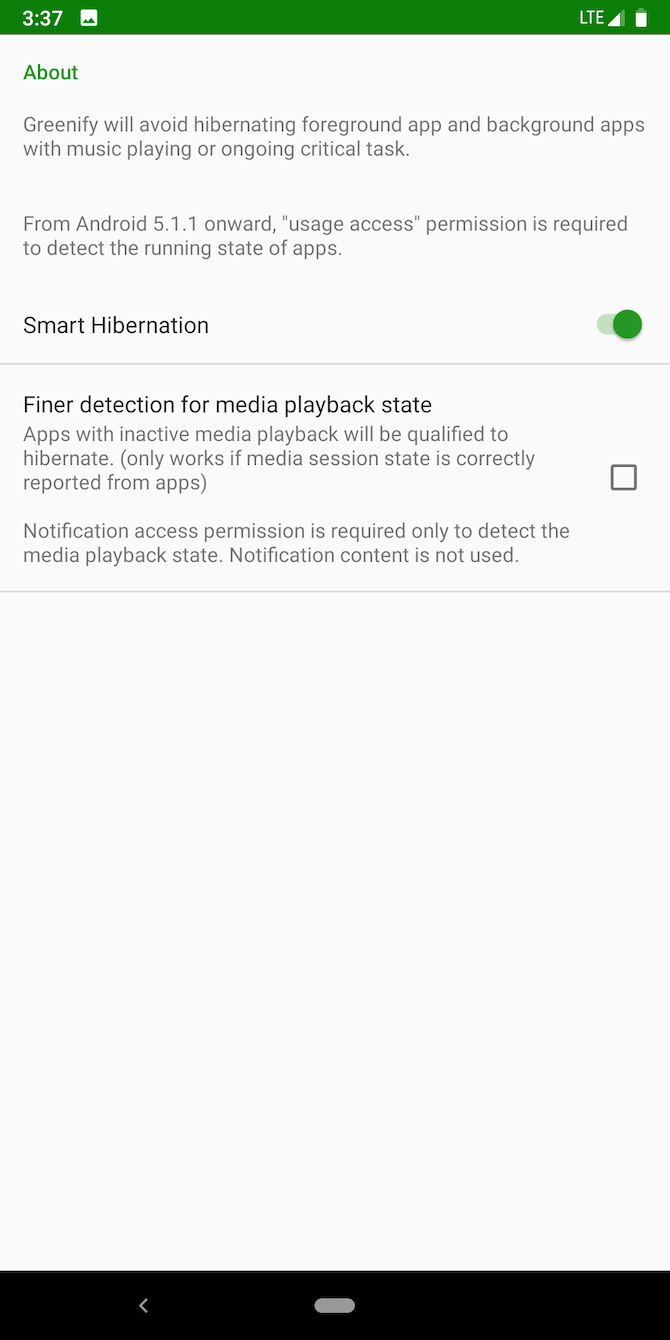
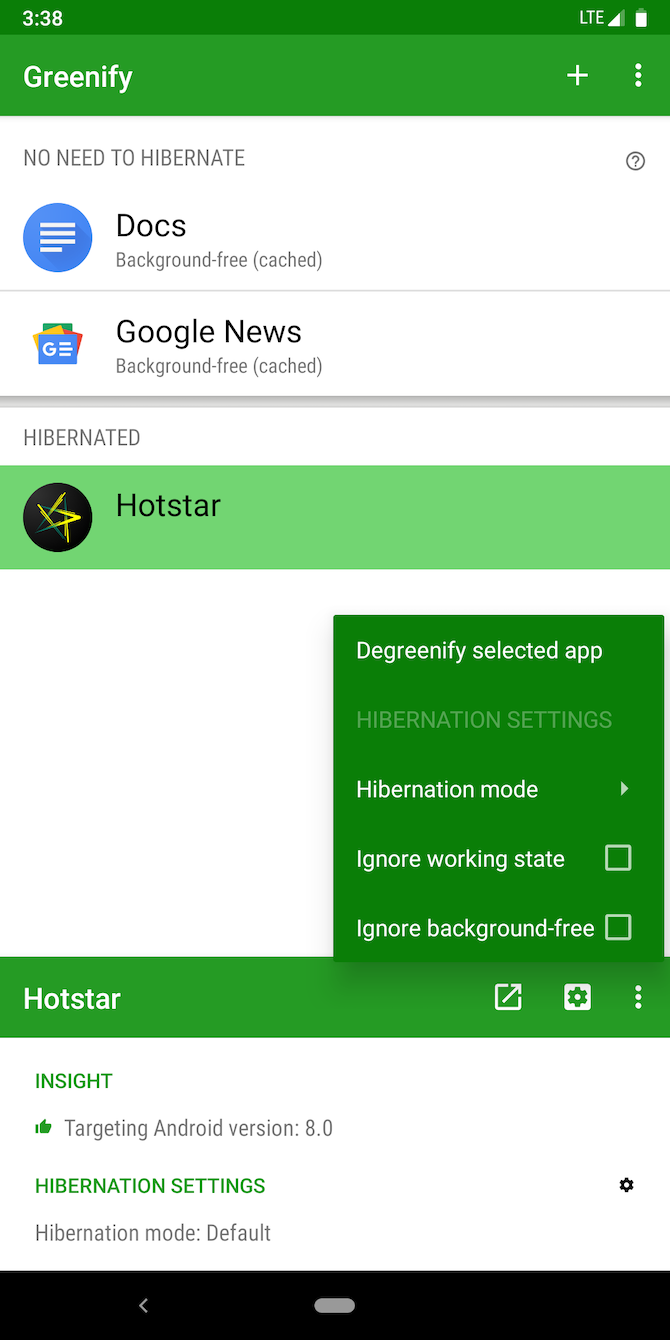
Greenify переводит приложения в состояние гибернации, снижая их фоновую активность без необходимости полного удаления или использования «убийц задач». Программа учится на ваших привычках и обычно корректно сохраняет важные функции: будильники, воспроизведение музыки и критичные уведомления.
Когда использовать Greenify:
- У вас много приложений с агрессивным фоновым поведением.
- Вы хотите контролировать фон без глубокой ручной настройки системных ограничений.
Ограничения:
- Нужны права на управление батареей и разрешения на автозапуск в зависимости от производителя.
- На некоторых прошивках часть функций может быть ограничена системой.
Рекомендации по настройке:
- Добавьте в гибернацию приложения, которые вы не открываете часто, но которые расходуют батарею.
- Оставьте активными приложения, которые должны получать уведомления (мессенджеры, почта), или используйте исключения внутри Greenify.
4. Встроенные функции батареи Android
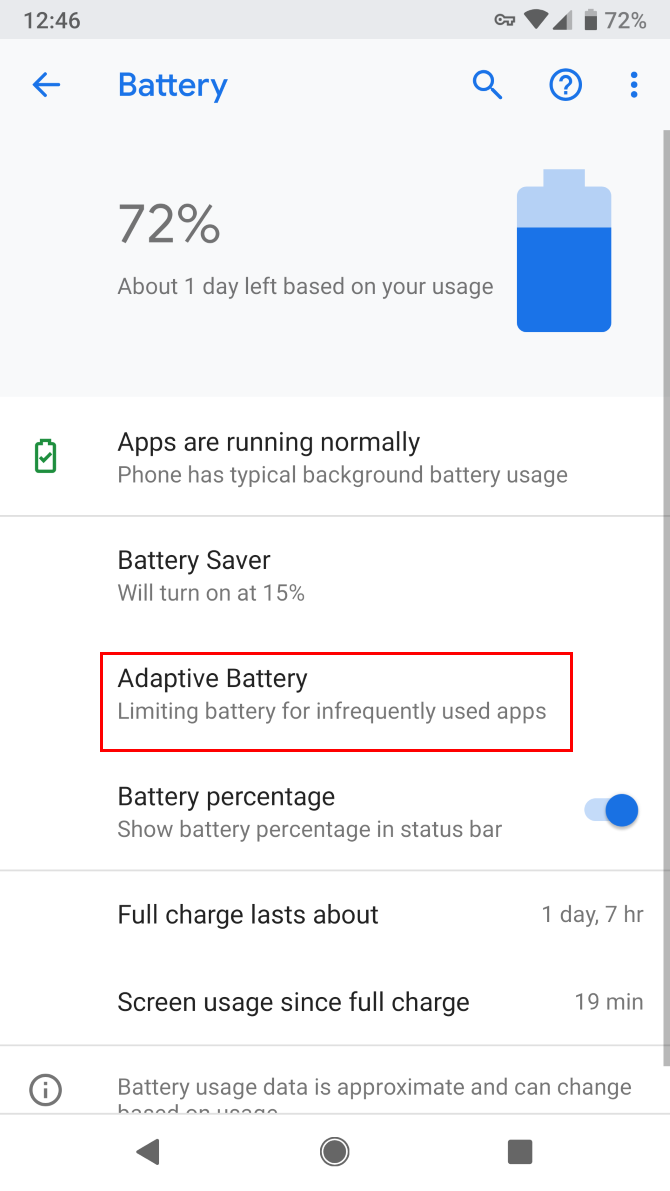
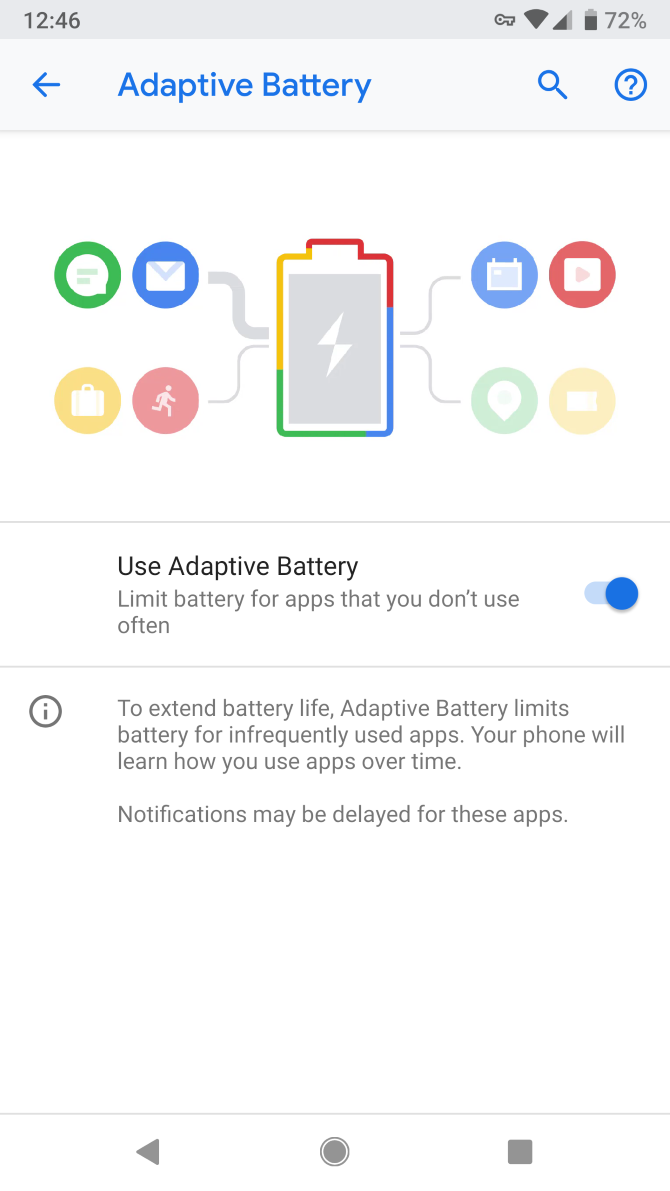
Если вы предпочитаете не устанавливать сторонние приложения, используйте встроенные функции:
- Adaptive Battery / Режим адаптивного энергосбережения — ограничивает фоновые процессы редко используемых приложений.
- Режим энергосбережения — уменьшает частоту синхронизаций, яркость и фоновые задачи.
- Ограничение фоновой активности и оптимизация приложений в настройках батареи.
Где искать:
- На чистом Android: Settings → Battery → Adaptive Battery.
- У разных производителей название и путь могут отличаться: ищите «Battery», «Power saving», «Adaptive».
Когда встроенные функции лучше:
- Вы хотите более предсказуемое поведение без дающих много разрешений приложений.
- Предпочитаете безопасность и меньшую зависимость от внешних сервисов.
Дополнительные советы и чек‑лист экономии батареи
Практические советы, которые хорошо работают вместе с автоматизацией:
- Отключите автоматическую синхронизацию для редко используемых аккаунтов.
- Ограничьте фоновые процессы в настройках приложений.
- Включите адаптивную яркость или используйте автоматизацию для снижения яркости по времени.
- Отключайте службы геолокации для приложений, которые не нуждаются в постоянном доступе.
- Используйте тёмную тему (на OLED‑экранах экономит энергию при тёмных интерфейсах).
- Избегайте живых обоев и виджетов с высокочастотными обновлениями.
- Контролируйте приложения с «просыпающими» блокировками (wakelocks) с помощью инструментов разработчика или специальных утилит.
Чек‑лист для быстрого просмотра:
- Adaptive Battery включён
- Выставлены автоматические сценарии в IFTTT или Tasker
- Greenify гибернация для редко используемых приложений
- Отключён автосинхрон для ненужных аккаунтов
- Периодически проверяете журнал расхода батареи
Когда автоматизация может не сработать
- Если приложение требует постоянного фонового доступа (например, трекер активности, некоторые мессенджеры), автоматизация может снижать удобство и мешать работе.
- Некоторые производители агрессивно оптимизируют фоновые процессы: парадоксально, дополнительные автоматизаторы могут конфликтовать с встроенными механизмами.
- Триггер по геолокации требует стабильного GPS и может срабатывать с задержкой или потреблять дополнительный заряд при частом опросе.
Противодействие проблемам:
- Тестируйте сценарии на одном‑двух приложениях перед массовым включением.
- Для критичных сервисов оставьте исключения.
- Сравнивайте поведение со встроенным мониторингом батареи.
Мини‑методология внедрения автоматизации за один цикл (2–3 дня)
- Инвентаризация (день 1 утром)
- Просмотрите список приложений и определите 10 самых энергозатратных из настроек батареи.
- Выделите сценарии: путешествия, рабочие часы, ночь, низкий заряд.
- Настройка базовых правил (день 1 вечер)
- Включите Adaptive Battery и режим энергосбережения.
- Настройте 2–3 простых апплета в IFTTT: выключение Wi‑Fi вне дома, отключение Bluetooth при отключении устройства, отключение автосинхронизации при заряде <20%.
- Продвинутая автоматизация (день 2)
- Создайте в Tasker профиль для снижения яркости в ночное время и отключения Wi‑Fi при выключенном экране.
- Настройте Greenify для гибернации 5–10 редко используемых приложений.
- Тестирование и корректировка (день 3)
- Проверяйте логи: сработали ли правила, нет ли пропущенных уведомлений.
- Откатите правила, которые мешают важным задачам.
Критерии приёмки
- Батарея сохраняет заряд дольше при похожем уровне активности (субъективная оценка).
- Отсутствие потери критичных уведомлений и будильников.
- Логи автоматизации показывают успешное срабатывание правил в целевых ситуациях.
Ролевые чек‑листы
Для обычного пользователя:
- Включить Adaptive Battery
- Настроить 1–2 апплета в IFTTT
- Установить Greenify и гибернизировать 3–5 приложений
Для продвинутого пользователя:
- Создать профили в Tasker для дома/работы/поездок
- Настроить отключение Wi‑Fi при выключенном экране и включение при приходе домой
- Периодически проверять логи и оптимизировать исключения
Для путешественника:
- Профиль низкого энергопотребления при уровне заряда <30%: выключить автосинхрон, снизить яркость, отключить Bluetooth
- Настроить быстрый переход в экономичный режим с виджета или шортката
Сценарии тестирования и критерии успеха
Тест 1: Аппарат выключает Wi‑Fi при выходе из дома
- Шаги: настроить апплет/профиль, покинуть дом, проверить статус Wi‑Fi через 5 минут
- Критерии успеха: Wi‑Fi выключен в течение 10 минут после выхода
Тест 2: Автоматическое отключение синхронизации при 15% заряда
- Шаги: разрядить устройство или задать в Tasker уровень 0–15%, наблюдать за автосинхронными сервисами
- Критерии успеха: синхронизация отключена; уведомления критичных приложений не потеряны
Тест 3: Гибернация приложения с уведомлениями
- Шаги: добавить мессенджер в Greenify и проверить получение сообщений
- Критерии успеха: сообщения приходят; приложение не выдыхает батарею в фоне
Отладка и откат изменений
Если после включения автоматизации вы заметили проблемы:
- Отключите последнее добавленное правило и проверьте поведение.
- В Tasker используйте профили по одному; экспортируйте конфигурацию перед масштабными изменениями.
- В IFTTT удаляйте или временно деактивируйте апплеты.
- В Greenify снимите гибернацию с приложений, которые перестали корректно работать.
Экстренный откат: восстановите системные настройки питания (Settings → Battery → восстановить по умолчанию) и перезагрузите устройство.
Приватность и безопасность
- IFTTT хранит триггеры в облаке — проверьте политику конфиденциальности перед подключением аккаунтов.
- Tasker выполняет действия локально, но может требовать разрешений на доступ к уведомлениям, геолокации и управлению устройством.
- Greenify просит разрешения на автозапуск и управление батареей; проверяйте, какие приложения вы даёте в гибернацию.
Рекомендация: давайте минимально необходимый набор разрешений и периодически пересматривайте список подключённых сервисов.
Совместимость и заметки по производителям
- На телефонах Samsung, Xiaomi, Huawei и др. производители могут добавлять собственные оптимизации фоновой активности и «умные» режимы энергосбережения. Эти механизмы иногда конфликтуют со сторонними автоматизаторами; проверяйте список исключений в системных настройках.
- На устройствах с чистым Android (Pixel и прочие) встроенные функции чаще работают предсказуемо.
Совет по миграции: экспортируйте профили Tasker и список гибернации Greenify перед сменой прошивки или телефона.
Простая матрица решений для выбора инструмента
- Нужно быстрое правило без сложной логики → IFTTT
- Нужна локальная, мощная автоматизация → Tasker
- Хочется контролировать фоновые процессы без глубоких правил → Greenify
- Предпочитаете не ставить приложения → использовать встроенный Adaptive Battery
flowchart TD
  A[Нужна автоматизация батареи?] --> B{Простые правила?}
  B -- Да --> C[IFTTT]
  B -- Нет --> D{Нужна гибкая локальная логика?}
  D -- Да --> E[Tasker]
  D -- Нет --> F[Использовать Greenify или встроенные настройки]
  E --> G[Добавить тесты и логи]
  C --> G
  F --> G
Часто задаваемые вопросы
Нужно ли root‑право для Tasker или Greenify?
Нет: большинство функций Tasker и Greenify доступны без root. Некоторые расширенные возможности Greenify (например, агрессивная гибернация) могут требовать дополнительных прав или ADB‑команд.
Повлияет ли автоматизация на получение уведомлений?
Если настроить правила аккуратно и оставить исключения для важных приложений, то нет. Всегда тестируйте уведомления после добавления приложения в гибернацию.
Как понять, что автоматизация работает?
Проверьте журналы выполнения: в IFTTT есть история апплетов, Tasker показывает логи выполняемых профилей, Greenify ведёт статистику гибернации.
Краткое резюме
- Начните с включения Adaptive Battery и нескольких простых правил в IFTTT.
- Добавьте Tasker, когда понадобится гибкость и локальная логика.
- Используйте Greenify для контроля фоновых приложений, если они съедают заряд.
- Всегда тестируйте правила, оставляйте исключения для критичных сервисов и периодически пересматривайте настройки.
Ключевые рекомендации:
- Автоматизация должна экономить заряд без ухудшения базовой функциональности телефона.
- Тестируйте сценарии по одному и храните резервные копии настроек.
Важно: автоматизация экономит заряд, но не заменяет внимательное отношение к приложениям и периодическую проверку использования батареи.

Похожие материалы

Несколько аккаунтов Skype: Multi Skype Launcher

Журнал для работы: повысить продуктивность

Персональные звуки уведомлений на Android

Скачивание шоу Hulu для офлайн‑просмотра

Microsoft Start: персонализированная новостная лента
