
Как автоматизировать громкость, панорамирование и другие эффекты в GarageBand
Быстрые ссылки
Как автоматизировать дорожку
Как автоматизировать эквалайзер
Почему автоматизация нужна музыканту и инженеру
Автоматизация делает трек живым. Вместо статичных уровней вы программируете поведение параметров со временем. Это полезно для:
- создания динамичных вступлений и финалов;
- выделения соло-инструмента в нужный момент;
- управления эффектами (эхо, реверб, частоты) в зависимости от структуры песни.
Важно: автоматизация не изменяет исходные аудиофайлы — она управляет воспроизведением в проекте.
Как автоматизировать дорожку
- Убедитесь, что в проекте есть хотя бы одна дорожка и хотя бы один луп в ней. Без содержимого нечего автоматизировать.
- Нажмите кнопку автоматизации вверху списка инструментов — она подсветится жёлтым. Это включает режим автоматизации.
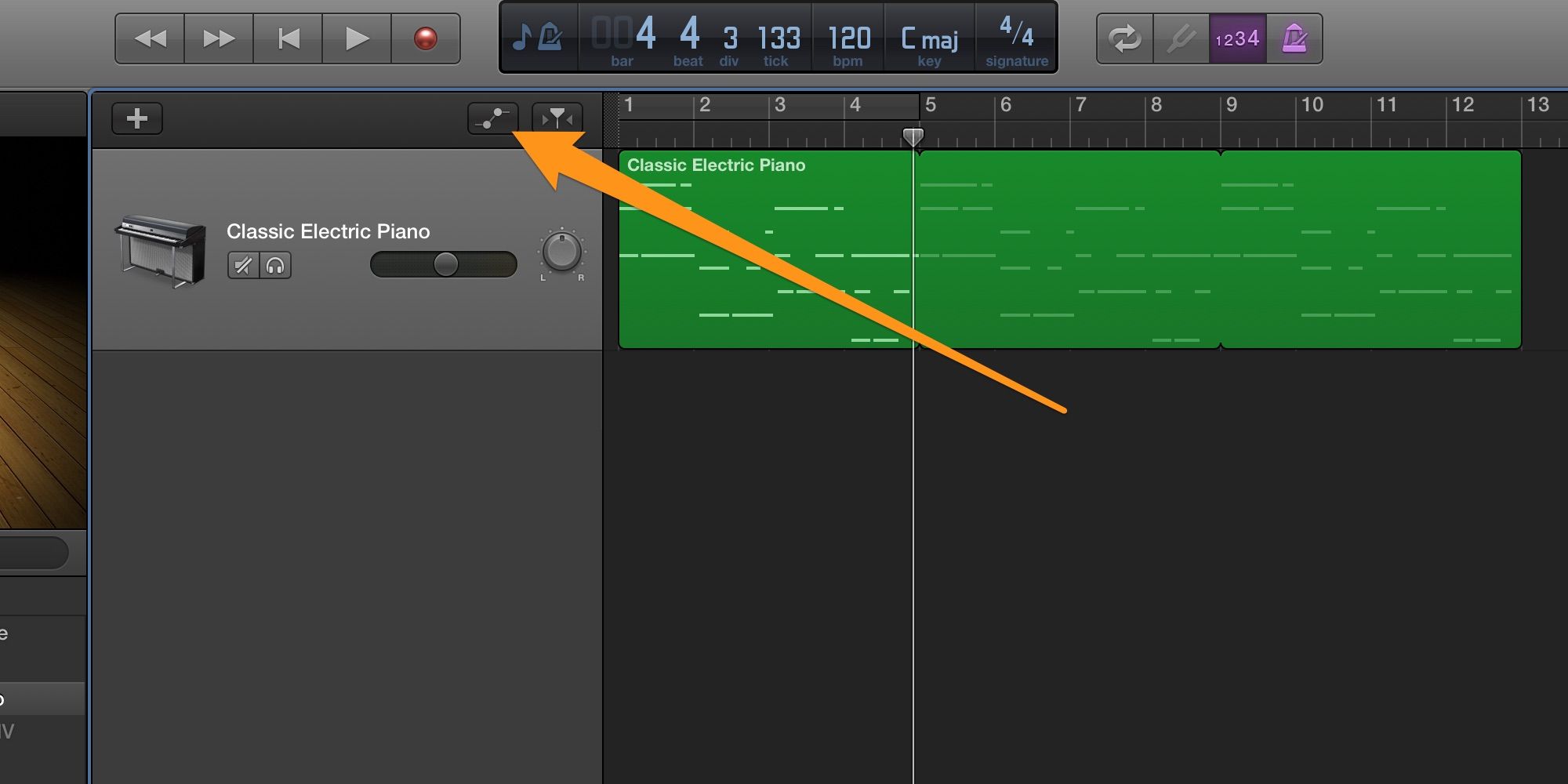
После включения вы увидите, что регионы потемнели, и открылось выпадающее меню с параметрами автоматизации для каждой дорожки.
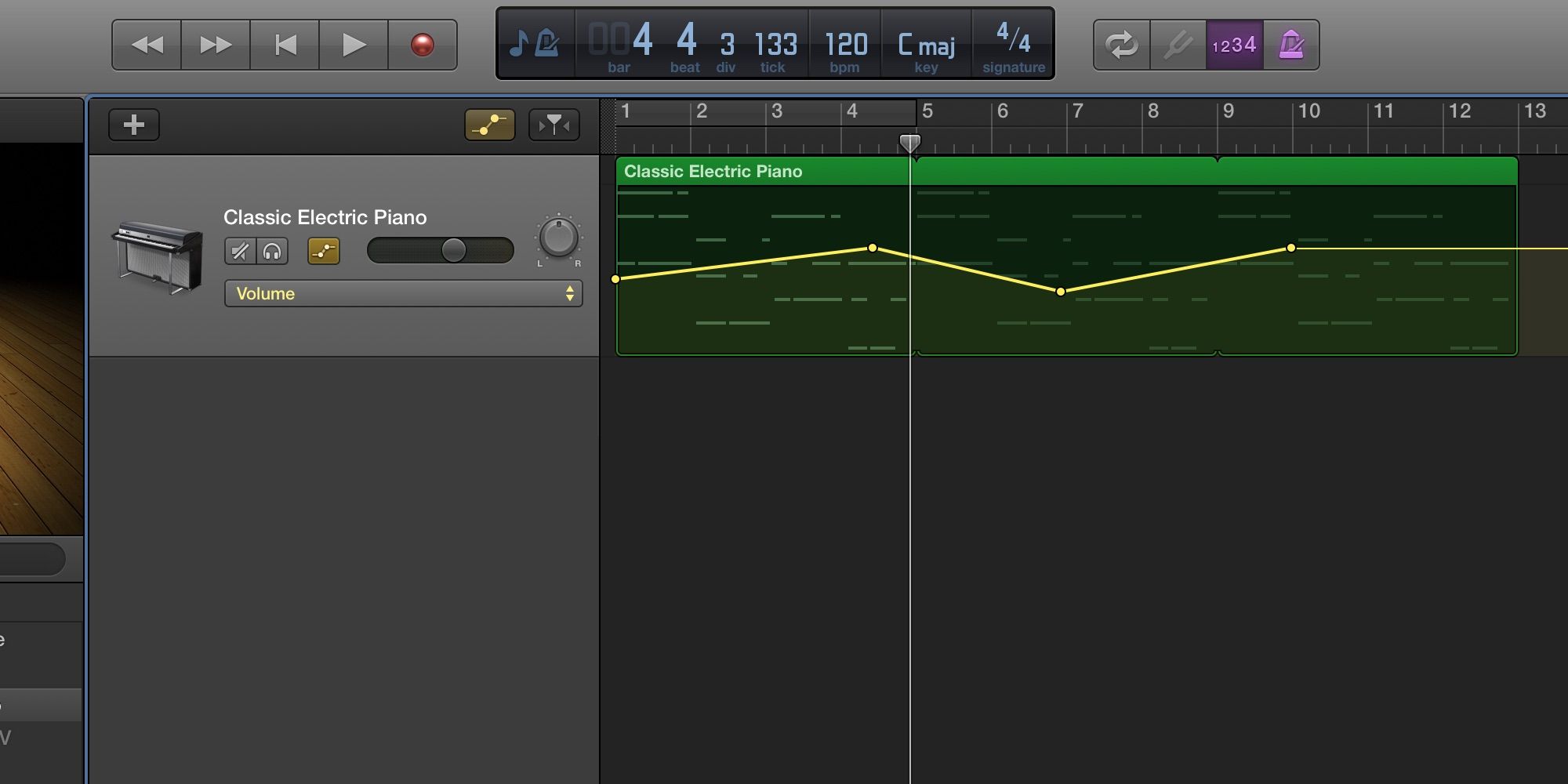
Чтобы добавить точку автоматизации, удерживайте Command и кликните в области дорожки. Новые точки можно добавлять Command+клик, а затем перетаскивать мышью.
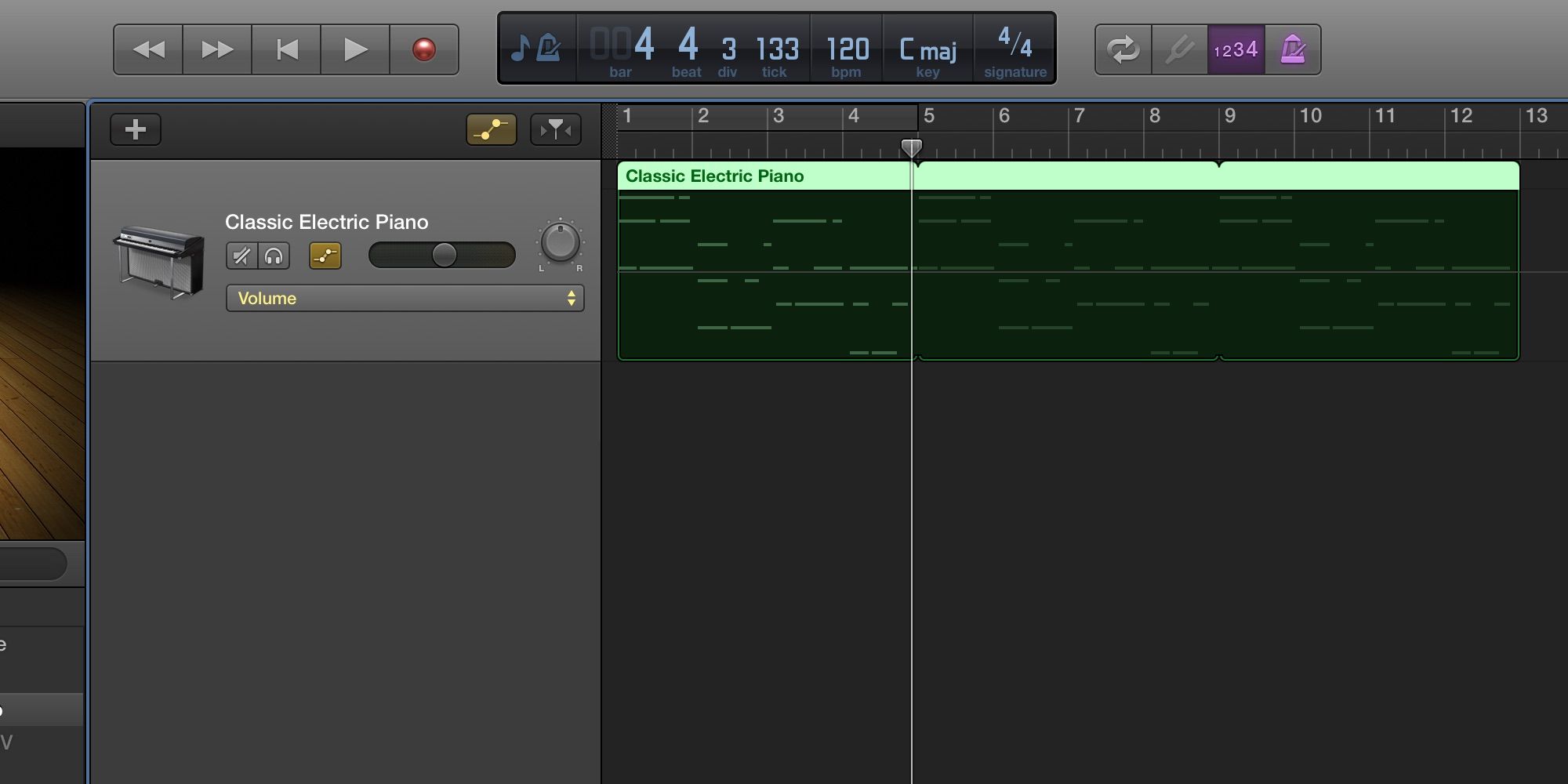
- Перетаскивание точек вверх/вниз меняет значение параметра (например, громкость).
- Перетаскивание точки по горизонтали изменяет момент времени, в который применяется изменение.
- Соединяя точки, вы создаёте наклоны (fade-in, fade-out) или резкие скачки (мгновенное приглушение).
Примечание: чтобы снова редактировать регионы (добавлять петли, резать и т. п.), выключите режим автоматизации — нажмите ту же кнопку.
Что доступно для автоматизации
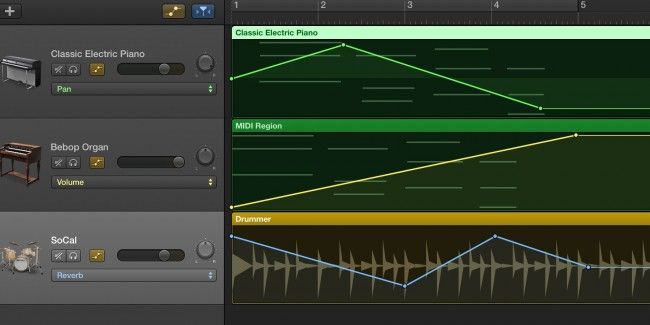
В выпадающем списке стандартно доступны: громкость, панорамирование, эхо и реверберация. Коротко:
- Громкость — уровень звучания дорожки.
- Панорамирование — смещение звука влево/вправо в стерео.
- Эхо — отдельный повтор звука с задержкой (отдельно слышимый).
- Реверберация — короткие отражения, которые сливаются с оригиналом и придают пространственность.
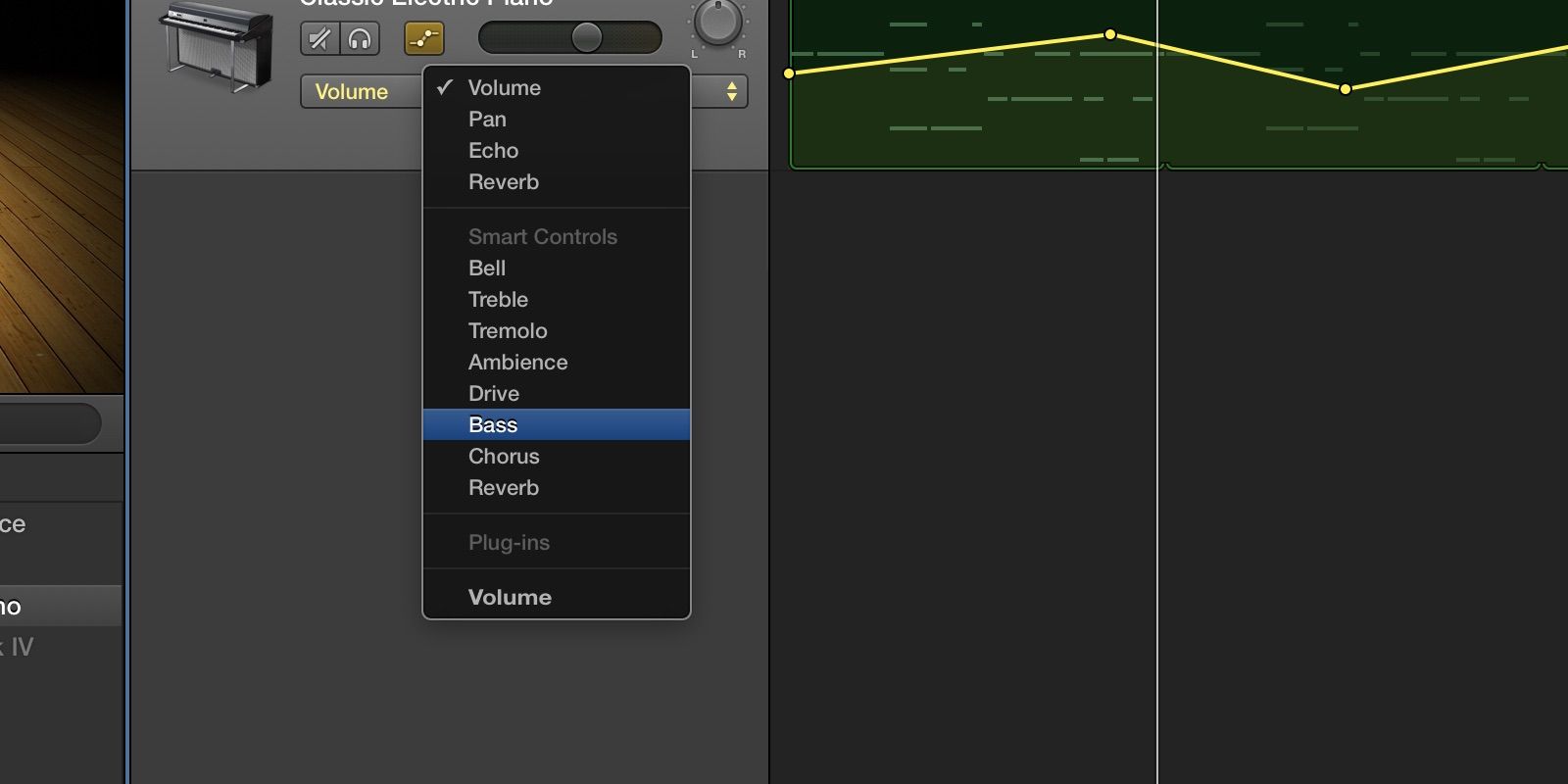
Умные контролы и специфические инструменты
Раздел «Smart Controls» (умные контролы) содержит разные параметры для разных инструментов. Например, для ударных наборов доступен иной набор настроек, чем для фортепиано. Встроенные умные контролы могут давать доступ к элементам автоматизации автоматических ударных, которые иначе недоступны.
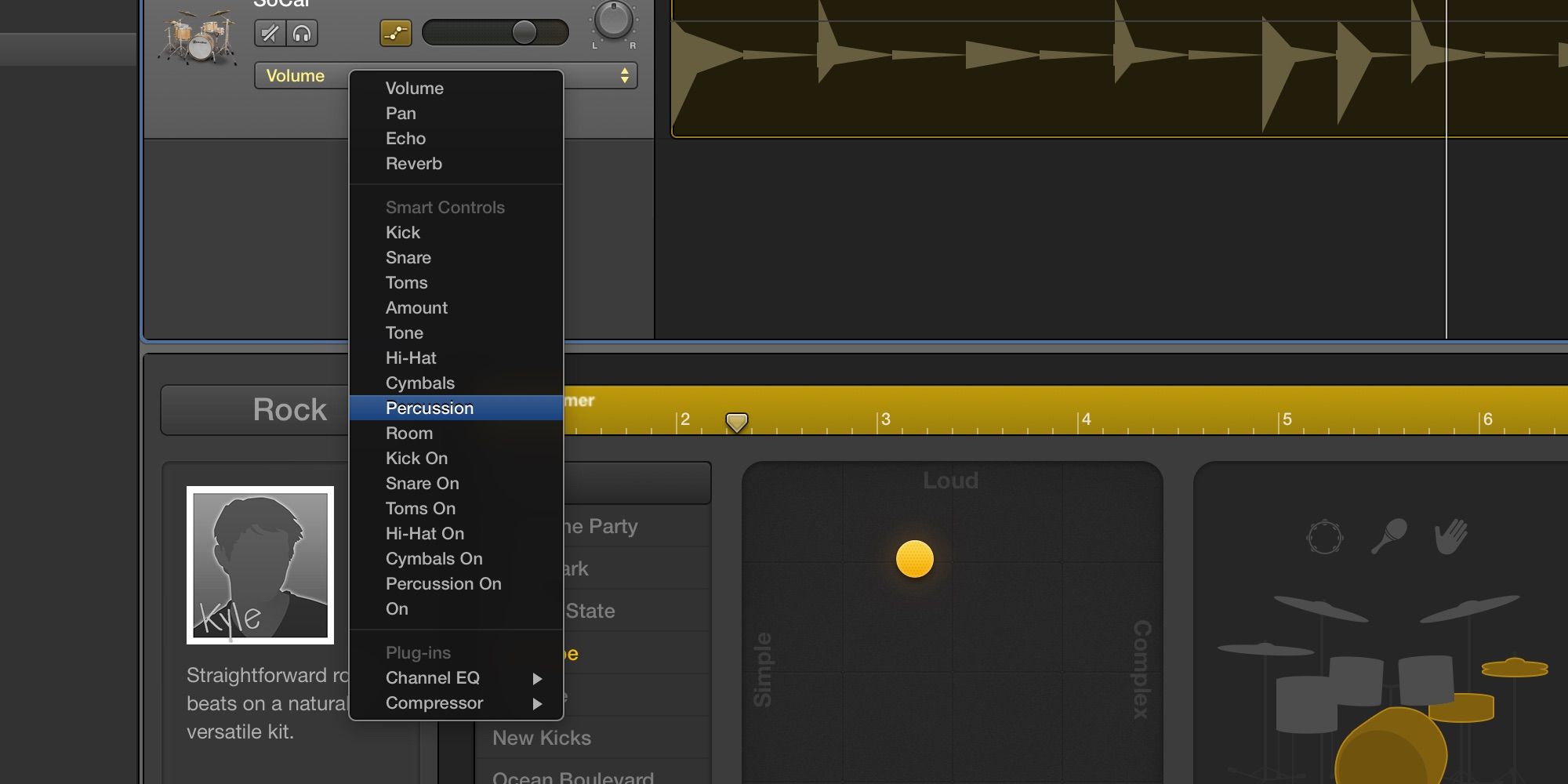
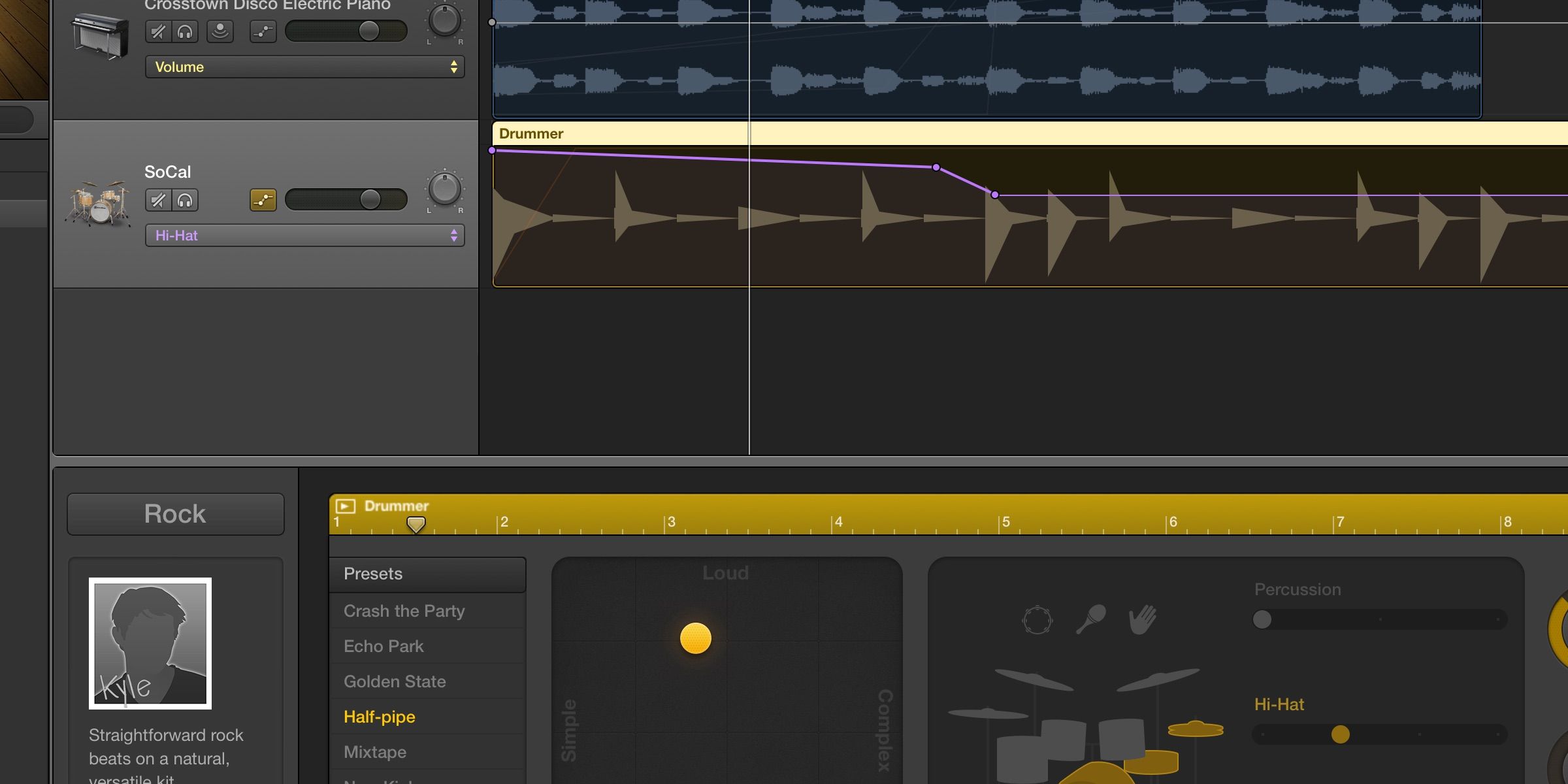
В примере выше хай-хэты барабанов начинают громко и постепенно затухают. Для ударных можно управлять отдельными элементами набора: выключать их или регулировать уровень.
Как автоматизировать эквалайзер
Визуальный эквалайзер — мощный инструмент, а автоматизация делает его ещё полезнее. Если EQ не включён, откройте дорожку двойным щелчком и нажмите кнопку EQ.
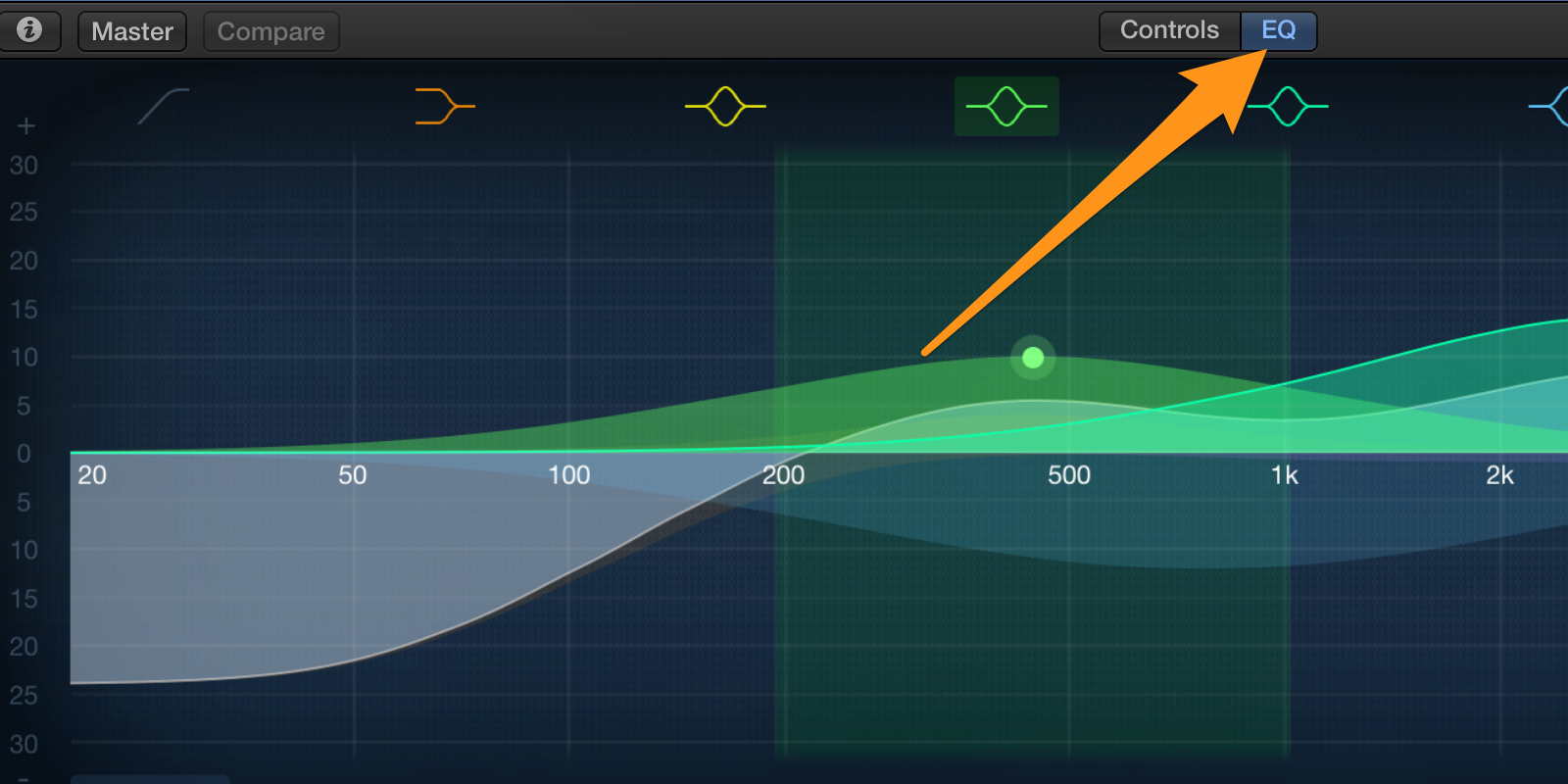
После включения EQ он появится в списке возможных автоматизаций. Меню содержит более 30 опций автоматизации, но на практике вы будете использовать несколько ключевых параметров.
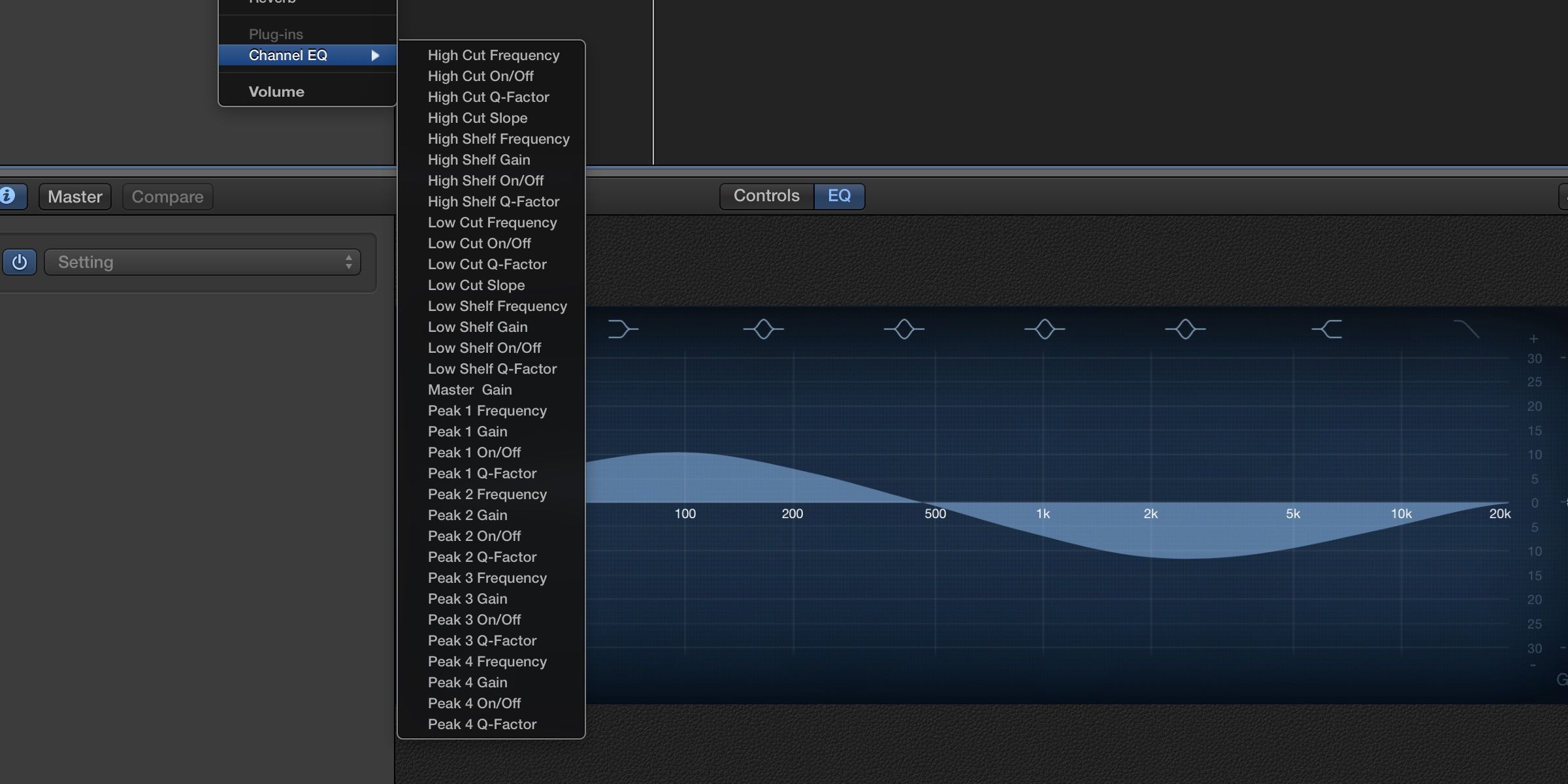
Какие параметры EQ стоит автоматизировать
- Частота (frequency) — горизонтальная позиция пики/полки на спектре. Меняя её, вы «перемещаете» акцент на другой диапазон частот.
- Усиление (gain) — насколько сильнее или слабее становится выбранная частота или полка.
- Q‑фактор — ширина пика: высокий Q даёт узкий, резкий акцент; низкий Q — широкое и мягкое изменение.
- Включение/выключение полосы — позволяет «включать» частотную коррекцию в нужный момент.
Пример практического применения: во время куплета слегка ослабьте низкие частоты у гитары, чтобы освободить место для баса. В припеве верните низы и немного увеличьте верхние частоты для яркости.
Важно: автоматизация Q‑фактора и частоты даёт более музыкальные результаты, чем простое ручное переключение пресетов между частями трека.
Пошаговая методика работы (мини‑методология)
- Подготовка: очистите дорожки, отметьте структуры песни (куплет, припев, бридж).
- Включите автоматизацию на дорожке, с которой начнёте.
- Добавьте опорные точки в начале и конце фразы, которую хотите изменить.
- Создайте промежуточные точки для плавности или резкости перехода.
- Включите прослушивание в цикле (loop) и корректируйте точки в реальном времени.
- Повторите для всех дорожек и эффектов, затем прослушайте весь трек целиком.
Проверка и приёмка результата
Критерии приёмки:
- Переходы звучат плавно и не вызывает кликов или искажений.
- В нужные моменты выделены лидирующие инструменты.
- Автоматизация не конфликтует с глобальными эффектами (мастер-шиной).
Когда автоматизация не поможет (контрпримеры)
- Если источник записи плохого качества — автоматизация не исправит шум или артефакты.
- При сложных частотных проблемах лучше сначала исправить проблему эквалайзером или реставрацией звука.
- Слишком агрессивные автоматизации могут сделать микс нестабильным и утомительным для слушателя.
Альтернативные подходы
- Ручная отрисовка региональных уровней: можно редактировать громкость внутри регионов (регион‑гейн) вместо автоматизации, если нужен простой постоянный сдвиг.
- Использование внешних плагинов с собственными автоматизациями (VST/AU) для более точных настроек фильтров и динамики.
- Автоматизация на шинах (aux/bus): полезно, если нужно одновременно управлять эффектом для нескольких дорожек.
Быстрый чек-лист по ролям
Для музыканта:
- Убедиться, что дорожки с инструментами структурированы.
- Автоматизировать громкость для общих музыкальных фраз, не для каждой ноты.
Для микс-инженера:
- Использовать автоматизацию EQ и реверберации для места в пространстве.
- Сохранять «чистые» варианты проекта до крупных изменений.
Для продюсера/репера:
- Контролировать драматургию трека (когда поднимется энергия).
- Проверять автоматизацию на разных системах прослушивания.
Подсказки и приёмы (чиз‑шит)
- Держите мало, да лучше: автоматизируйте ключевые моменты, а не каждую секунду.
- Используйте плавные кривые для естественных переходов.
- Для драматического эффекта делайте резкие обрывы громкости прямо перед важным акцентом.
- Автоматизируйте реверберацию, чтобы «подрезать» реверб в отдельных фразах и сохранить разборчивость.
Короткая галерея исключительных случаев
- Автоматизация панорамирования может создать эффект движения инструмента слева направо.
- Автоматизация частоты в EQ популярна для «телефонного» эффекта: резкое сужение спектра в куплете и восстановление в припеве.
- Для вокала часто автоматизируют де-эссер или частично приглушают резонансы во время громких фраз.
Простая проверка на ошибки
- Слушайте в моно: если автоматизация меняет баланс странно, проверьте стереофазу.
- Проверяйте автоматизацию на разных уровнях громкости.
- Откатите автоматизацию временно, чтобы услышать, улучшился трек или стало хуже.
1‑строчный глоссарий
- Автоматизация — управление параметрами микса во времени.
- Регион — фрагмент аудио/МIDI на дорожке.
- Q‑фактор — ширина пикового фильтра в эквалайзере.
Примерный рабочий SOP для быстрой автоматизации
- Пометьте структурные точки (вступление, припев).
- Включите автоматизацию на ведущей дорожке.
- Добавьте точки в местах смены фразы.
- Настройте громкость и реверб в цикле, слушая в контексте.
- Экспортируйте версию с автоматизацией и без неё для сравнения.
Важно: сохраняйте версии проекта перед крупными изменениями.
Решение задач: простая схема принятия решения
flowchart TD
  A[Нужно ли изменять параметр во времени?] -->|Да| B[Использовать автоматизацию]
  A -->|Нет| C[Редактировать регион или добавить эффект]
  B --> D{Это глобальный эффект для многих дорожек?}
  D -->|Да| E[Автоматизировать на шине 'bus']
  D -->|Нет| F[Автоматизировать на отдельной дорожке]
Короткое объявление для команды (100–200 слов)
Автоматизация в GarageBand теперь — основной способ управлять энергетикой трека. Включите редактор автоматизации, добавляйте и редактируйте точки, чтобы создавать динамичные переходы, управлять реверберацией и формировать спектр с помощью визуального эквалайзера. Начните с громкости и панорамирования, затем аккуратно автоматизируйте ключевые параметры EQ — frequency, gain и Q — для музыкальных акцентов. Сохраняйте версии проекта до изменений и проверяйте результат в моно и на разных системах прослушивания.
Итог
Автоматизация — мощный, но простой в освоении инструмент. Начинайте с основных параметров (громкость, панорама), затем переходите к эквалайзеру и умным контролам. Используйте автоматизацию экономно и проверяйте результат в контексте всего микса.
Ссылки и заметки
- Эквалайзер в GarageBand предоставляет более 30 параметров автоматизации; используйте из них те, которые действительно дают эффект.

Похожие материалы

Несколько аккаунтов Skype: Multi Skype Launcher

Журнал для работы: повысить продуктивность

Персональные звуки уведомлений на Android

Скачивание шоу Hulu для офлайн‑просмотра

Microsoft Start: персонализированная новостная лента
