
Microsoft Power Automate — что это и как начать

Автоматизация с помощью облачных сервисов относительно новая область, но она уже экономит часы рутинной работы. Многие знают о преимуществах автоматизации, но боятся кривой обучения. Microsoft Power Automate (ранее Microsoft Flow) создан, чтобы снизить барьер: базовые сценарии доступны без навыков программирования.
Что такое Microsoft Power Automate?
Microsoft Power Automate — это облачный сервис для создания и управления рабочими процессами (потоками). Поток автоматически выполняет набор действий по событию или по расписанию. Например, если вы каждый день проверяете входящие письма от руководителя, Power Automate может прислать напоминание в назначенное время.
Ключевая идея: уменьшить ручной труд и стандартизировать повторяющиеся процессы. Это не просто планировщик задач — это защищённый сервис, умеющий связывать приложения, отправлять уведомления, сохранять и обрабатывать данные.
Важно: облачные коннекторы и премиум-функции имеют ограничения в бесплатном тарифе.
Как это работает?
Power Automate запускает заранее заданную последовательность действий при выполнении условия. Действия могут включать отправку письма, запись в таблицу, получение данных из внешнего API или публикацию в Teams. Платформа скрывает код за визуальным конструктором: вы собираете шаги и настраиваете поля.
Типы потоков
- Автоматизированные потоки — запускаются при событии (например, новое письмо или новое упоминание в Twitter).
- Плановые потоки — выполняются по расписанию (ежедневно, ежемесячно и т.д.).
- Потоки-кнопки — запускаются вручную нажатием кнопки в мобильном приложении или на рабочем столе.
Где и как использовать
Power Automate доступен через браузер, настольное приложение и мобильное приложение. Веб и десктоп-версии имеют почти одинаковый функционал; мобильное приложение ограничено по возможностям, но удобно для запуска кнопочных потоков и простых уведомлений.
Чтобы начать, войдите в сервис с учётной записью Microsoft или Office 365. Если учётной записи нет, используйте ссылку “Try Free” на сайте, чтобы зарегистрироваться.
СОВЕТ: После входа изучите готовые шаблоны на главной странице — они помогут быстрее настроить типовые сценарии.
Быстрый старт: интерфейсы и шаблоны
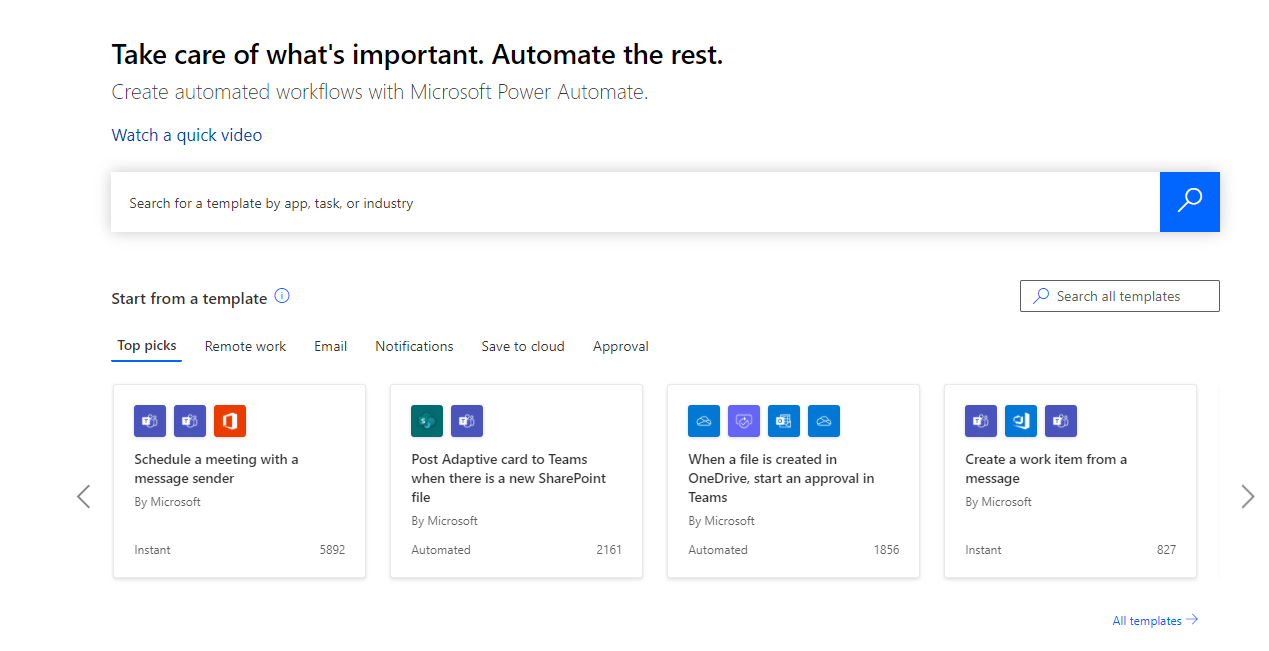
На главной странице Power Automate вы увидите преднастроенные шаблоны. Они покрывают большинство простых сценариев: уведомления, перенос файлов между хранилищами, интеграции с соцсетями и CRM.
Пример шаблона: “Schedule a meeting with a message sender” — позволяет автоматически назначать встречу в Teams человеку, который отправил вам сообщение.
Power Automate предлагает бесплатный план с лимитом запусков и API-вызовов в месяц. Премиум-коннекторы и дополнительные лимиты доступны в платных планах.
Скачать: Microsoft Power Automate Desktop (Free)
Автоматизация с готовыми шаблонами — два практических примера
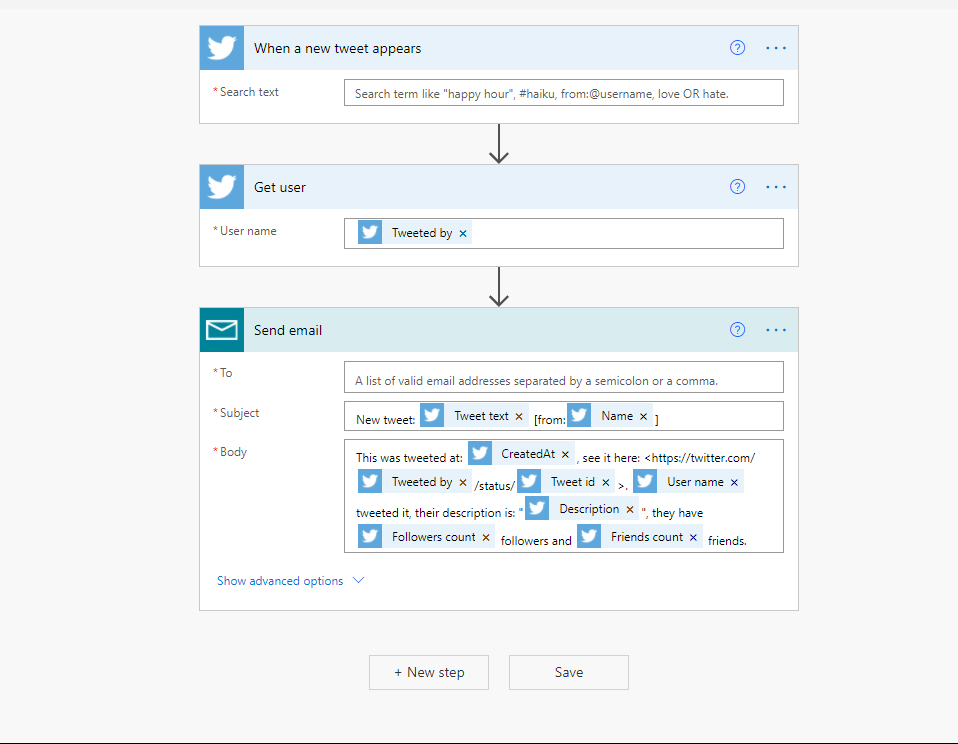
Уведомление на почту при новом твите по ключевому слову
Сценарий: вы продаёте комплектующие для игровых ПК и хотите отслеживать потенциальных покупателей по ключевым словам.
Шаги:
- На главной странице в поле поиска введите “Twitter”.
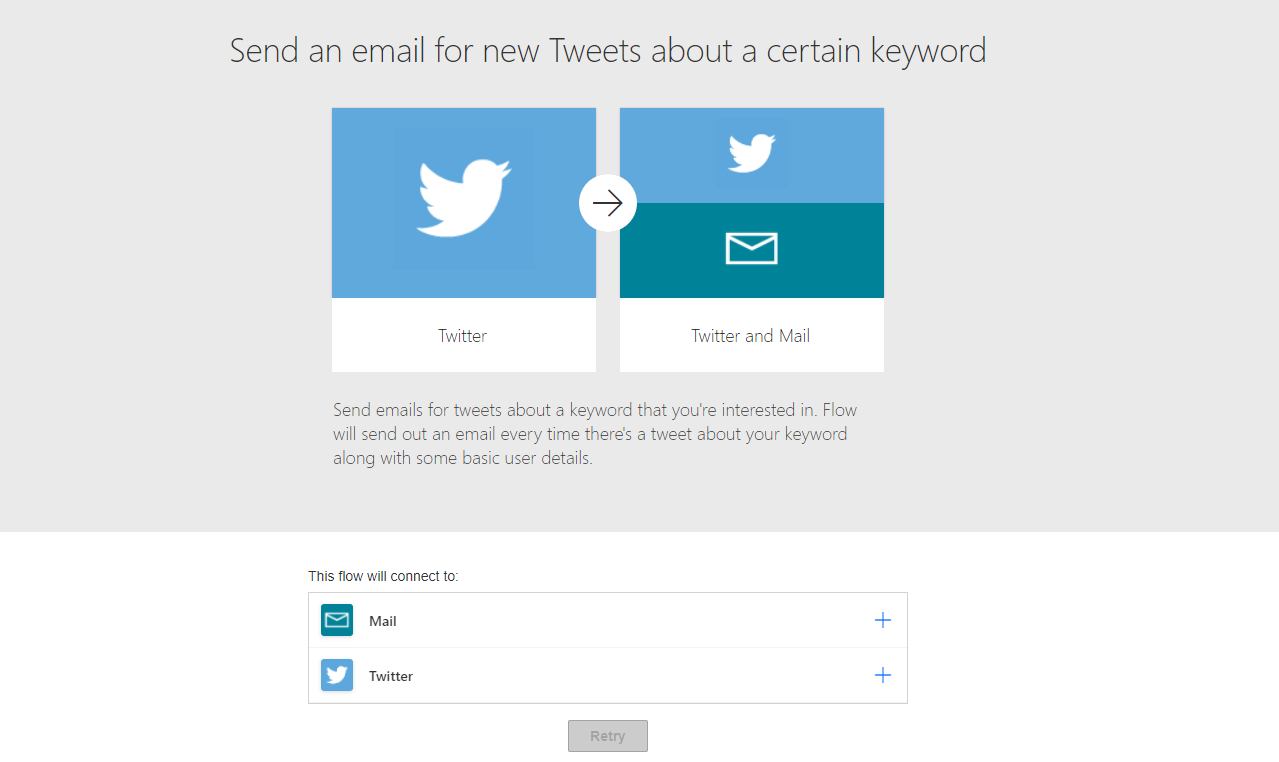
- Выберите шаблон “Send an email for new Tweets about a certain keyword”.
- Подключите Twitter (нажмите + и введите данные аккаунта).
- Нажмите Continue и настройте поля:
- В блоке “When a new tweet appears” укажите ключевые фразы.
- В блоке “Get User” укажите пользователя, если хотите отслеживать конкретного человека.
- В блоке “Send email” добавьте адреса получателей.
- Нажмите Save.
После сохранения поток будет отслеживать твиты по фразам и отправлять вам уведомления.
Сохранение вложений из Outlook в OneDrive
Сценарий: опасаетесь потерять важные вложения при чистке почты.
Шаги:
- В строке поиска введите “OneDrive”.
- Выберите “Save Outlook.com email attachments to your OneDrive”.
- Подключите учетные данные Outlook и OneDrive.
- Нажмите Create Flow и при необходимости настройте путь сохранения и фильтры по типу вложения.
После запуска все новые вложения будут копироваться в указанную папку OneDrive.
Создание собственных потоков
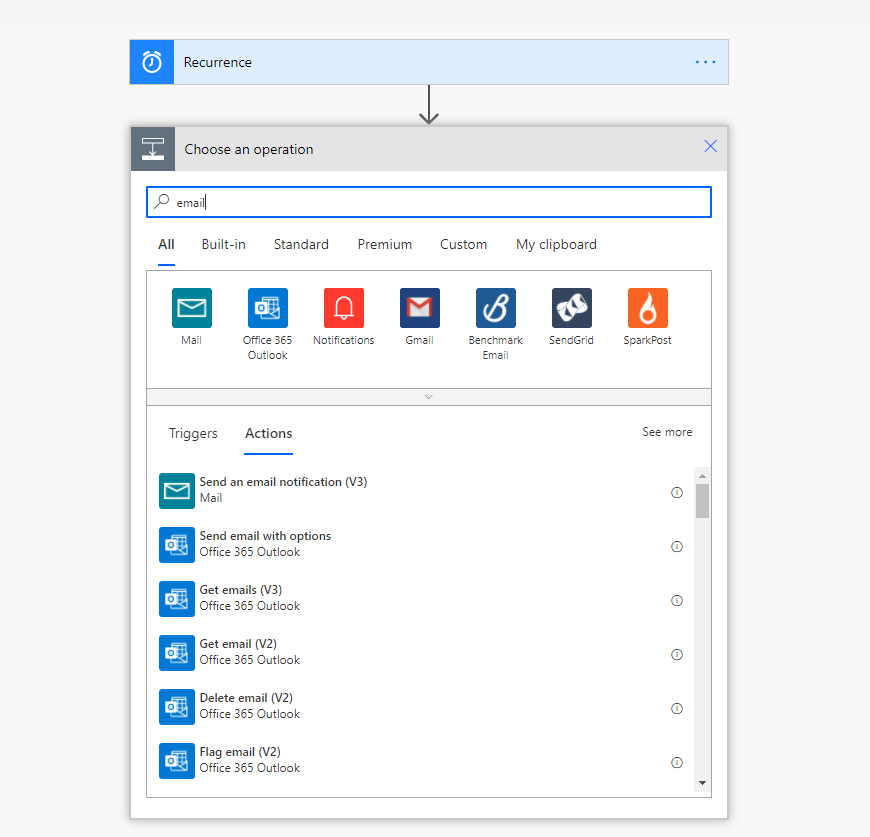
Готовые шаблоны удобны, но иногда требуются уникальные сценарии. Рассмотрим пошагово создание планового потока для отправки поздравления с днём рождения каждый год.
Шаги:
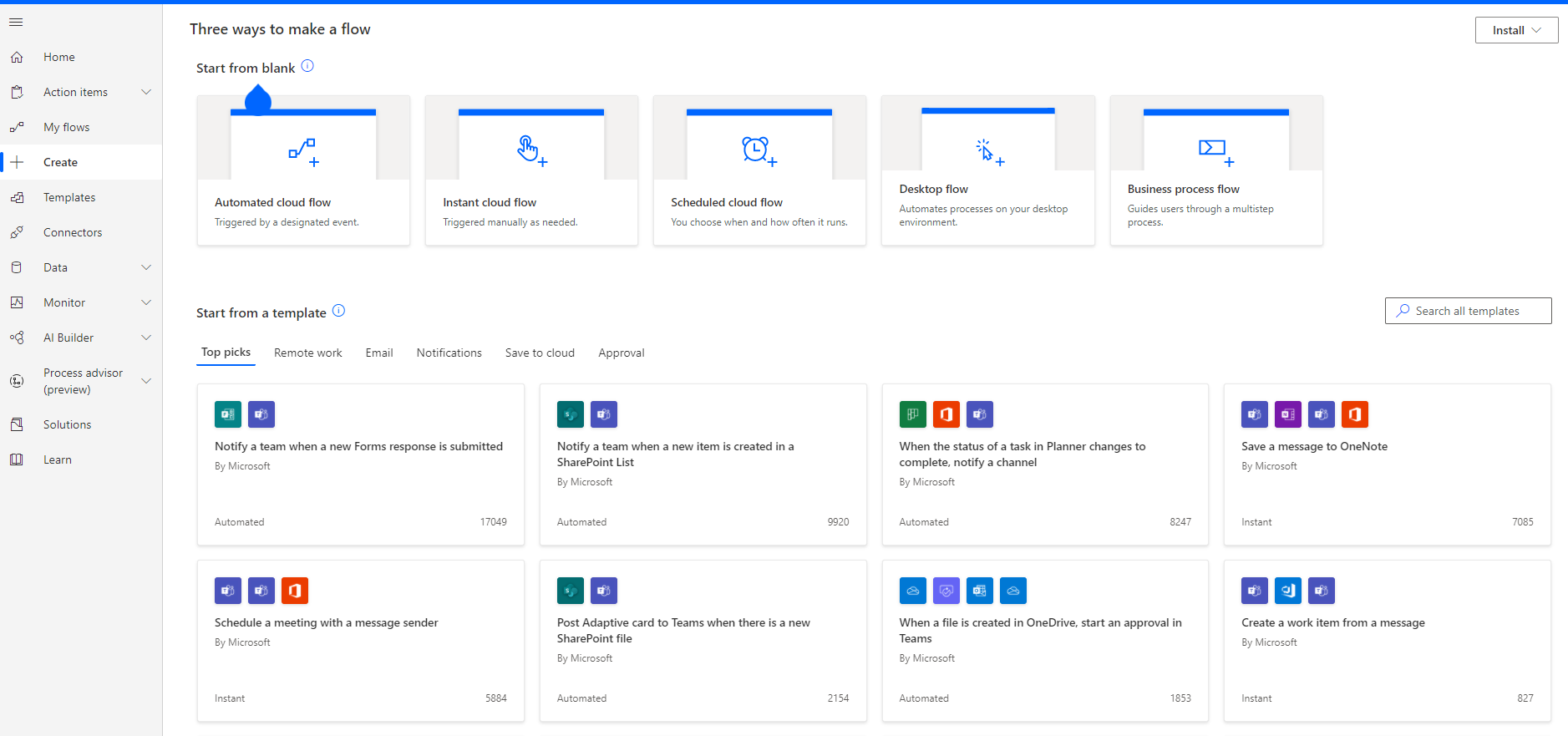
- Нажмите Create в левой боковой панели.
- Выберите Scheduled Cloud Flow.
- В появившемся окне введите имя потока, дату старта и интервал повторений. Пример: Repeat every = 12, единицы = months.
- Нажмите Create.
- На странице потока нажмите + New step и выберите действие Send an email notification (поиск по “email”).
- Заполните поля письма: получатель, тема, тело. Можно использовать динамические поля, если данные берутся из таблицы контактов.
- Нажмите Save.
Управление и публикация
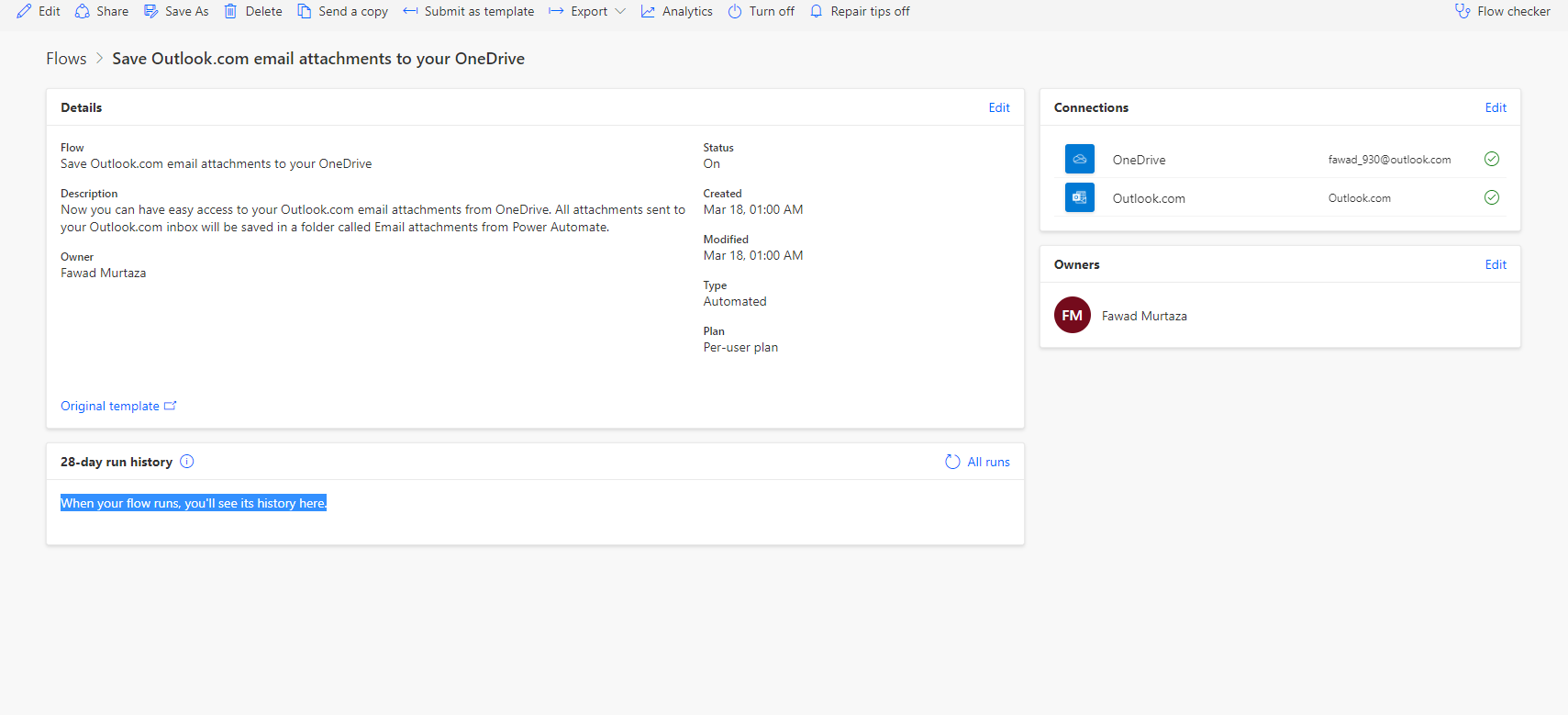
После создания потока вы увидите экран со списком и деталями:
- История запусков и ошибки.
- Возможность редактирования, удаления, включения/отключения.
- Опция Submit as template для публикации собственного шаблона.
Мини-методология: как быстро настроить рабочий поток (6 шагов)
- Определите цель: какую задачу нужно автоматизировать и какой результат ожидаете.
- Найдите готовый шаблон: экономит время и покрывает 70–90% типовых сценариев.
- Подключите необходимые сервисы (почта, OneDrive, Twitter и т.д.).
- Настройте триггер и шаги, используйте фильтры и условия для точности.
- Протестируйте поток на тестовых данных и проверьте историю выполнения.
- Включите оповещения об ошибках и настройте логи для аудита.
Когда Power Automate не подходит
Power Automate отлично решает много задач, но есть ограничения:
- Высокая частота вызовов API или требования к миллисекундной задержке — лучше использовать серверные решения.
- Сложные транзакционные бизнес-процессы с распределёнными откатами требуют полноценной ESB/интеграционной платформы.
- Шифрование и обработка чувствительных данных могут потребовать специальных сертифицированных коннекторов и локальных решений.
Важно учитывать лимиты по количеству запусков и ограничение премиум-коннекторов в бесплатных тарифах.
Альтернативы и когда выбрать их
- Zapier — простой, дружелюбный интерфейс для небольших бизнесов и стартапов; хорошо для интеграций между веб-приложениями.
- IFTTT — простейшие триггерные сценарии для личного использования и умного дома.
- n8n — self-hosted решение с большей гибкостью и контролем, подходит при требованиях к приватности.
- Custom интеграции (сервер + очереди) — когда нужна абсолютная производительность, контроль над ошибками и сложная бизнес-логика.
Выбор зависит от требований к безопасности, частоте вызовов и стоимости владения.
Риски, безопасность и приватность
- Аутентификация: используйте корпоративные учётные записи и MFA (многофакторную аутентификацию).
- Минимизируйте количество пользователей с правом создавать коннекторы и премиум-подключения.
- Логи и аудит: включите хранение истории запусков и оповещения о сбоях.
- GDPR/локальные требования: проверьте, где хранится и обрабатывается персональная информация. Для обработки персональных данных используйте сертифицированные коннекторы и политика хранения данных.
Важно: никогда не храните секреты или пароли в открытом тексте внутри шага — используйте переменные среды и защищённые хранилища секретов.
Рольные чек-листы
Администратор:
- Настроить политики доступа и ограничения на создание коннекторов.
- Включить MFA и аудит.
- Мониторить потребление API и лимиты.
Power User (бизнес-аналитик):
- Искать готовые шаблоны и адаптировать их.
- Тестировать потоки на тестовой почте/файлах.
- Документировать бизнес-правила и данные.
Разработчик/интегратор:
- Настраивать кастомные коннекторы и обработку ошибок.
- Подключать внешние API через безопасные методы.
- Писать тесты и автоматизированный мониторинг.
Менеджер процессов:
- Определять приоритеты автоматизации по ROI.
- Проверять соответствие требованиям безопасности и GDPR.
- Оценивать результаты и сокращение ручных затрат.
Критерии приёмки
- Поток выполняется без ошибок в тестовой среде 5 подряд запусков.
- Время выполнения соответствует ожиданиям (до согласованного SLA).
- Данные попадают в нужные хранилища корректно и без потерь.
- Логи доступны для аудита и оповещения о неудачных запусках настроены.
Примеры отказа: когда автоматизация даёт неправильный эффект
- Некорректная фильтрация ключевых слов в соцсетях — большое количество ложных уведомлений.
- Неправильная настройка повторов — многократное отправление писем.
- Изменение стороннего API без обновления коннектора — поток ломается.
Решение: внедрите мониторинг, вводите ограничения и используйте тестовые среды перед запуском в продакшн.
Краткий глоссарий (1 строка)
- Триггер — событие, которое запускает поток.
- Действие — шаг, выполняемый внутри потока.
- Коннектор — встроенное подключение к внешнему сервису.
- Шаблон — преднастроенный поток для типовой задачи.
- Премиум-коннектор — платный расширенный тип подключения.
Часто задаваемые вопросы
Q: Нужны ли навыки программирования для Power Automate?
A: Нет, для большинства сценариев достаточно визуального конструктора; код нужен только для расширённых задач.
Q: Как бесплатно попробовать Power Automate?
A: Зарегистрируйтесь с учётной записью Microsoft и используйте бесплатный план с ограничениями по числу запусков и базовыми коннекторами.
Q: Можно ли хранить данные на локальном сервере?
A: Да, через шлюзы и «on-premises data gateway» можно подключать локальные источники.
Что дальше: план внедрения в организации
- Инвентаризация ручных процессов и расчёт времени, которое они отнимают.
- Приоритизация по воздействию и усилию (Impact × Effort).
- Пилотный проект на 1–3 процесса с ботом поддержки и мониторингом.
- Масштабирование успешных потоков и обучение пользователей.
Итог
Power Automate — удобный инструмент для быстрого уменьшения рутины в бизнес-процессах. Он подходит для бизнес-аналитиков, администраторов и команд, которым нужно связать приложения без глубокой разработки. Начните с шаблонов, протестируйте потоки и постепенно переходите к более сложным интеграциям.
Заметки:
- Начинайте с малого и тестируйте перед запуском в продакшн.
- Документируйте потоки и назначайте ответственных.

Похожие материалы

Несколько аккаунтов Skype: Multi Skype Launcher

Журнал для работы: повысить продуктивность

Персональные звуки уведомлений на Android

Скачивание шоу Hulu для офлайн‑просмотра

Microsoft Start: персонализированная новостная лента
