
Автоматизация задач в Google Таблицах с помощью макросов

В этой статье вы найдёте практические инструкции по созданию, редактированию и запуску макросов в Google Таблицах, рекомендации по выбору между макросами и альтернативами, шаблоны и контрольные списки для команд разного уровня ответственности.
Что такое макрос и зачем он нужен
Макрос — это запись последовательности действий в таблице, которую можно воспроизводить автоматически. Коротко:
- Что делает: фиксирует пользовательские действия (выделение ячеек, форматирование, создание сводной таблицы и т. п.) и превращает их в исполняемый скрипт.
- Кому полезно: аналитикам, менеджерам проектов, владельцам малого бизнеса, администраторам данных, всем, кто регулярно выполняет повторяющиеся операции.
- Почему выбрать макрос: не требует знания кода, быстро настраивается, работает в облаке и совместим с совместной работой.
Важно: макросы в Google Таблицах создают скрипт Apps Script под капотом. Если потребуется сложная логика, скрипт можно отредактировать вручную.
Как создать новый макрос в Google Таблицах
Создание макроса очень простое и занимает пару минут:
- Откройте таблицу, в которой хотите автоматизировать задачу.
- Нажмите Инструменты > Макросы > Записать макрос.
- Выполните шаги, которые хотите автоматизировать.
- Выберите вариант ссылок: Абсолютные ссылки — макрос всегда работает в тех же ячейках, где вы записывали; Относительные ссылки — макрос применится к выбранной ячейке и соседним.
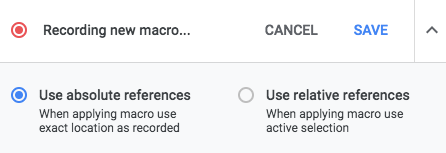
- Нажмите Сохранить.
- Дайте макросу имя и при желании назначьте сочетание клавиш.
Совет по записи: продумывайте последовательность так, чтобы макрос был устойчив к небольшим изменениям структуры листа. Если шаг включает выбор диапазона, используйте относительные ссылки, когда нужно повторять операцию на разных блоках данных.
Как редактировать макрос в Google Таблицах
Если вы хотите изменить поведение макроса:
- Перейдите в Инструменты > Макросы > Управление макросами.
- В списке макросов нажмите меню (три точки) рядом с нужным макросом.
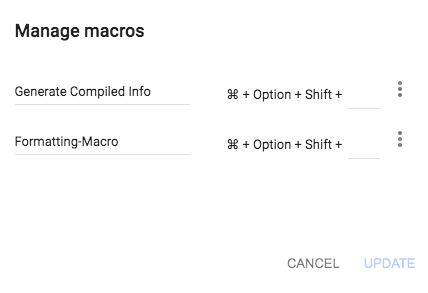
- Выберите Редактировать скрипт.
После этого откроется редактор Apps Script, где вы увидите сгенерированный код. Если вы не знакомы со скриптами, проще перезаписать макрос, исправив последовательность действий. Если знакомы — можно добавить условия, циклы и вызовы сервисов Google.
Важно: при редактировании скрипта сохраняйте резервную копию — неверный код может привести к ошибкам при выполнении.
Как запускать макрос в Google Таблицах
Чтобы выполнить макрос:
- Откройте таблицу и выберите Инструменты > Макросы, затем кликните по нужному макросу в списке.
- Или воспользуйтесь назначенным сочетанием клавиш.
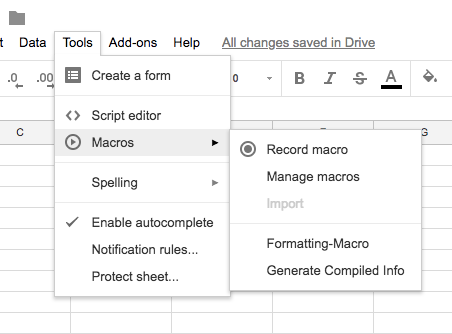
Если макрос использует доступы к сервисам (например, отправка почты или доступ к другим таблицам), Google запросит разрешения при первом запуске.
Примеры использования макросов
Ниже — несколько реальных сценариев, где макросы экономят время.
Форматирование таблицы с помощью макроса
Если нужно применить одинаковое форматирование к нескольким листам, лучше записать макрос с нужными стилями.
Базовое форматирование
Можно автоматизировать:
- выделение текста жирным, курсивом, подчёркиванием;
- размер и тип шрифта;
- выравнивание и перенос текста;
- заливку фона ячеек и цвета шрифта;
- изменение ширины столбцов и высоты строк.
Запишите макрос, примените формат к эталонному листу, а затем воспроизводите его на других.
Условное форматирование
Условное форматирование позволяет автоматически менять вид ячеек по правилам. Макрос может включать создание правил условного форматирования.
Например, чтобы выделять просроченные задачи красным и задачи с дедлайном сегодня — желтым:
- Нажмите Записать макрос и выделите диапазон с датами.
- Перейдите Формат > Условное форматирование.
- Нажмите Добавить правило.
- В пункте Форматировать ячейки, если выберите Дата является и в следующем списке — Сегодня. Примените стиль (заливка, цвет шрифта).
- Для просрочек добавьте правило Дата раньше, укажите Сегодня и назначьте красный стиль.
После сохранения макроса применяйте его ко всем листам с датами задач.
Замечание: условное форматирование лучше поддерживает динамические изменения — макрос может только создать правило, а сами изменения будут происходить автоматически при обновлении данных.
Отчёты и диаграммы
Макросы отлично подходят для автоматической генерации отчётов: сводных таблиц, графиков и экспортов.
Сводные таблицы
Сводные таблицы помогают агрегировать большие объёмы данных и получать читабельные отчёты.
- Нажмите Записать макрос, затем Данные > Сводная таблица.
- В редакторе сводных таблиц добавьте строки и значения согласно требованию — например, категории расходов в раздел «Строки», суммы в «Значения».
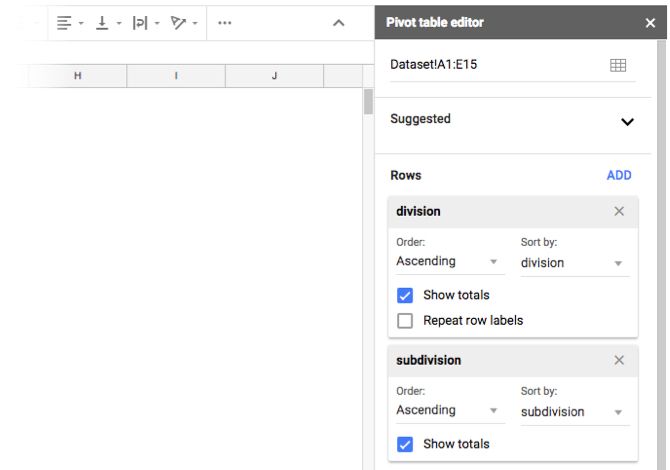
- Сохраните макрос и запускайте его, когда обновляются исходные данные.
Сценарии: расчёт суммарных продаж по регионам, свод расходов по категориям, отчёт по ошибкам из логов.
Графики и круговые диаграммы
Вместо просмотра длинных таблиц создавайте визуализации:
- Выделите диапазон данных.
- Нажмите Записать макрос и выберите Вставка > Диаграмма.
- В панели выберите тип: линейный, столбчатый, круговая диаграмма и т. п.
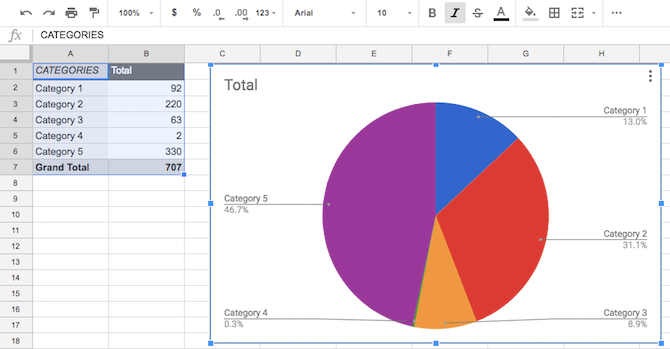
Если у вас много похожих листов, макрос создаст одинаковые диаграммы на каждом листе быстро и последовательно.
Сложные вычисления и пользовательские функции
Макросы пригодятся и для выполнения последовательности формул. Вы можете:
- записать применение формул типа COUNTIF, VLOOKUP, SUMIFS и др.;
- автоматизировать создание вспомогательных столбцов;
- записать применение пользовательской функции, если вы заранее написали скрипт Apps Script.
Примечание по функциям: в зависимости от локали название функций может отличаться (например, COUNTIF в англоязычном интерфейсе и СЧЁТЕСЛИ в русскоязычном). Если вы собираетесь делиться макросом с пользователями в других регионах, проверьте совместимость формул.
Упрощение просмотра данных
Если в таблице много строк и столбцов, полезно зафиксировать шапку и первый столбец:
- Нажмите Записать макрос.
- Перейдите Вид > Закрепить > 1 строка и Вид > Закрепить > 1 столбец.
- Сохраните макрос.
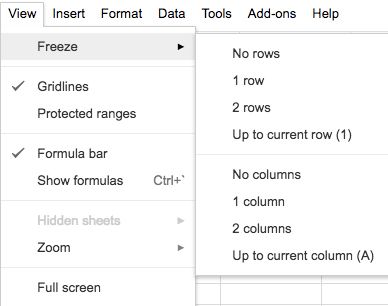
Это помогает при навигации по большим отчётам и делает воспроизведение макроса удобным для пользователей.
Когда макросы не подходят
Несколько ситуаций, в которых стоит рассмотреть альтернативы:
- Если нужна сложная логика с внешними API, многопоточностью или частыми проверками — предпочтительнее Apps Script или внешние сервисы.
- Если нужно масштабировать автоматизацию на сотни таблиц с разной структурой — лучше разработать централизованный скрипт или ETL-процесс.
- Для сценариев с высокой безопасностью и аудитом выполнения стоит использовать серверные решения и систему контроля версий.
Альтернативные подходы
- Apps Script: даёт полный контроль и интеграцию с Google API, но требует кода.
- Надстройки (Add-ons): готовые решения для отчётности, экспорта или интеграции с CRM/ERP.
- Microsoft Excel + VBA: если вы работаете в офлайне или у вас строгие корпоративные требования к макросам.
- Автоматизаторы типа Zapier или Make: для интеграции Google Таблиц с другими приложениями.
Выбор зависит от требований: простота и скорость — макросы; гибкость и масштаб — Apps Script или внешние сервисы.
Пошаговая методика записи надёжного макроса
- Подготовьте эталонный лист с чистыми данными.
- Очистите лишние столбцы и строки, называйте столбцы понятными заголовками.
- Начните запись макроса и последовательно выполняйте действия один раз для эталона.
- Проверьте макрос на копии таблицы с другим блоком данных.
- Переключайтесь между абсолютными и относительными ссылками, если нужно.
- Сохраните и задокументируйте назначение макроса: имя, описание, входные предпосылки.
Критерии приёмки
- Макрос выполняет ожидаемые действия без ошибок на тестовом наборе данных.
- Макрос корректно обрабатывает разные размеры диапазона (гибкость для относительных ссылок).
- При необходимости макрос предоставляет понятное уведомление об ошибке.
Контрольные списки по ролям
Администратор данных:
- Проверил права доступа к таблицам.
- Создал резервную копию перед массовым запуском макросов.
- Назначил ответственных за обновление макросов.
Аналитик:
- Тестировал макрос на разных листах.
- Включил проверки на пустые значения и некорректные форматы.
- Документировал набор входных данных и ожидаемый результат.
Менеджер проекта:
- Убедился, что макрос экономит время и не нарушает процесс.
- Подтвердил возможность использования макроса в коллаборативной среде.
- Назначил расписание запусков, если требуется регулярная отчётность.
Тестовые сценарии и критерии приёмки
- Тест 1: макрос создаёт сводную таблицу с правильными суммами для образца данных.
- Тест 2: макрос применяет условное форматирование и выделяет ячейки с датой «Сегодня».
- Тест 3: макрос корректно работает при добавлении/удалении строк в середине диапазона.
- Критерий приёмки: все тесты проходят без ошибок на трёх вариантах тестовых наборов.
Чек-лист безопасности и рисков
Риски:
- Неправильный макрос может переписать или удалить данные.
- Макросы, вызывающие внешние сервисы, требуют дополнительных разрешений.
- Совместное использование макросов без контроля версий усложняет поддержку.
Митигаторы:
- Всегда храните копию исходных таблиц перед массовым запуском.
- Используйте контроль доступа Google Workspace и назначайте роли.
- Документируйте изменения в скриптах и храните резервные копии кода.
Шпаргалка и часто используемые настройки
- Абсолютные ссылки: фиксируют адрес ячеек; подходят для шаблонов с жёсткой структурой.
- Относительные ссылки: применяются к текущему выделению; удобны для повторной работы с блоками.
- Сохранение макроса создаст функцию в Apps Script с именем macroназвание.
- При первом запуске макроса, использующего расширенные сервисы, Google запросит разрешения.
Быстрые шаблоны действий (Playbook)
Шаблон: автоматическая еженедельная отчётность продаж
- Подготовить эталонный лист с названием столбцов: Дата, Регион, Товар, Сумма.
- Записать макрос: очистка временных диапазонов, вставка сводной таблицы, создание диаграммы.
- Добавить в описание макроса: «Еженедельный отчёт продаж. Использовать на листах с данными за период.»
- Назначить сочетание клавиш и проверить на трёх разных листах.
Примеры отказа и обходные пути
Когда макрос ломается:
Проблема: изменение структуры таблицы (появились новые столбцы). Обход: использовать относительные ссылки и предусмотреть поиск столбца по заголовку в Apps Script.
Проблема: макрос требует прав, которых нет у пользователя. Обход: администратор должен предоставить доступ или запускать макрос централизованно.
Решение о выборе технологии: диаграмма принятия решения
flowchart TD
  A[Нужна быстрая автоматизация без кода?] -->|Да| B[Макросы]
  A -->|Нет| C[Нужна расширенная логика]
  C --> D[Apps Script]
  C --> E[Внешний сервис или ETL]
  B --> F{Требуется интеграция с внешними API?}
  F -->|Да| D
  F -->|Нет| G[Используйте макросы]
Краткий глоссарий (в одну строку)
- Макрос: запись действий в таблице для автоматического воспроизведения.
- Apps Script: JavaScript-платформа Google для автоматизации и интеграций.
- Абсолютные ссылки: жёстко фиксированные адреса ячеек при записи макроса.
- Относительные ссылки: смещение относительно текущего выделения при запуске макроса.
Совместная работа и эксплуатация
Макросы работают в облаке, поэтому совместная работа не блокируется: другие пользователи могут продолжать ввод данных, пока вы запускаете макрос. Однако при одновременном редактировании одной и той же области лучше согласовать время запуска, чтобы избежать конфликтов.
Если облачная совместная работа не является приоритетом, и вы предпочитаете офлайн-решения с централизованным управлением макросов, рассмотрите Microsoft Excel и VBA.
Итог и рекомендации
Макросы в Google Таблицах — удобный инструмент для быстрой автоматизации повторяющихся операций без программирования. Они особенно полезны для повторяемых отчётов, форматирования и создания визуализаций. При увеличении требований по логике или безопасности переходите на Apps Script или внешние решения.
Важно: документируйте макросы, тестируйте их на копиях данных и контролируйте доступы.
Ключевые действия прямо сейчас:
- Запишите простой макрос на одном листе и протестируйте на другом.
- Решите, какие макросы следует централизовать, а какие оставить локальными.
- Создайте репозиторий шаблонов макросов и описания для вашей команды.
Дополнительно: если хотите, я могу подготовить шаблон макроса для конкретного сценария (форматирование отчёта, создание диаграмм, обработка дат) и дать пошаговую инструкцию по его тестированию.

Похожие материалы

Несколько аккаунтов Skype: Multi Skype Launcher

Журнал для работы: повысить продуктивность

Персональные звуки уведомлений на Android

Скачивание шоу Hulu для офлайн‑просмотра

Microsoft Start: персонализированная новостная лента
