
Как автоматизировать обслуживание Windows и не думать о рутине
Важное: автоматизация — это не замена внимательного управления. Всегда сохраняйте резервные копии перед глобальными изменениями и проверяйте журналы задач.
Быстрые ссылки
- Windows 8 и 10: автоматическое плановое техобслуживание
- Автоматическая очистка диска
- Дефрагментация диска уже автоматизирована (если нужно)
- Обновление Windows, драйверов и сторонних приложений
- Автоматические резервные копии для безопасности данных
Почему автоматизировать обслуживание Windows
Автоматизация рутинных задач экономит время и снижает человеческие ошибки. Вместо ручной очистки временных файлов, проверки целостности и ручного запуска резервного копирования вы даёте системе инструкции, которые выполняются по расписанию. Это особенно полезно для домашних компьютеров, рабочих станций и небольших офисных сетей.
Краткое определение: автоматизация техобслуживания — это настройка задач и инструментов, которые выполняют профилактические операции без участия пользователя.
Windows 8 и 10: автоматическое плановое техобслуживание
Windows 8 и 10 по умолчанию выполняют набор базовых задач техобслуживания по расписанию. Сюда входят обновления ПО, обновления определений безопасности и сканирования, оптимизация и дефрагментация диска, а также диагностические утилиты.
Вы не можете полностью отключить это автоматическое техобслуживание, но можете изменить время его выполнения и разрешение на пробуждение компьютера для запуска задач. По умолчанию Windows запускает эти задачи ежедневно в 2:00 и при необходимости будит компьютер.
Чтобы управлять параметрами:
- Откройте Панель управления > Система и безопасность > Центр безопасности и обслуживания.
- В окне “Центр безопасности и обслуживания” разверните раздел “Обслуживание”.
- Нажмите “Изменить параметры обслуживания”.
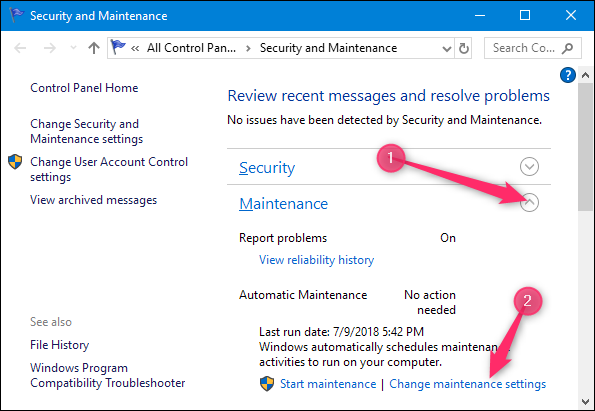
В окне автоматического обслуживания вы можете изменить время запуска и отключить возможность пробуждения компьютера из спящего режима для выполнения задач. Даже если система была разбужена для обслуживания, Windows вернёт её в спящий режим после завершения задач.
Автоматическая очистка диска
Чистый диск помогает Windows работать быстрее и освобождает место для обновлений и резервных копий. Есть несколько способов автоматизировать очистку.
Windows 10: Storage Sense автоматически очищает диск
Storage Sense — встроенный инструмент Windows 10, который автоматически удаляет временные файлы и очищает Корзину от элементов, находящихся там более указанного времени. Storage Sense был добавлен в обновлении Creators Update (весна 2017) и предназначен для безопасной автоматической очистки.
Чтобы включить Storage Sense:
- Откройте Параметры > Система > Память.
- Включите переключатель в разделе “Storage Sense”.
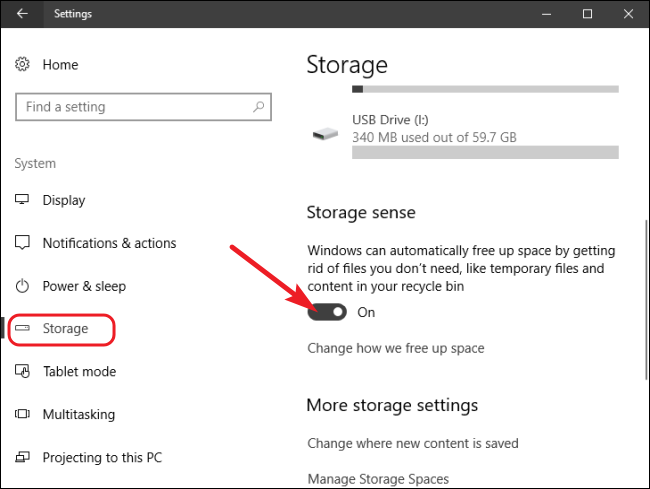
Нажмите “Изменить способ освобождения пространства” под переключателем, чтобы настроить параметры удаления временных файлов и интервал очистки.
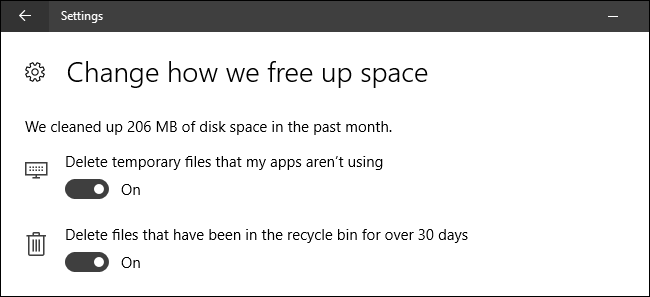
Storage Sense консервативен по умолчанию. Это делает его безопасным для большинства пользователей.
Related: How to Automatically Free Up Disk Space with Windows 10’s Storage Sense
Любая версия Windows: планирование задачи очистки диска
Средство “Очистка диска” (Disk Cleanup, cleanmgr.exe) существует давно и очищает больше типов файлов, чем Storage Sense. Его можно запускать вручную или автоматизировать с помощью Планировщика заданий.
Быстрая инструкция для автоматизации софта Очистки диска:
- Откройте cleanmgr.exe и настройте опции вручную: запустите cleanmgr.exe /sageset:1, отметьте нужные категории файлов и сохраните настройки.
- Используйте cleanmgr.exe /sagerun:1 в Планировщике заданий для запуска настроенной конфигурации автоматически.
Такой подход позволяет выполнять более глубокую очистку, включая предыдущие установки Windows и точки восстановления.
Related: How to Schedule Disk Cleanup in Windows 7 & Vista
Любая версия Windows: CCleaner для расширенной очистки
CCleaner — популярная утилита, доступная в бесплатной и платной версиях. Она расширяет возможности очистки: удаляет остатки сторонних приложений, очищает данные браузеров и кэш. Платная версия ($25) предлагает встроенное планирование, однако даже бесплатную версию можно запускать с помощью Планировщика заданий.
Совет: перед массовой очисткой создайте точку восстановления и проверьте, что вы не удаляете важные данные браузера или кэш, нужный для работы офлайн-приложений.
Related: Setup CCleaner to Automatically Run Each Night in Windows 7, Vista or XP
Дефрагментация диска уже автоматизирована (если нужно)
Традиционная дефрагментация нужна для механических HDD, она уменьшает фрагментацию файлов и ускоряет доступ. На SSD дефрагментация не нужна и может уменьшить срок службы накопителя.
Если у вас SSD, не дефрагментируйте диск. Windows 7, 8 и 10 автоматически отключают дефрагментацию для SSD. Для HDD Windows автоматически запускает дефрагментацию по расписанию (по умолчанию среда, 1:00), если компьютер не используется в это время.
Вы можете изменить расписание через “Оптимизация дисков” (Optimize Drives), но для большинства пользователей менять его не нужно.
Обновления Windows, драйверов и сторонних приложений
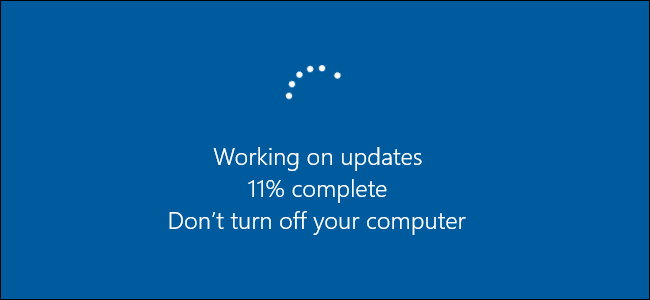
Обновления улучшают безопасность и совместимость, но вызывают раздражение, если они происходят в неподходящее время. В Windows 10 вы можете настроить активные часы — период, когда система не должна автоматически перезагружаться для установки обновлений.
Третие стороны: обновление сторонних приложений сложнее. Некоторые программы имеют встроенные автообновления, другие — уведомляют о выходе новой версии, а некоторые вообще не обновляются автоматически.
- Антивирусы и средства защиты обычно имеют встроенные автообновления и важны для безопасности.
- Утилиты вроде Patch My PC могут сканировать установленные приложения и автоматически обновлять их. Наш любимый бесплатный инструмент Secunia PSI закрылся, поэтому список автоматизированных решений изменяется со временем.
- Для драйверов: Windows Update часто предоставляет упрощённые драйверы. Для видеокарт и специализированного оборудования имеет смысл использовать драйверы от производителя (NVIDIA, AMD, Intel), которые обновляются чаще и дают дополнительные функции.
Советы по управлению обновлениями:
- Настройте активные часы в Windows Update.
- Разрешите автоматические обновления для критичных приложений (антивирус, брандмауэр).
- Для рабочих станций рассмотрите централизованные решения обновления (например, WSUS или другие инструменты управления обновлениями) — это выходит за рамки домашнего пользователя.
Related: The Only Safe Way to Update Your Hardware Drivers on Windows
Автоматизация резервного копирования для безопасности данных
Резервное копирование — самая важная автоматизированная задача. Автоматизация гарантирует, что копии создаются регулярно и без напоминаний.
Подходы к резервным копиям:
- Локальные резервные копии на внешний жесткий диск.
- Снимки/образы дисков (образ диска) для быстрого восстановления системы.
- Онлайн/офф-сайт резервное копирование для защиты от физической утраты устройства (пожар, кража).
File History в Windows 8 и 10
File History — встроенное средство для автоматического копирования ваших библиотек и папок профиля на внешний диск. Подключите внешний диск, включите File History, и Windows будет создавать версии файлов.
Преимущества File History:
- Простота настройки.
- Возможность восстановления предыдущих версий файлов.

Related: How to Use Windows’ File History to Back Up Your Data
Классическое резервное копирование Windows 7
Windows 10 сохраняет старые инструменты резервного копирования из Windows 7, которые позволяют создавать расписанные резервные копии выбранных файлов или создавать образ диска. Образы полезны для быстрой полной миграции или восстановления системы.
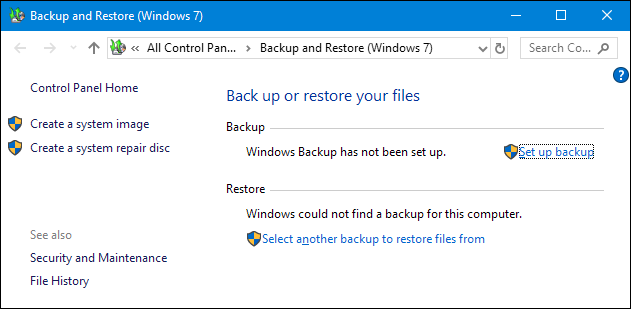
Related: How to Use All of Windows 10’s Backup and Recovery Tools
Macrium Reflect для продвинутого резервного копирования
Macrium Reflect — популярный инструмент для создания образов дисков. Бесплатная версия позволяет создавать живые образы и гибкое расписание. Платная версия добавляет шифрование, инкрементные резервные копии файлов и другие функции.
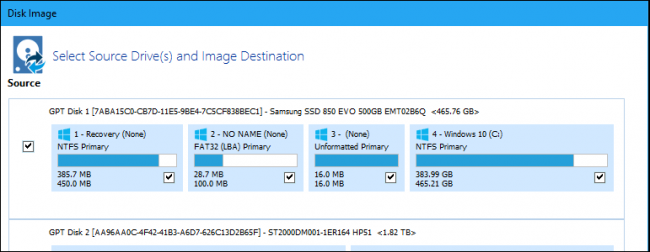
Related: How to Create a Full-Disk Backup of Your PC with Macrium Reflect
Облачные резервные копии
Онлайн-резервные копии защищают от утраты устройства. Сервисы типа Backblaze и IDrive предлагают автоматическое копирование данных на удалённые серверы. Они отличаются от сервисов синхронизации (Dropbox, Google Drive, OneDrive): резервное копирование хранит версии и полные копии, а синхронизация просто дублирует файлы между устройствами.
Related: What’s the Best Online Backup Service?
Примечание: синхронизация удобна для доступа к файлам, но не заменяет полноценное резервное копирование.
Практическая пошаговая методика настройки автоматизации (мини-методология)
- Оцените что важно: определите критичные данные и приложения.
- Настройте ежедневное/еженедельное обслуживание: проверьте время автоматического обслуживания и Storage Sense.
- Настройте резервное копирование: локальная копия + облачный бэкап.
- Настройте обновления: активные часы, автообновления для безопасности.
- Проверяйте раз в месяц: журналы задач, отчёты об ошибках, успешность бэкапов.
Эта методика помогает превратить разрозненные инструменты в последовательный процесс.
Когда автоматизация даёт сбой: распространённые ситуации и решения
- Автоматизация не запускается из-за отсутствия питания или отключённого диска. Решение: используйте Uninterruptible Power Supply (UPS) для критичных серверов и внешние диски с постоянным подключением.
- Игнорирование уведомлений о неудачных бэкапах. Решение: настроить уведомления по электронной почте или системные события для критичных задач.
- Конфликты обновлений и устаревшие драйверы. Решение: планируйте обновления в окне технического обслуживания и убедитесь, что ключевые драйверы совместимы.
Альтернативные подходы к автоматизации
- Централизованное управление обновлениями (для организаций) через WSUS, SCCM или MDM.
- Использование облачных корпоративных решений для бэкапа и восстановления (для бизнеса).
- Утилиты типа Patch My PC для автоматизации обновлений сторонних приложений.
Роли и чек-листы
Роль: Домашний пользователь
- Включить Storage Sense (Windows 10).
- Настроить File History на внешний диск.
- Включить автоматические обновления для антивируса.
- Проверять бэкапы раз в месяц.
Роль: Силовой пользователь (Power User)
- Автоматизировать Disk Cleanup через /sagerun.
- Настроить Macrium Reflect для образов и тестовых восстановлений.
- Настроить плановые проверки SMART для дисков.
Роль: IT-администратор
- Настроить централизованное управление обновлениями.
- Создать политики резервного копирования и тестировать их восстановление.
- Мониторить жизненно важные задачи и настраивать оповещения.
Матрица рисков и меры снижения (качественная)
- Риск: потеря данных при сбое диска. Меры: регулярные локальные и облачные бэкапы, тест восстановления.
- Риск: некорректный апдейт системы. Меры: отложенное развертывание обновлений, контрольный цикл на тестовой группе.
- Риск: превышение пространства на диске. Меры: Storage Sense, плановые очистки, мониторинг использования.
Ментальные модели для принятия решений
- Правило 3-2-1 для резервного копирования: 3 копии, на 2 разных медиа, 1 копия вне площадки.
- Принцип «минимального вмешательства»: автоматизируйте только повторяющиеся рутинные задачи.
- Приоритет безопасности: автоматизируйте обновления и антивирусные определения в первую очередь.
Краткий глоссарий
- Storage Sense — встроенная в Windows 10 функция автоматической очистки диска.
- File History — механизм Windows для версионного резервного копирования пользовательских файлов.
- cleanmgr.exe — системная утилита для очистки диска (Очистка диска).
- Macrium Reflect — сторонняя программа для создания образов дисков.
Критерии приёмки
- Автоматические бэкапы выполняются по расписанию и подтверждены логами.
- Установлены и проверены автообновления для ПО защиты.
- Освобождение диска работает без удаления нужных данных.
- Планировщик заданий не содержит ошибок выполнения задач.
Тестовые случаи и приёмка
- Проверка восстановления файла из File History.
- Проверка запуска cleanmgr.exe /sagerun:1 по расписанию.
- Проверка создания и восстановления образа Macrium Reflect.
- Мониторинг письма-уведомления о неудачном бэкапе.
Безопасность и приватность
- Шифруйте резервные копии с персональными данными, если они хранятся вне локальной сети.
- Для облачных сервисов используйте надёжные пароли и двухфакторную аутентификацию.
- Проверяйте политику хранения данных у провайдера облака.
Примеры команд и настройки Планировщика заданий
- Конфигурация Очистки диска:
- Настройка набора опций: cleanmgr.exe /sageset:1 (выберите опции в открывшемся окне)
- Запуск набора: cleanmgr.exe /sagerun:1
- Пример задания в Планировщике: создать задачу, которая выполняет cleanmgr.exe /sagerun:1 ежедневно в 03:00. В настройках триггера отметьте “Пробуждать компьютер для выполнения задачи” при необходимости.
Когда автоматизация не подходит (контрпримеры)
- Если вы часто вносите критичные изменения вручную и хотите контролировать каждый шаг. В этом случае автоматизация может повредить в непредсказуемой последовательности.
- Для экспериментальных систем, где важно сразу видеть эффект каждого изменения. Здесь лучше ручное выполнение с журналированием.
Локальные рекомендации
- Домашнему пользователю достаточно File History + облачного сервиса для критичных данных.
- Для малых офисов: автоматизация обновлений + централизованный бэкап на сетевой накопитель.
Заключение
Автоматизация обслуживания Windows сокращает время на рутину и повышает надёжность системы. Начните с базовых инструментов: автоматического техобслуживания Windows, Storage Sense (для Windows 10), плановой очистки диска и регулярных резервных копий. Дополните это контролем обновлений и мониторингом задач — и вы получите стабильную и предсказуемую систему.
Подытожим ключевые шаги:
- Включите и настройте автоматическое техобслуживание в Центре безопасности и обслуживания.
- Включите Storage Sense или запланируйте cleanmgr через /sagerun.
- Держите антивирус и определения в автоматическом обновлении.
- Настройте локальные и облачные резервные копии и регулярно проверяйте восстановление.
Мы описали общий набор подходов для большинства пользователей. Поделитесь своим опытом: какие задачи вы автоматизировали и почему?
Image Credit: Nomad_Soul /Shutterstock

Похожие материалы

Несколько аккаунтов Skype: Multi Skype Launcher

Журнал для работы: повысить продуктивность

Персональные звуки уведомлений на Android

Скачивание шоу Hulu для офлайн‑просмотра

Microsoft Start: персонализированная новостная лента
